

ส่งคีย์ลัด
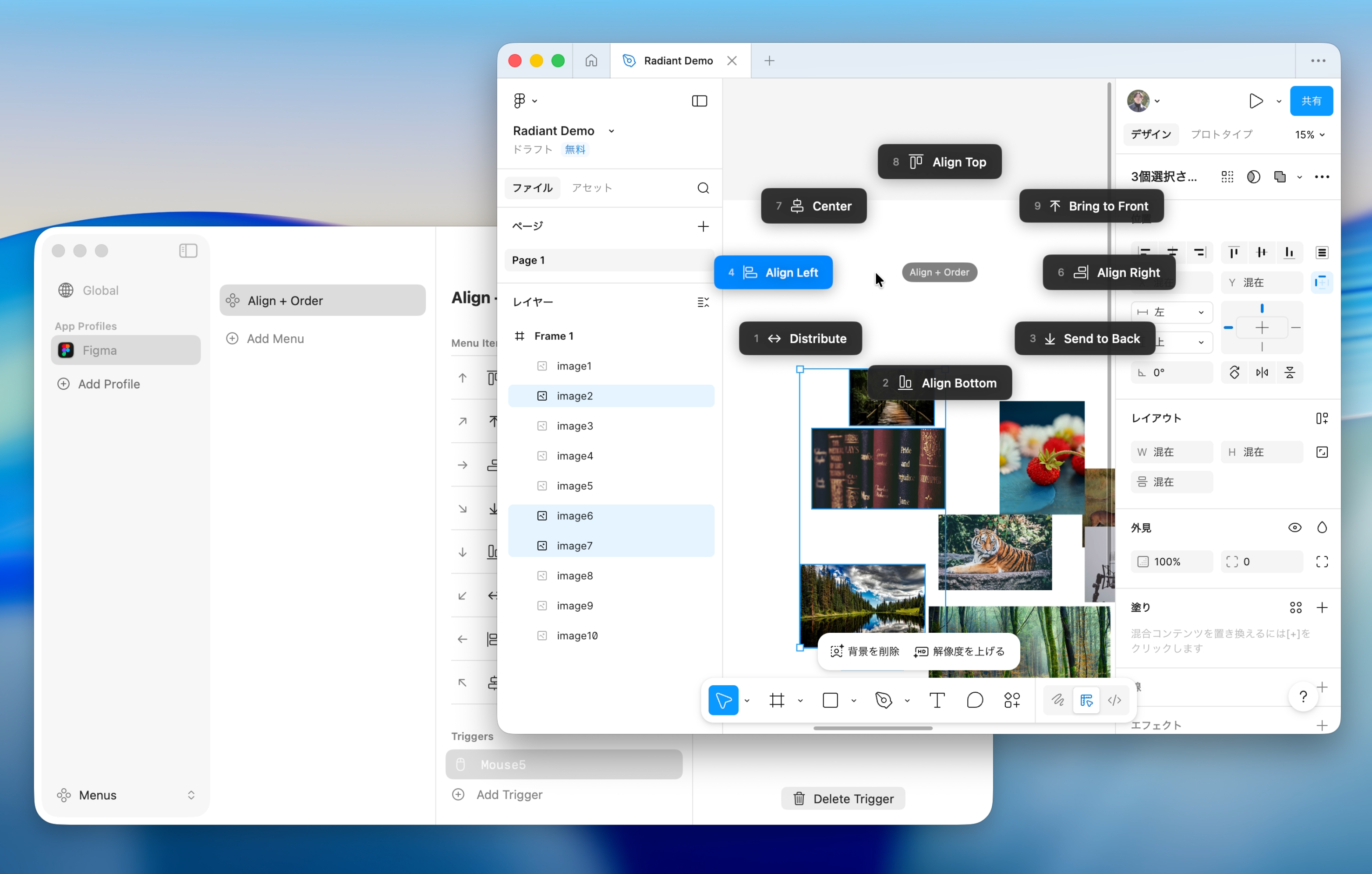
เรียกใช้คีย์ลัดเฉพาะแอปจากเมนู Radiant จัดระเบียบคีย์ลัดที่จำยากลงในเมนู ไม่ต้องจำคีย์ผสมอีกต่อไป
การตั้งค่า
สร้างเมนูสำหรับส่งคีย์ลัด
- เปิด "Menus" ในการตั้งค่าแล้วสร้างเมนู
- คลิก "Add Item" แล้วเลือก "Send Keyboard Shortcut" เป็นประเภทการกระทำ
- คลิกช่องป้อนข้อมูลแล้วกดคีย์ผสมที่ต้องการส่ง
- เปลี่ยนป้ายชื่อให้เป็นคำอธิบายที่เข้าใจง่าย (เช่น "Developer Tools", "Save All")
- กำหนดปุ่มลัดให้เมนู
- เปิดแอปเป้าหมาย กดปุ่มลัด แล้วเลือกคีย์ลัดจากเมนู
TIP
คุณสามารถบันทึกปุ่มตัวปรับแต่ง (⌘ ⌥ ⌃ ⇧) ร่วมกับปุ่มใดก็ได้ เช่น ตั้ง ⌥A สำหรับ "Align Left" ใน Figma
สลับเมนูตามแอปด้วย App Profile
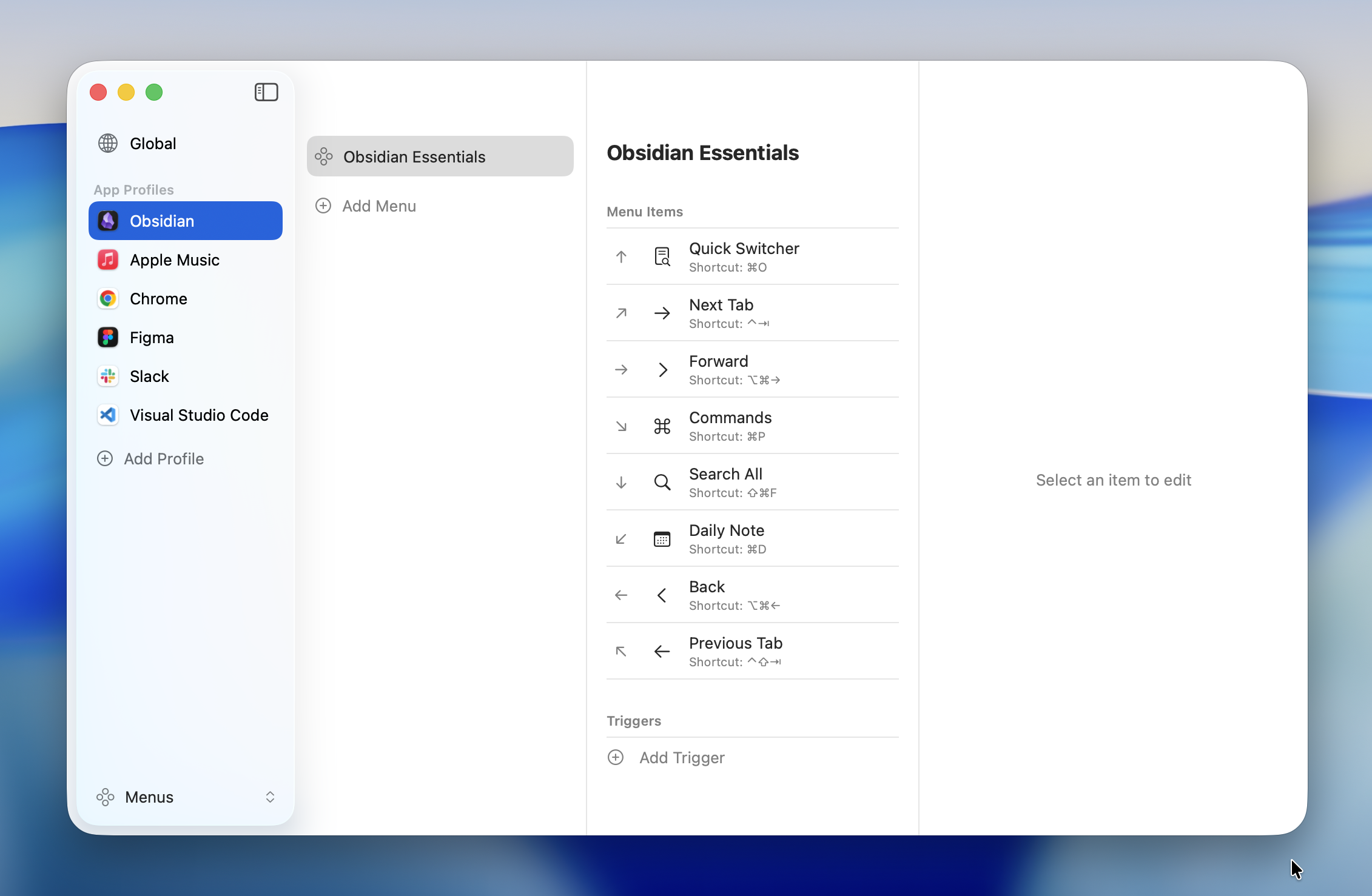
App Profile ให้คุณแสดงเมนูคีย์ลัดที่แตกต่างกันตามแอปที่ใช้งานอยู่ เช่น:
- Figma - จัดการเลเยอร์, สลับเครื่องมือ, สร้างคอมโพเนนต์
- VS Code - ค้นหาไฟล์, ควบคุมเทอร์มินัล, แบ่งหน้าจอเอดิเตอร์
- Photoshop - จัดการเลเยอร์, เครื่องมือเลือก, ฟิลเตอร์
- Logic Pro - ปิดเสียง/โซโลแทร็ก, เล่น/อัดเสียง, มุมมองมิกเซอร์
- Spotify - เล่น/หยุด, แทร็กถัดไป/ก่อนหน้า, สุ่มเล่น
-> ดู App Profile สำหรับรายละเอียด
เคล็ดลับ
จัดระเบียบด้วยเมนูรายการ
หากมีคีย์ลัดจำนวนมาก ใช้เมนูรายการพร้อมเมนูย่อยเพื่อจัดกลุ่มตามหมวดหมู่
- File - New, Save, Save As
- Edit - Undo, Redo, Find and Replace
- View - Toggle Sidebar, Zoom In/Out
ใช้ร่วมกับมาโคร
หากต้องการเรียกใช้คีย์ลัดหลายตัวต่อเนื่อง ให้ใช้มาโคร เช่น ร้อยเรียง "Select All -> Copy -> New File -> Paste" เป็นการกระทำเดียว
-> ดู มาโคร สำหรับรายละเอียด
จบส่วนเริ่มต้นใช้งาน
สำหรับรายละเอียดเกี่ยวกับประเภทเมนูและการตั้งค่า ดูส่วนเมนู มาโคร และทั่วไปในแถบด้านข้าง