

傳送鍵盤快速鍵
從 Radiant 選單執行應用程式專屬的鍵盤快速鍵。將難以記憶的快速鍵整理到選單中,不必再記住複雜的按鍵組合。
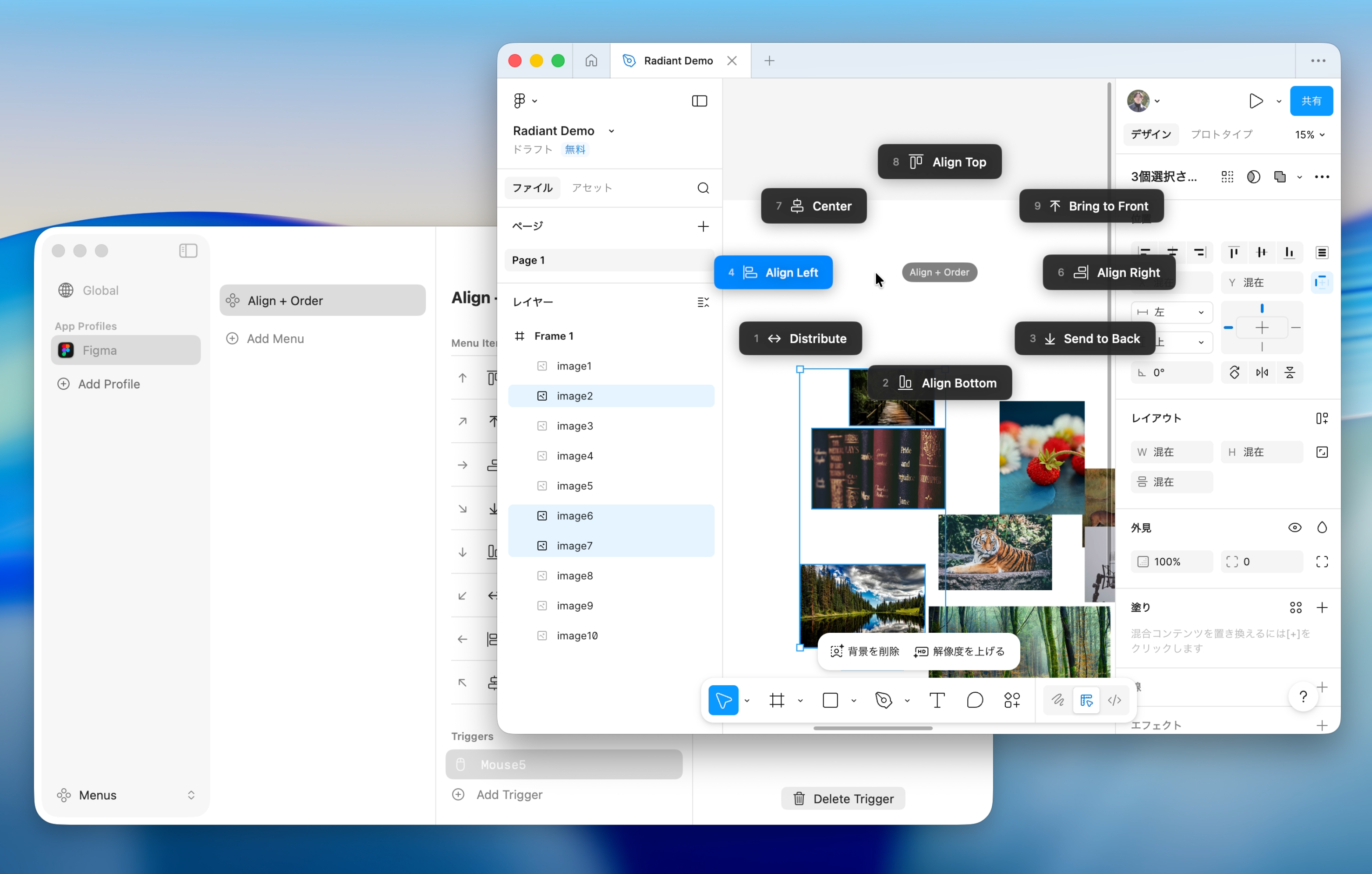
設定方式
建立一個用於傳送快速鍵的選單。
- 在設定中開啟「選單」,建立一個選單
- 點擊「新增項目」,將動作類型選為「Send Keyboard Shortcut」
- 點擊輸入欄位,按下要傳送的按鍵組合
- 將標籤改為容易辨識的名稱(例如「開發者工具」、「全部儲存」)
- 為選單指定一個快速鍵
- 開啟目標應用程式,按下快速鍵,從選單中選取一個快速鍵
TIP
您可以錄製修飾鍵(⌘ ⌥ ⌃ ⇧)與任意按鍵的組合。例如,設定 ⌥A 對應 Figma 的「靠左對齊」。
使用 App Profile 依應用程式切換選單
App Profile 讓您根據使用中的應用程式顯示不同的快速鍵選單。例如:
- Figma - 圖層操作、工具切換、元件建立
- VS Code - 檔案搜尋、終端機控制、編輯器分割
- Photoshop - 圖層操作、選取工具、濾鏡
- Logic Pro - 軌道靜音/獨奏、播放/錄製、混音器檢視
- Spotify - 播放/暫停、上一首/下一首、隨機播放
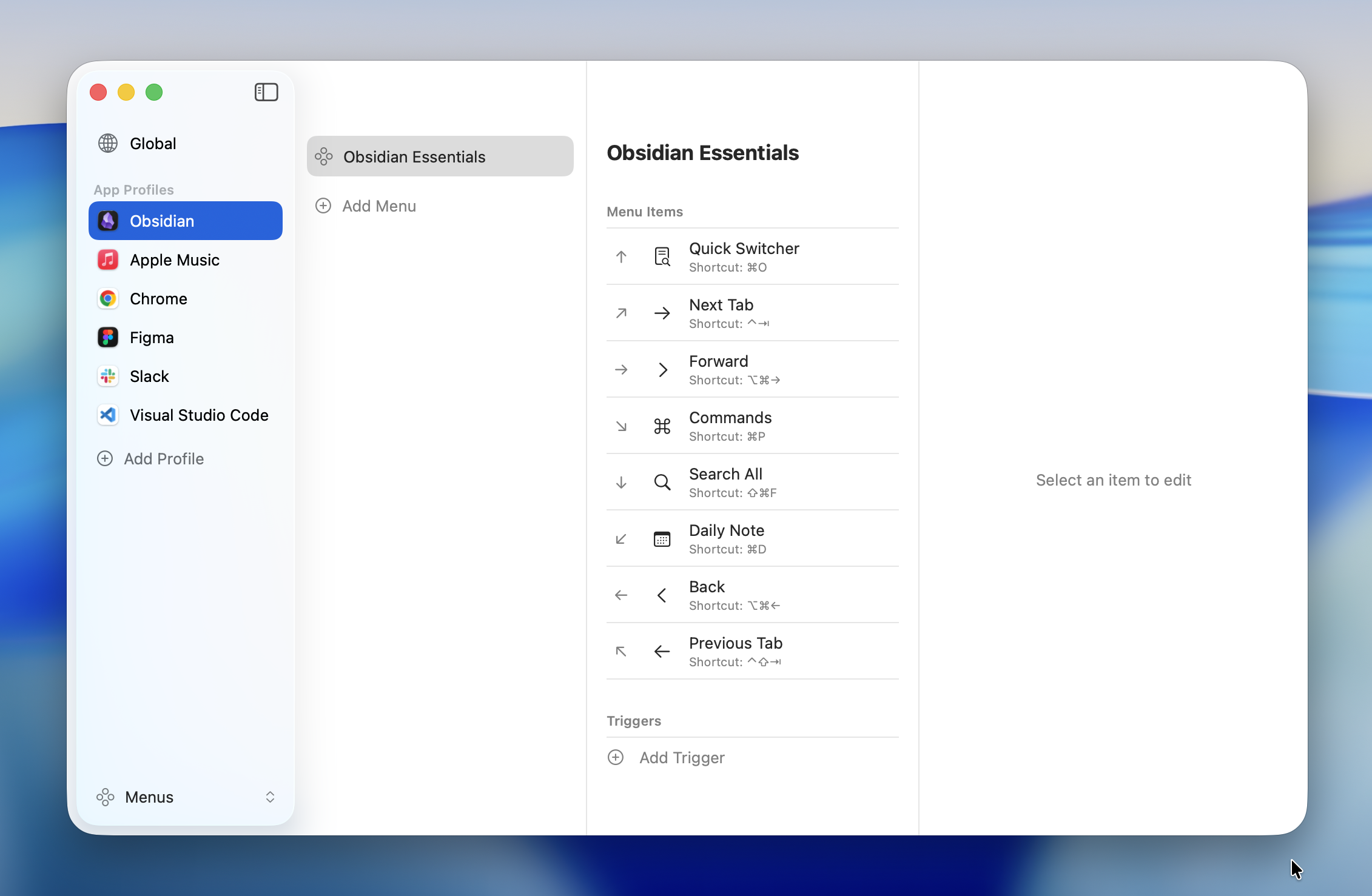
-> 詳情請參閱 App Profile。
小技巧
使用列表選單分類整理
如果快速鍵很多,可以使用列表選單搭配子選單,依類別分組。
- 檔案 - 新增、儲存、另存新檔
- 編輯 - 復原、重做、尋找與取代
- 檢視 - 切換側邊欄、放大/縮小
搭配巨集使用
如果要連續執行多個快速鍵,可以使用巨集。例如,將「全選 -> 複製 -> 新增檔案 -> 貼上」串聯為一個動作。
-> 詳情請參閱巨集。
快速入門到此結束
如需選單類型和設定的詳細資訊,請參閱側邊欄中的「選單」、「巨集」和「一般」區段。