

資料
設定中的「資料」分頁讓您設定自動填入和自動插入延遲功能,以及匯出/匯入設定。
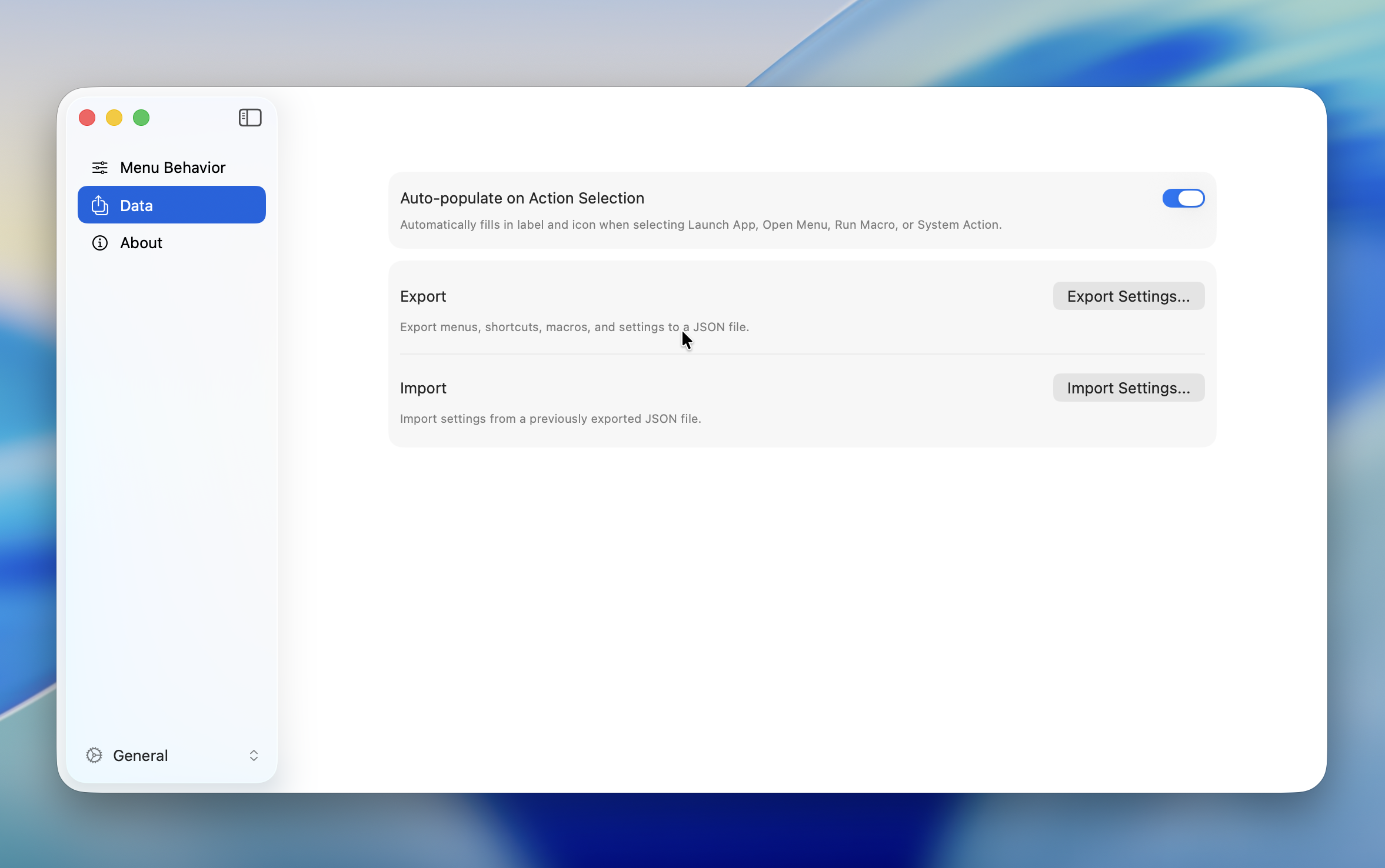
自動填入
選取動作時自動填入標籤和圖示。適用於四種動作類型:Launch App、Open Menu、Run Macro 和 System Action。
預設:開啟
TIP
這會覆蓋現有的標籤或圖示。如果您偏好手動設定,請關閉此功能。
自動插入延遲
每次新增巨集步驟時,自動在其後附加一個 500ms 的 Delay 步驟。由於巨集步驟之間通常需要延遲才能穩定執行,這能省去手動逐一新增的麻煩。
預設:開啟
TIP
插入的延遲步驟可以自由編輯或刪除。有關延遲的詳細資訊,請參閱步驟類型。
匯出
在設定中的「匯出設定...」進行匯出。
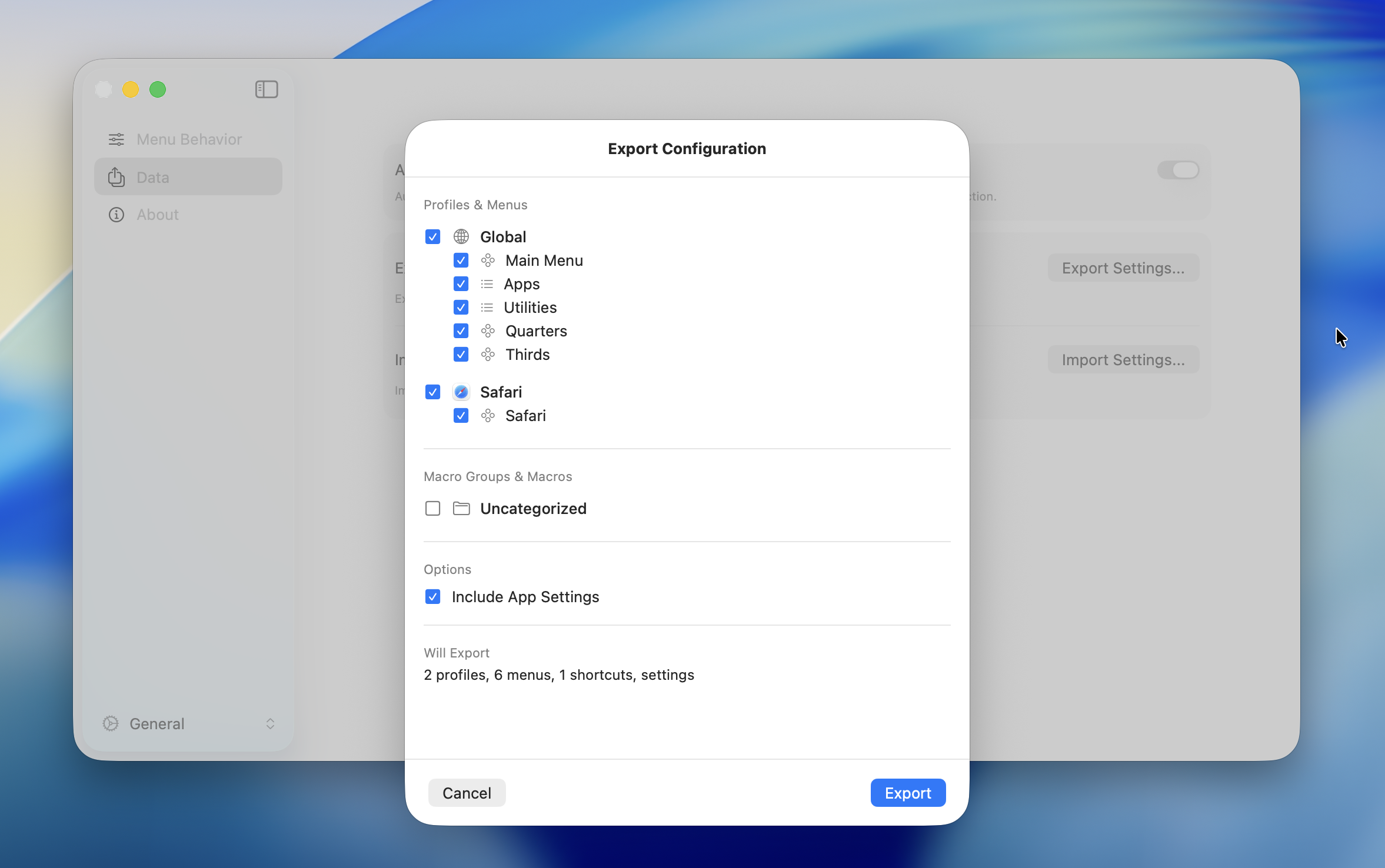
選擇匯出項目
使用核取方塊選擇要包含的項目。
| 類別 | 內容 |
|---|---|
| 設定檔和選單 | App Profile、圓形選單、列表選單、快速鍵 |
| 巨集群組和巨集 | 巨集群組和巨集 |
| 應用程式設定 | Dead Zone、動畫、樣式等一般設定 |
您可以個別選擇或取消選擇選單和巨集。未勾選的項目會從匯出中排除。
參考警告
如果選取的選單參考了未選取的選單或巨集,會顯示警告。例如,如果 Open Menu 動作指向的選單未被選取,匯入後該動作將無法正常運作。
WARNING
出現警告時,請將被參考的項目一併納入匯出。
儲存檔案
點擊「匯出」開啟儲存對話框。資料會儲存為 JSON 檔案。
匯入
在設定中的「匯入設定...」進行匯入。在檔案選擇器中選擇先前匯出的 JSON 檔案。
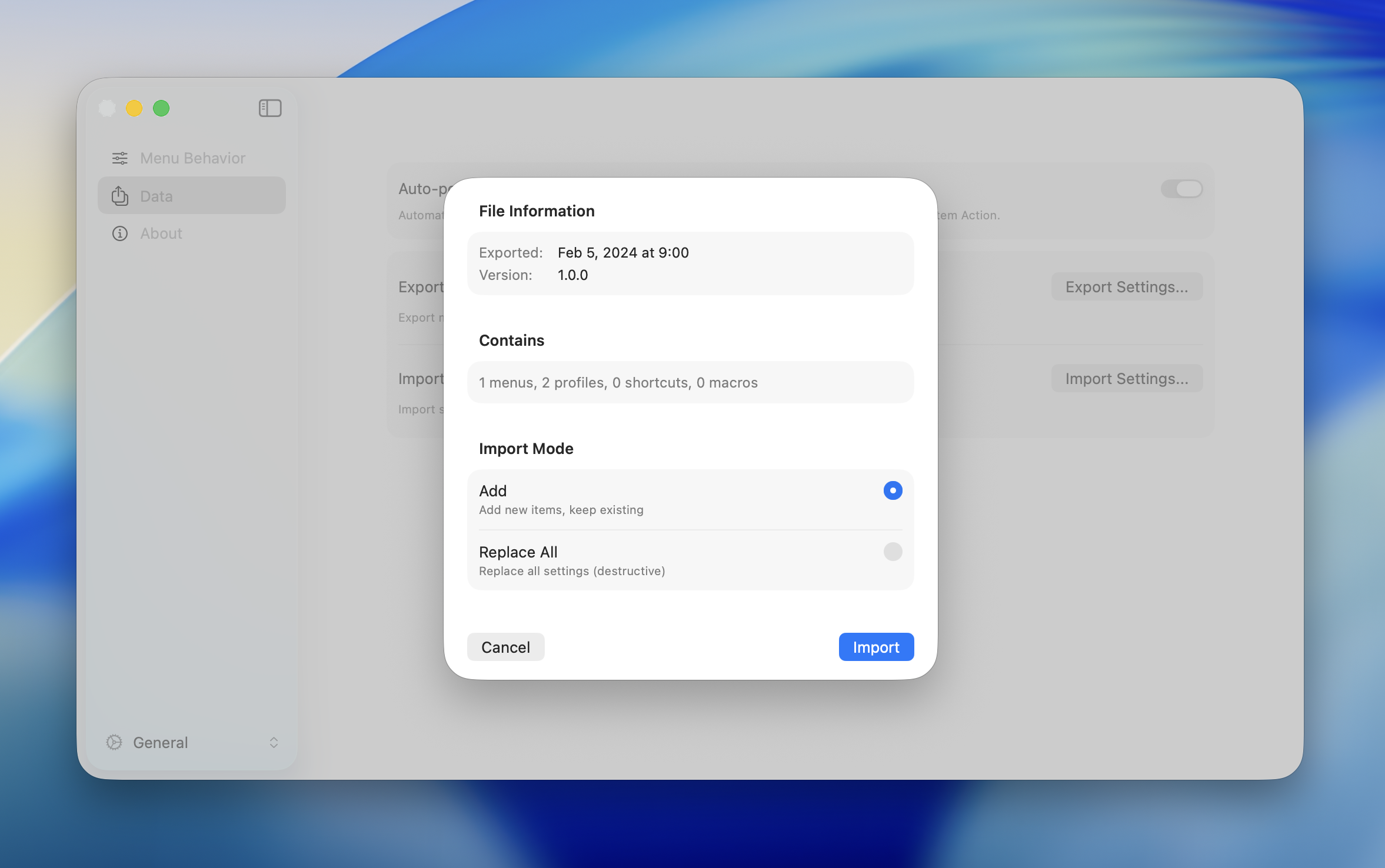
匯入模式
選擇檔案後,會出現預覽和模式選擇。
| 模式 | 說明 |
|---|---|
| 新增 | 將新項目加入現有資料。現有項目會保留 |
| 全部取代 | 刪除所有現有的選單、設定檔、巨集和設定,替換為匯入的資料 |
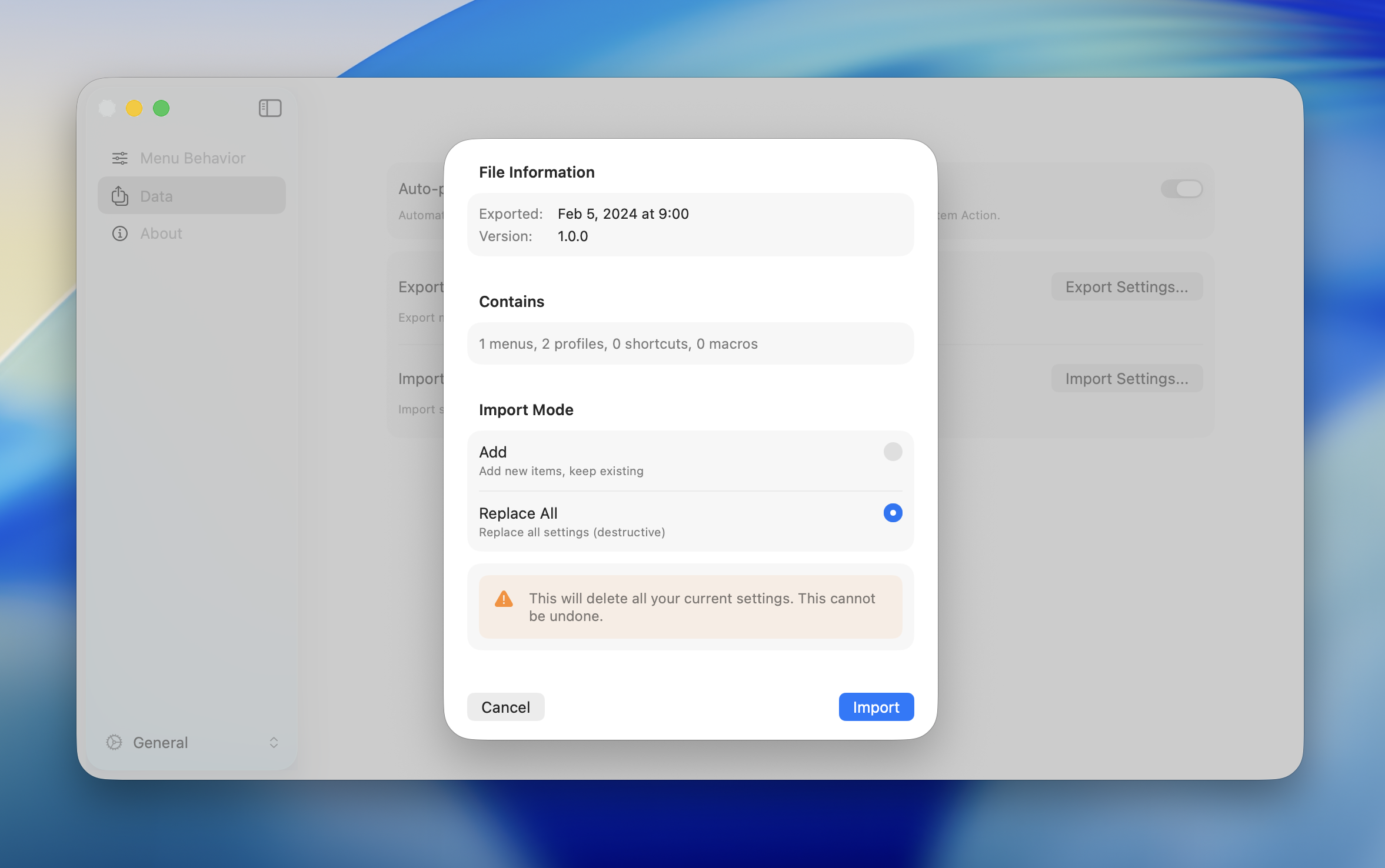
DANGER
「全部取代」會刪除所有目前的設定。此操作無法復原。執行前會顯示確認對話框。
快速鍵衝突
以「新增」模式匯入時,會偵測與現有快速鍵衝突的項目。衝突的快速鍵會被跳過,但其餘資料(選單、動作等)會正常匯入。
檔案驗證
匯入時會自動檢查檔案。如果檔案有問題,會顯示錯誤訊息並取消匯入。您的現有資料不會受到影響。
TIP
如果匯入失敗,請確認匯出檔案是否被手動編輯過。檔案可能已經損毀。