

關於
設定中的「關於」分頁讓您查看應用程式資訊和管理授權。
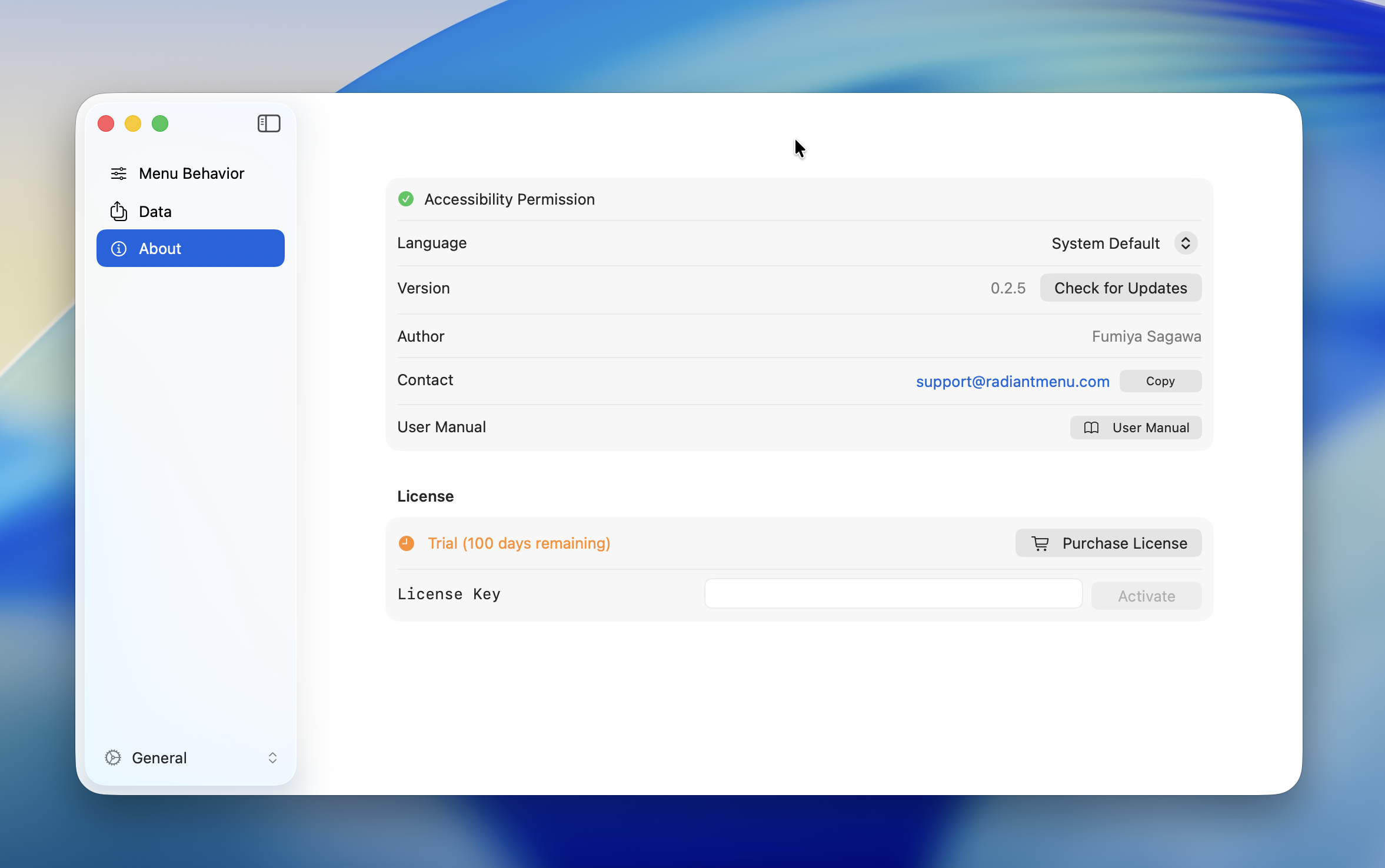
輔助使用權限
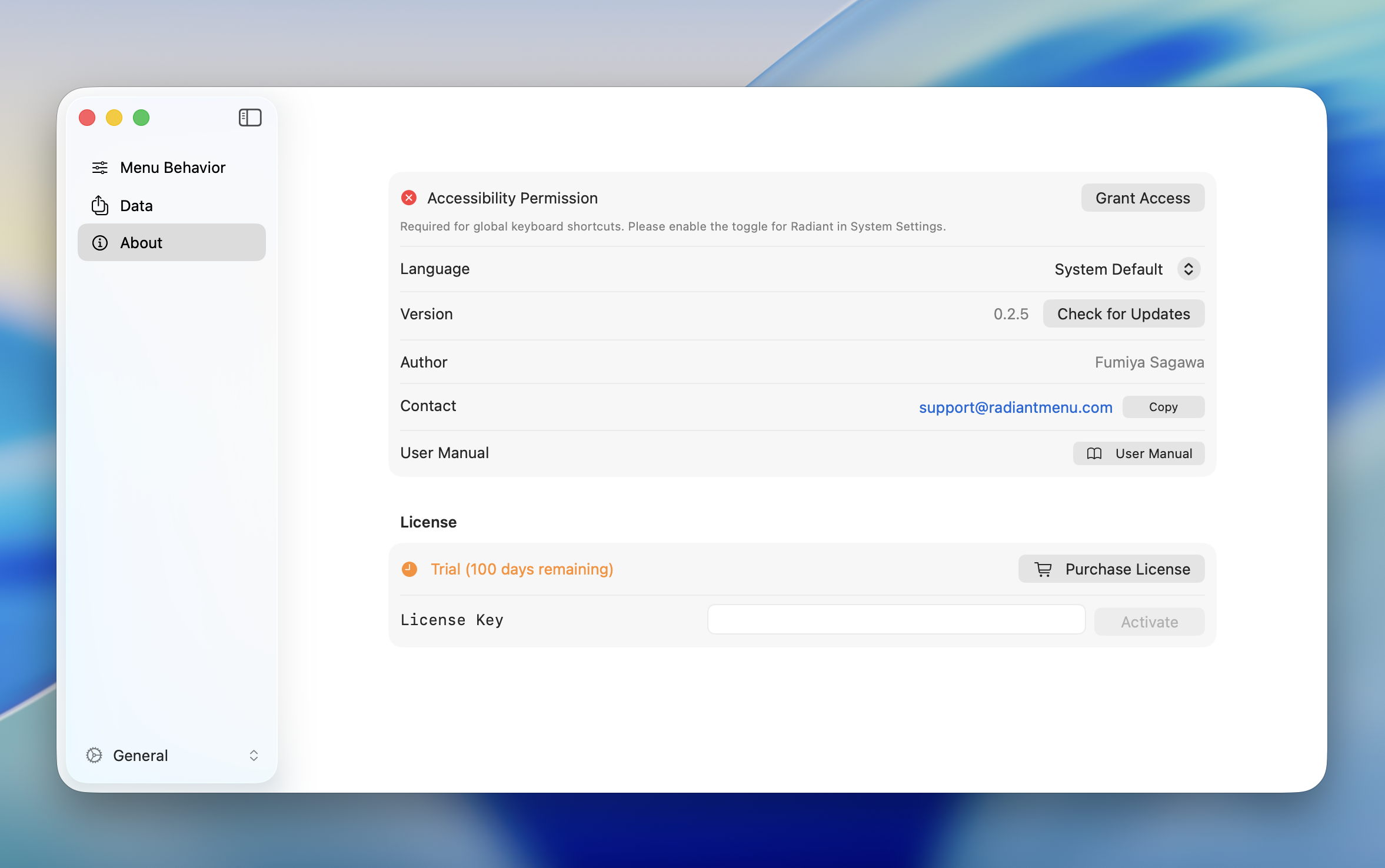
Radiant 偵測鍵盤快速鍵所需的權限。
尚未授予權限時,狀態會以紅色顯示。點擊「授予存取權限」開啟 macOS 系統設定並啟用。
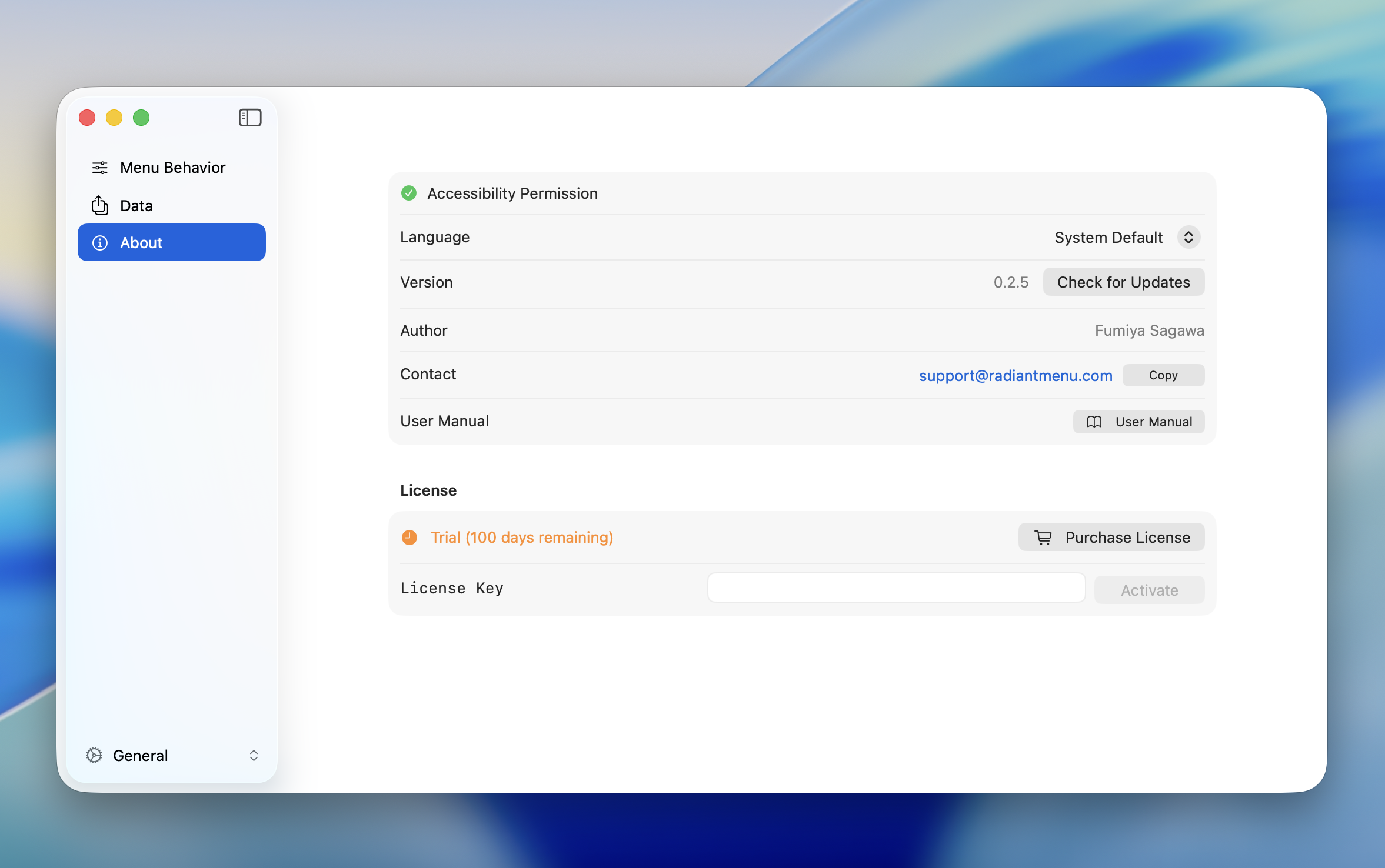
授予權限後,狀態會變為綠色。
TIP
初始設定說明請參閱初始設定。
語言
切換應用程式的顯示語言。
| 選項 | 說明 |
|---|---|
| 系統 | 跟隨 macOS 系統語言設定 |
| English | 以英文顯示應用程式 |
| Japanese | 以日文顯示應用程式 |
WARNING
更改語言後需要重新啟動應用程式才會生效。
版本與聯絡
| 項目 | 說明 |
|---|---|
| 版本 | 顯示目前的應用程式版本。點擊「檢查更新」可查看最新版本 |
| 作者 | Fumiya Sagawa |
| 聯絡方式 | support@radiantmenu.com(點擊「複製」可複製到剪貼簿) |
| 使用手冊 | 開啟本手冊網站 |
授權
免費試用
Radiant 提供 30 天免費試用。試用期間所有功能均可無限制使用。
在「關於」分頁中查看剩餘試用天數。
INFO
試用期結束後,選單將停止顯示。購買授權即可繼續使用 Radiant。
Pro 授權
一次性購買 $19 USD。購買後可無限期使用 Radiant,無需額外費用。
點擊「購買授權」前往購買頁面。
啟用
輸入授權金鑰來啟用 Radiant。
- 在「授權金鑰」欄位中輸入購買時收到的授權金鑰
- 點擊「啟用」
啟用成功後,狀態會變更為「Pro 已啟用」。
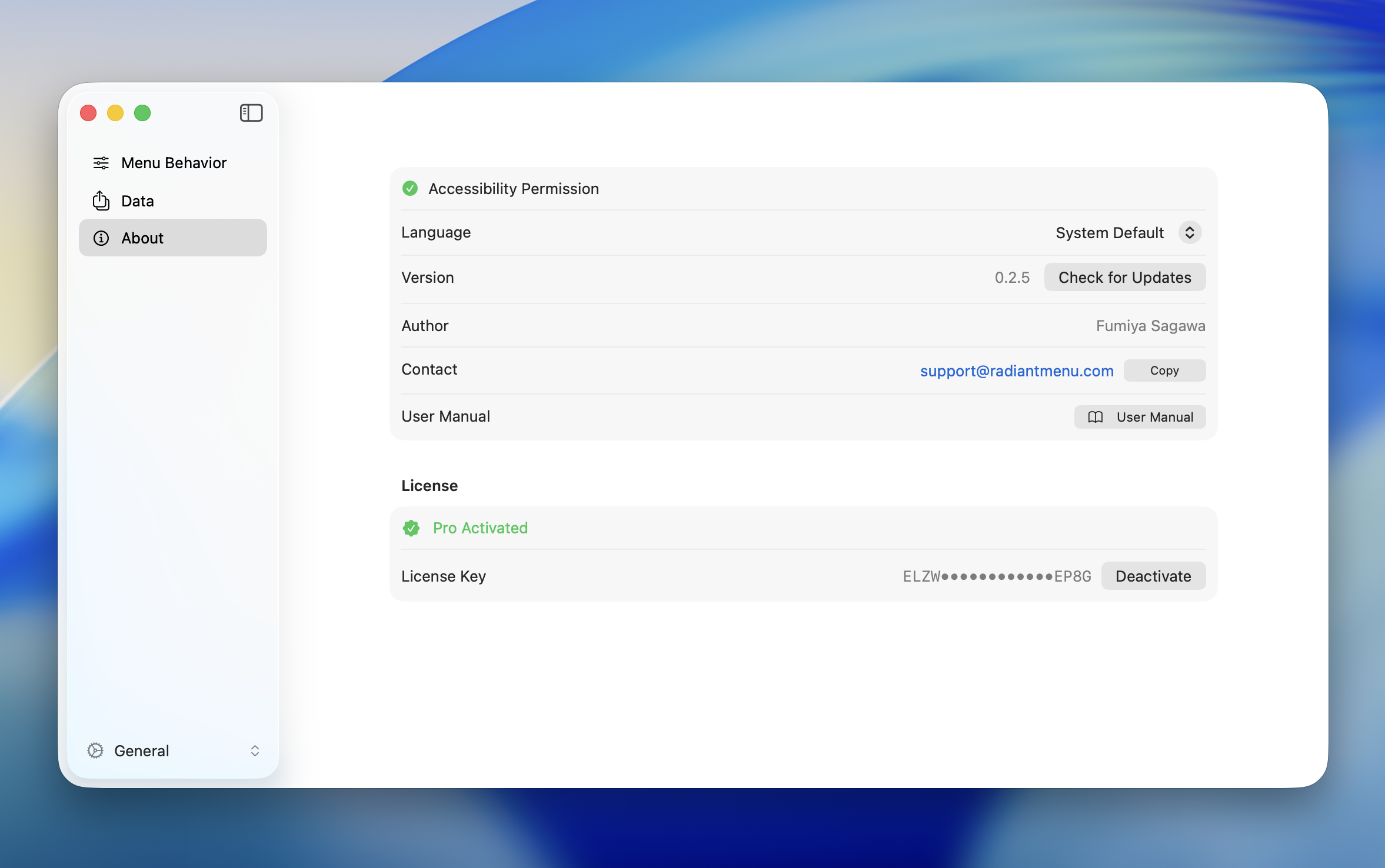
停用
在遷移到新電腦或轉移授權時,在目前的電腦上停用授權。
- 點擊「停用」
- 在確認對話框中選擇「停用」
停用後,授權會從此電腦上移除。您可以在新電腦上使用相同的授權金鑰重新啟用。
常見錯誤
| 錯誤 | 解決方式 |
|---|---|
| 無效的授權金鑰 | 確認金鑰是否正確。複製貼上時注意是否有多餘空格 |
| 已達啟用上限 | 先在其他電腦上停用授權,再重試 |
| 網路錯誤 | 檢查網路連線。啟用需要網路存取 |
| 啟用失敗 | 稍等片刻後重試。如問題持續,請聯絡客服 |
| 停用失敗 | 稍等片刻後重試 |