

Informazioni
La scheda Informazioni nelle Impostazioni permette di consultare le informazioni sull'app e gestire la licenza.
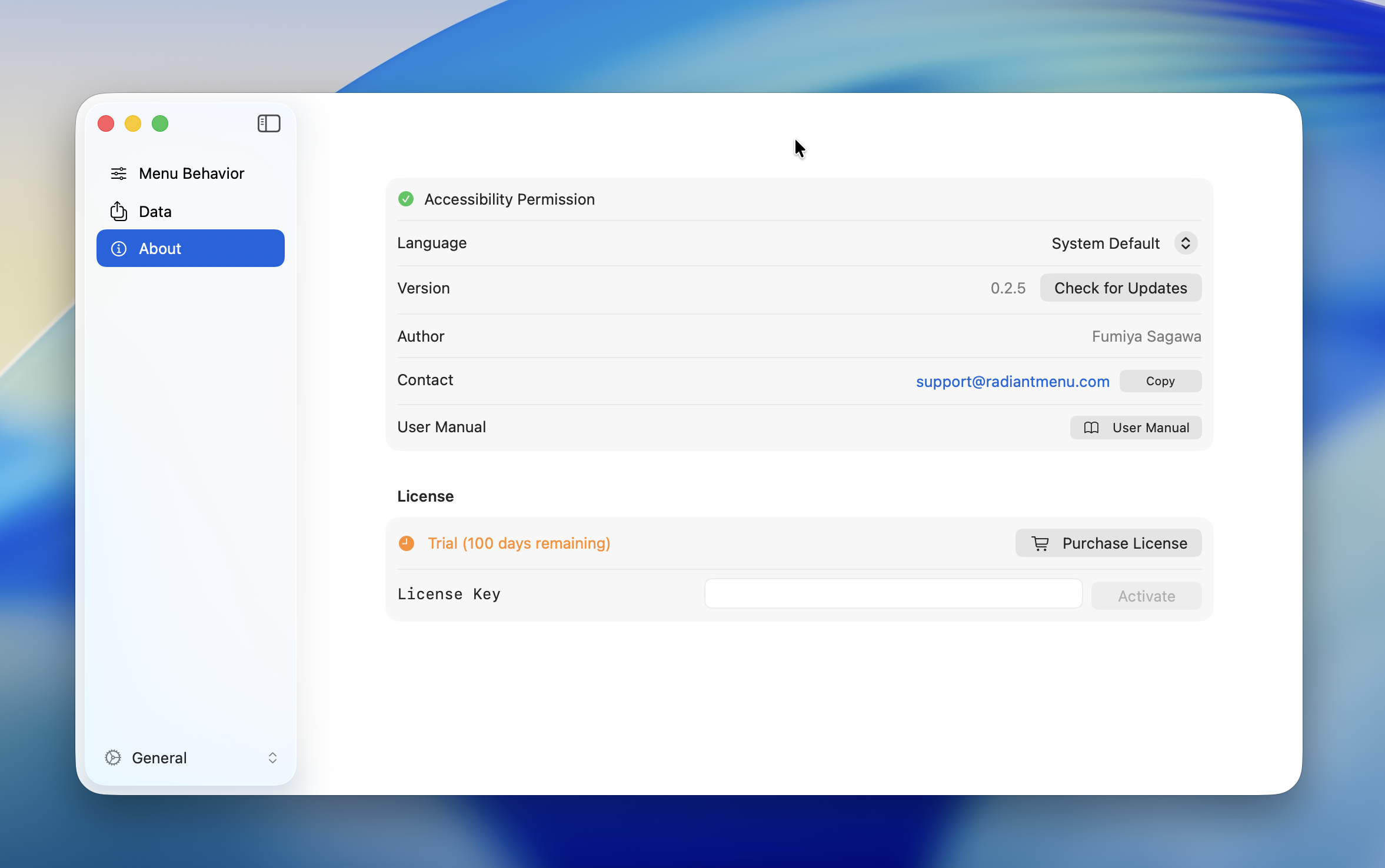
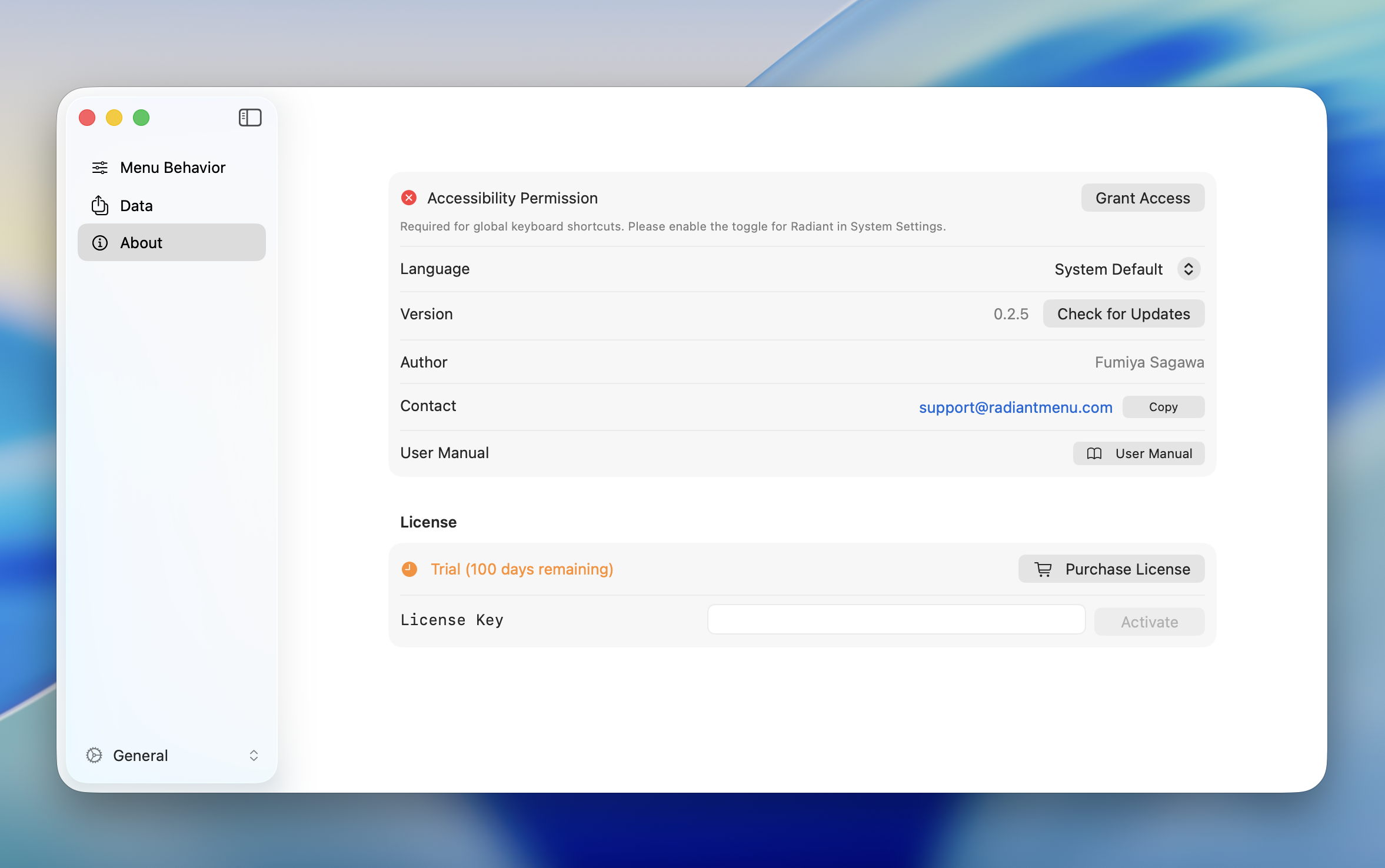
Permesso di accessibilita
Necessario affinche Radiant possa rilevare le scorciatoie da tastiera.
Quando il permesso non e stato concesso, lo stato viene mostrato in rosso. Fai clic su "Concedi accesso" per aprire le Impostazioni di Sistema di macOS e attivarlo.
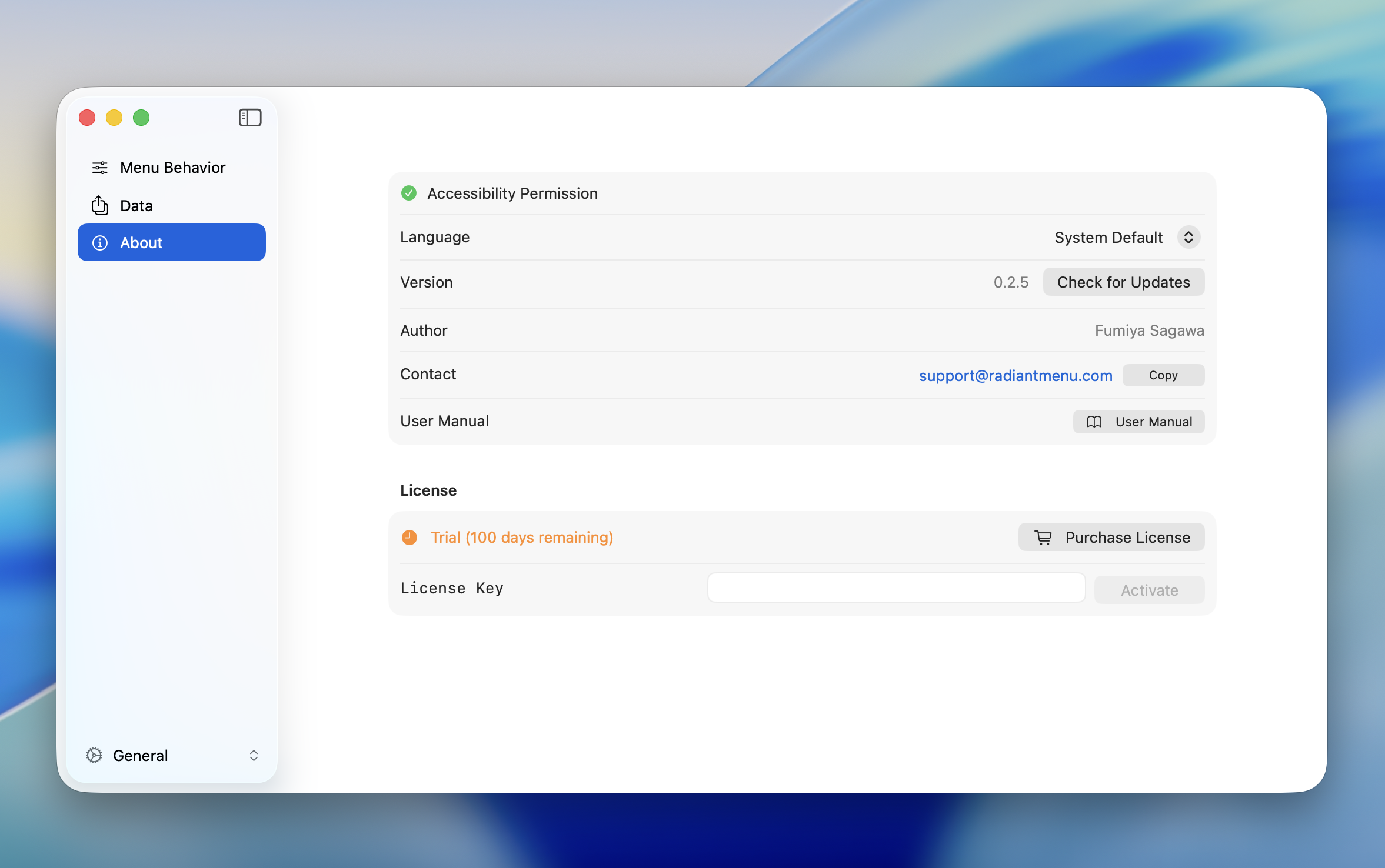
Una volta concesso il permesso, lo stato diventa verde.
TIP
Per le istruzioni di configurazione iniziale, consulta Configurazione iniziale.
Lingua
Cambia la lingua di visualizzazione dell'app.
| Opzione | Descrizione |
|---|---|
| Sistema | Segue l'impostazione della lingua di sistema di macOS |
| English | Visualizza l'app in inglese |
| Japanese | Visualizza l'app in giapponese |
WARNING
Il cambio di lingua richiede il riavvio dell'app per avere effetto.
Versione e contatti
| Elemento | Descrizione |
|---|---|
| Versione | Mostra la versione corrente dell'app. Fai clic su "Controlla aggiornamenti" per verificare l'ultima versione |
| Autore | Fumiya Sagawa |
| Contatto | support@radiantmenu.com (fai clic su "Copia" per copiare negli appunti) |
| Manuale utente | Apre questo sito di documentazione |
Licenza
Prova gratuita
Radiant offre una prova gratuita di 30 giorni. Tutte le funzionalita sono disponibili senza restrizioni durante il periodo di prova.
Controlla i giorni rimanenti della prova nella scheda Informazioni.
INFO
Alla scadenza della prova, i menu smetteranno di apparire. Acquista una licenza per riprendere a usare Radiant.
Licenza Pro
Un acquisto unico di $19 USD. Una volta acquistata, puoi usare Radiant a tempo indeterminato senza costi aggiuntivi.
Fai clic su "Acquista licenza" per accedere alla pagina di acquisto.
Attivazione
Inserisci la chiave di licenza per attivare Radiant.
- Inserisci la chiave di licenza ricevuta con l'acquisto nel campo "Chiave di licenza"
- Fai clic su "Attiva"
Una volta completata l'attivazione, lo stato cambia in "Pro attivato".
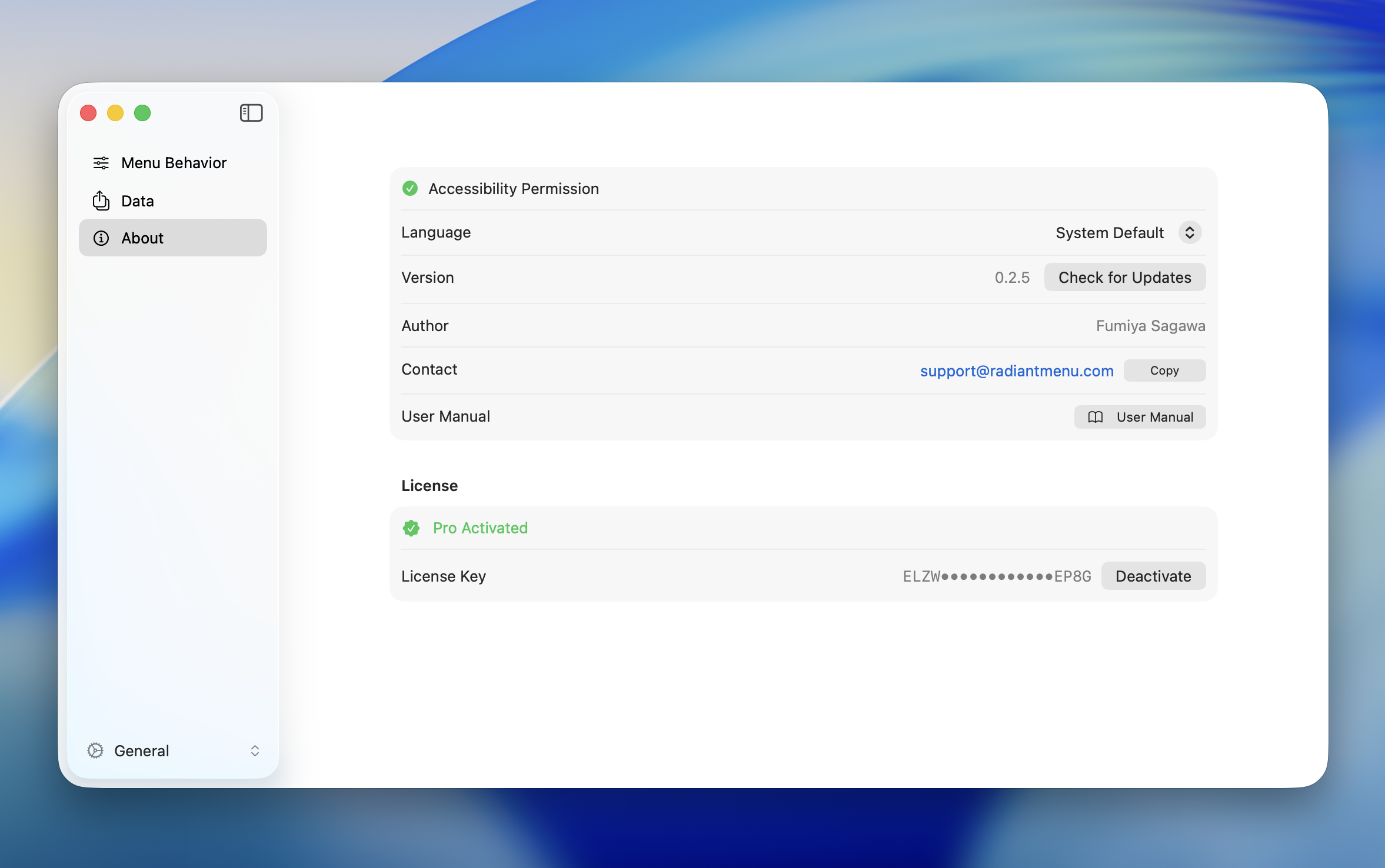
Disattivazione
Disattiva la licenza sulla macchina corrente quando migri a una nuova macchina o trasferisci la licenza.
- Fai clic su "Disattiva"
- Conferma selezionando "Disattiva" nella finestra di conferma
Dopo la disattivazione, la licenza viene rimossa da questa macchina. Puoi riattivarla con la stessa chiave di licenza su una nuova macchina.
Errori comuni
| Errore | Soluzione |
|---|---|
| Chiave di licenza non valida | Verifica che la chiave sia corretta. Controlla che non ci siano spazi extra quando copi e incolli |
| Limite di attivazioni raggiunto | Disattiva prima la licenza su un'altra macchina, poi riprova |
| Errore di rete | Verifica la connessione Internet. L'attivazione richiede l'accesso alla rete |
| Attivazione fallita | Attendi un momento e riprova. Contatta l'assistenza se il problema persiste |
| Disattivazione fallita | Attendi un momento e riprova |