

Over
Het tabblad Over in Instellingen laat je app-informatie bekijken en je licentie beheren.
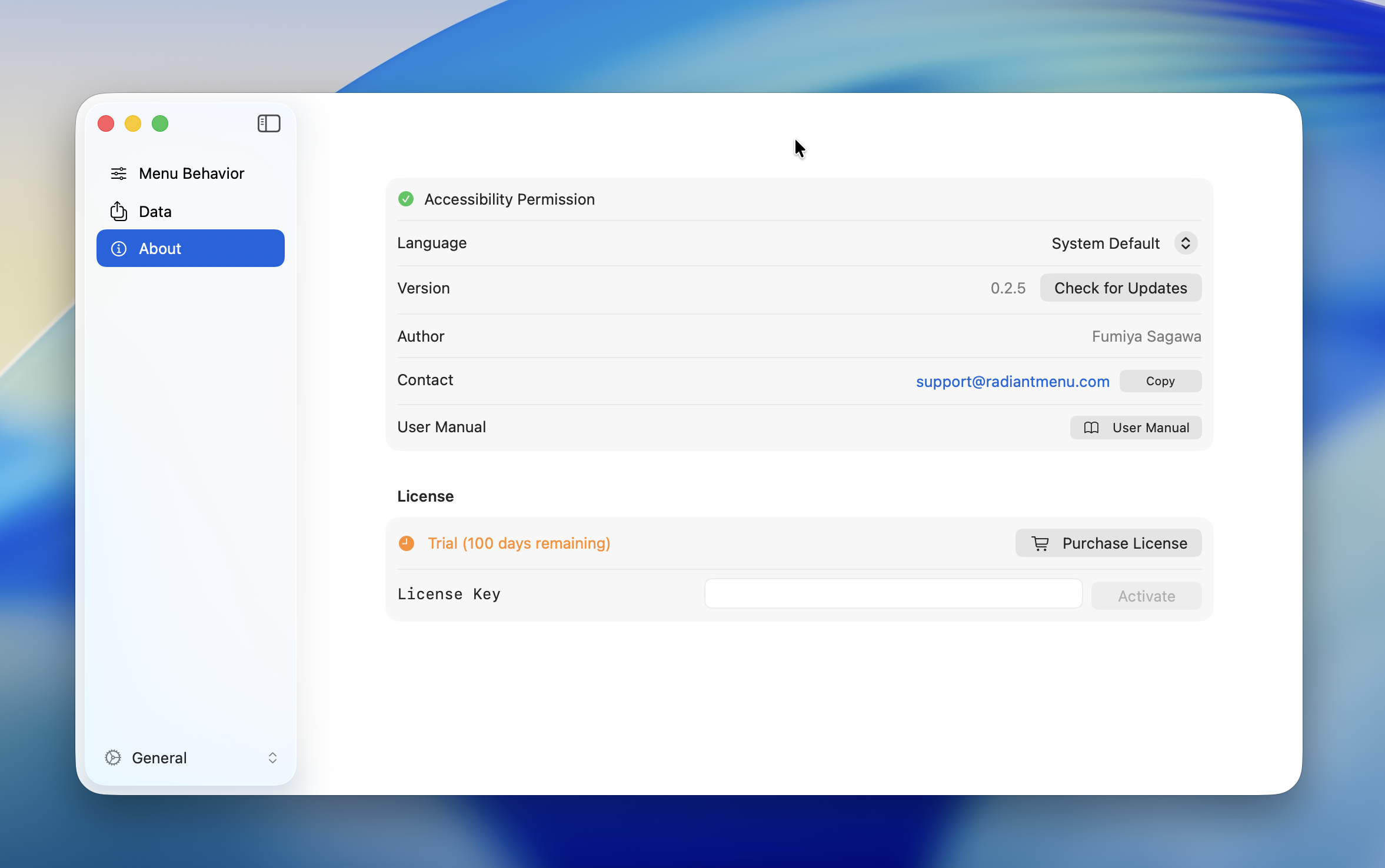
Toegankelijkheidsmachtiging
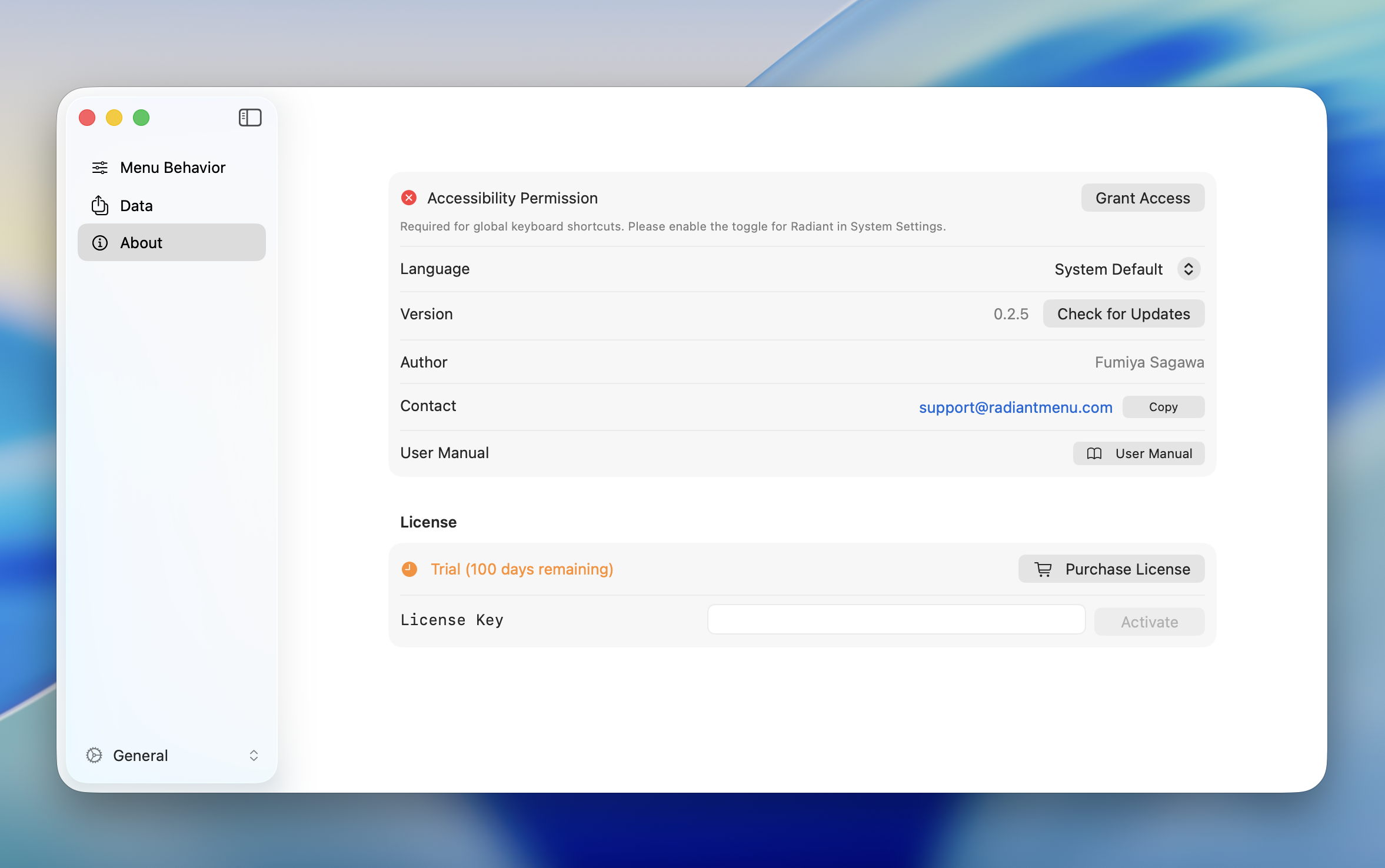
Vereist zodat Radiant sneltoetsen kan detecteren.
Wanneer de machtiging niet is verleend, wordt de status in rood weergegeven. Klik op "Toegang verlenen" om macOS Systeeminstellingen te openen en de machtiging in te schakelen.
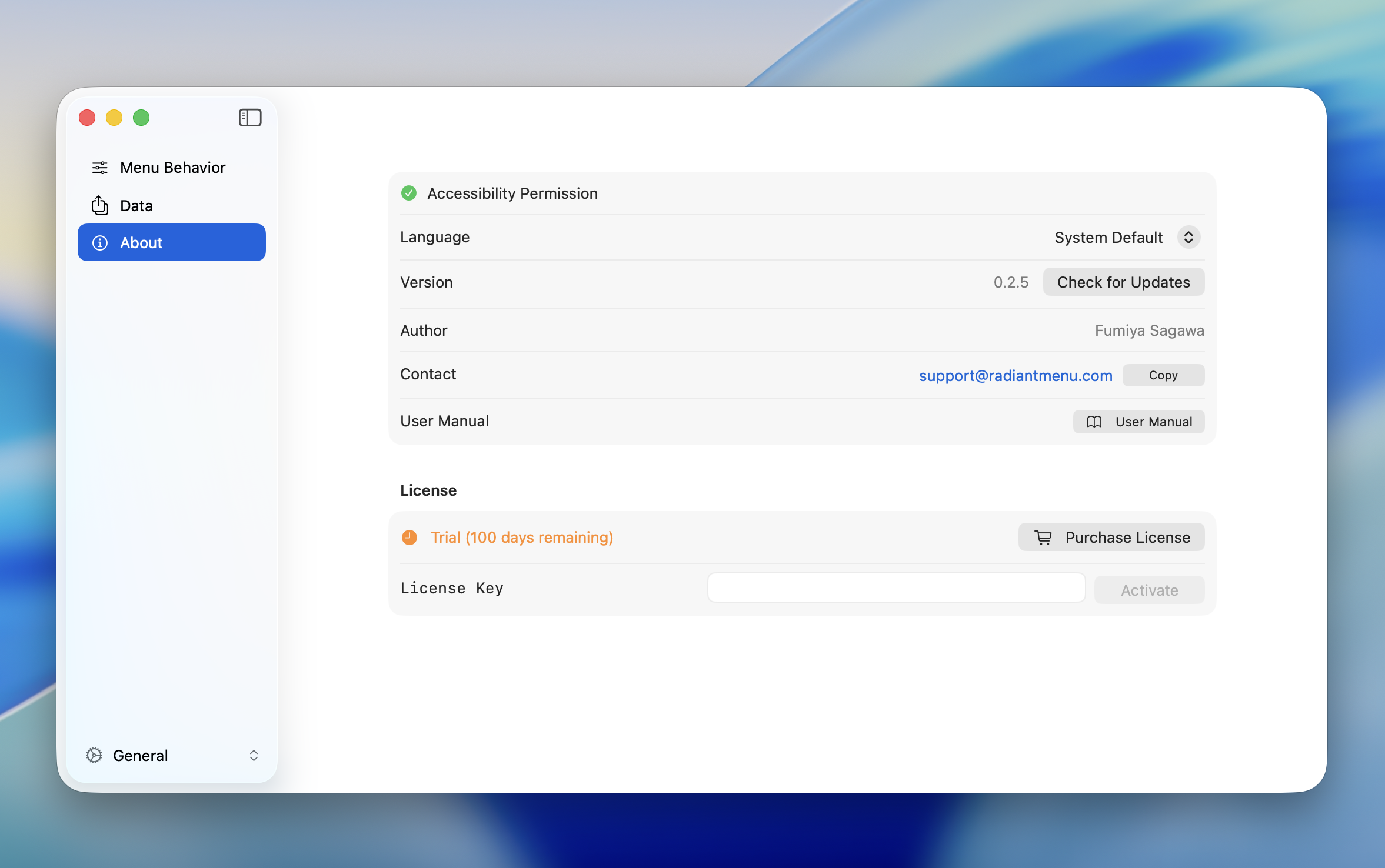
Zodra de machtiging is verleend, wordt de status groen.
TIP
Zie Eerste configuratie voor installatie-instructies.
Taal
Wisselt de weergavetaal van de app.
| Optie | Beschrijving |
|---|---|
| Systeem | Volgt de macOS-systeemtaalinstelling |
| English | Toont de app in het Engels |
| Japanese | Toont de app in het Japans |
WARNING
Het wijzigen van de taal vereist een herstart van de app om van kracht te worden.
Versie en contact
| Item | Beschrijving |
|---|---|
| Versie | Toont de huidige appversie. Klik op "Controleer op updates" om de nieuwste versie te controleren |
| Auteur | Fumiya Sagawa |
| Contact | support@radiantmenu.com (klik op "Kopieren" om naar het klembord te kopieren) |
| Handleiding | Opent deze handleidingsite |
Licentie
Gratis proefversie
Radiant biedt een gratis proefperiode van 30 dagen. Alle functies zijn zonder beperkingen beschikbaar tijdens de proefperiode.
Bekijk de resterende proefdagen op het tabblad Over.
INFO
Wanneer de proefperiode verloopt, verschijnen menu's niet meer. Koop een licentie om Radiant weer te gebruiken.
Pro-licentie
Een eenmalige aankoop van $19 USD. Na aankoop kun je Radiant onbeperkt gebruiken zonder extra kosten.
Klik op "Licentie kopen" om naar de aankooppagina te gaan.
Activering
Voer je licentiesleutel in om Radiant te activeren.
- Voer de licentiesleutel in die je bij aankoop hebt ontvangen in het veld "Licentiesleutel"
- Klik op "Activeren"
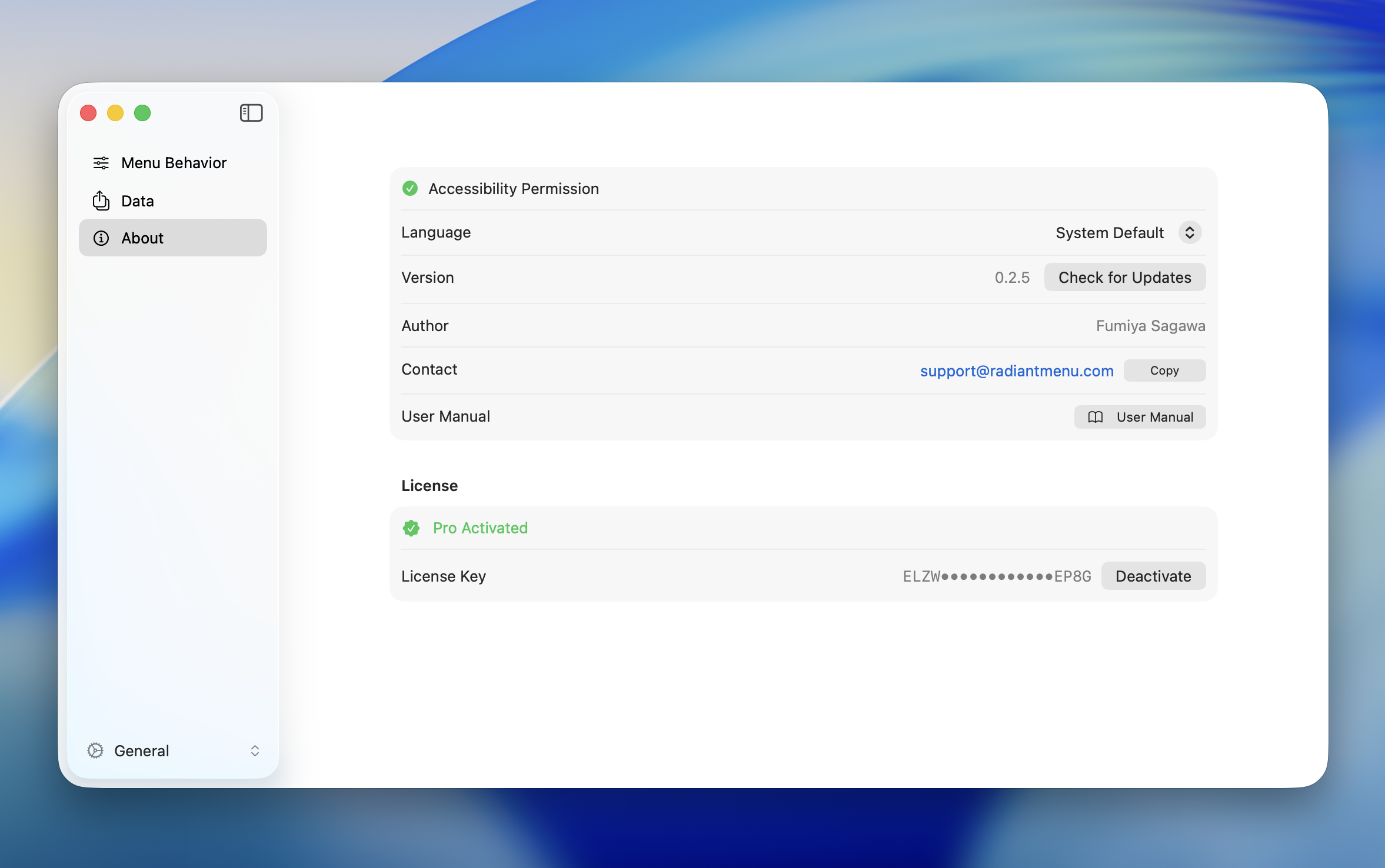
Na succesvolle activering verandert de status naar "Pro Geactiveerd".
Deactivering
Deactiveer je licentie op de huidige machine wanneer je migreert naar een nieuwe machine of je licentie overdraagt.
- Klik op "Deactiveren"
- Bevestig door "Deactiveren" te selecteren in het bevestigingsdialoog
Na deactivering wordt de licentie van deze machine verwijderd. Je kunt opnieuw activeren met dezelfde licentiesleutel op een nieuwe machine.
Veelvoorkomende fouten
| Fout | Oplossing |
|---|---|
| Ongeldige licentiesleutel | Controleer of de sleutel correct is. Let op extra spaties bij kopieren en plakken |
| Activeringslimiet bereikt | Deactiveer de licentie eerst op een andere machine en probeer het opnieuw |
| Netwerkfout | Controleer je internetverbinding. Activering vereist netwerktoegang |
| Activering mislukt | Wacht even en probeer het opnieuw. Neem contact op met support als het probleem aanhoudt |
| Deactivering mislukt | Wacht even en probeer het opnieuw |