

Sneltoetsen versturen
Voer app-specifieke sneltoetsen uit vanuit een Radiant-menu. Organiseer moeilijk te onthouden sneltoetsen in een menu, zodat je geen toetsencombinaties meer hoeft te onthouden.
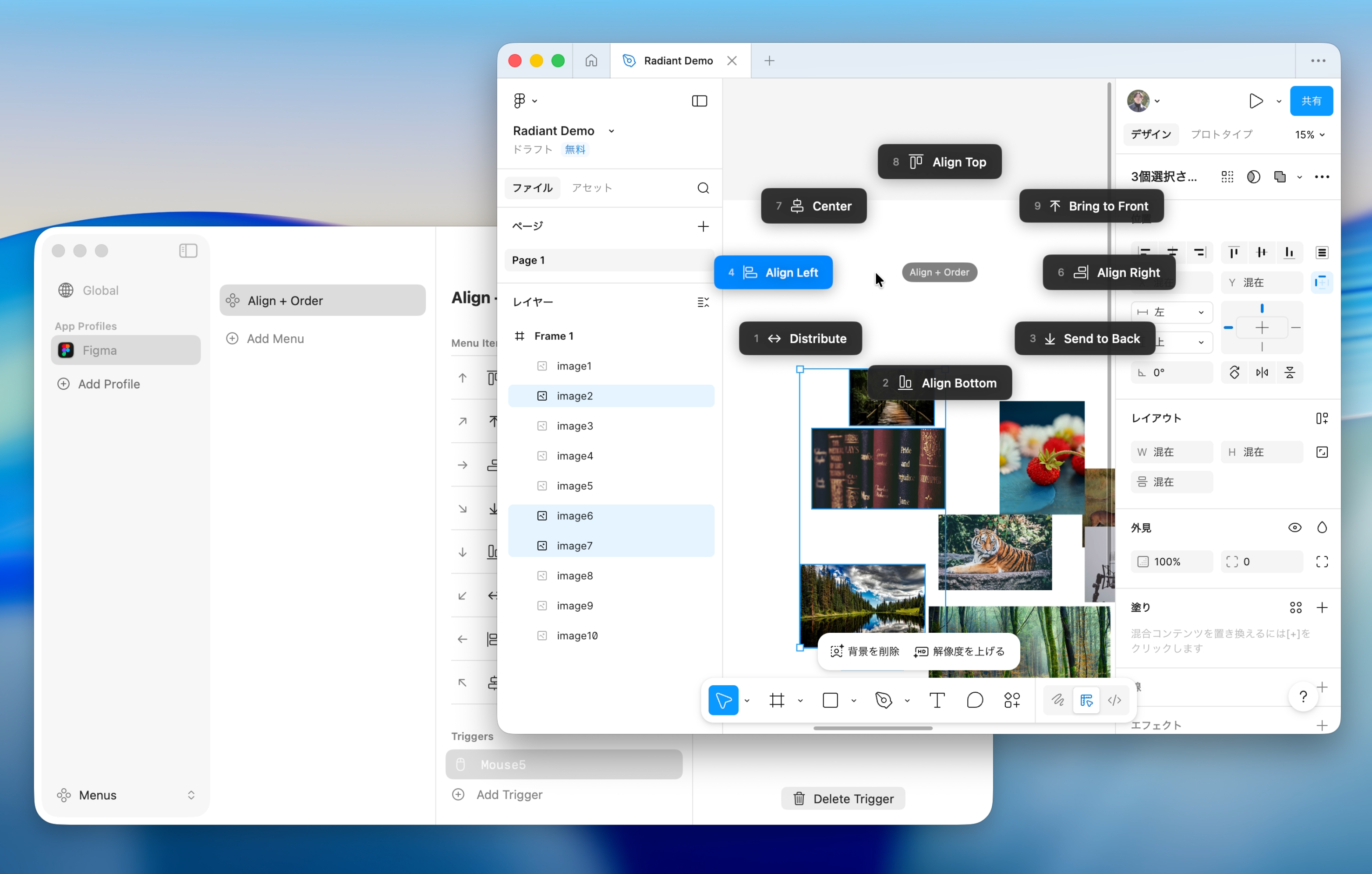
Instellen
Maak een menu aan voor het versturen van sneltoetsen.
- Open "Menu's" in Instellingen en maak een menu aan
- Klik op "Item toevoegen" en selecteer "Send Keyboard Shortcut" als actietype
- Klik op het invoerveld en druk de toetsencombinatie in die je wilt versturen
- Pas het label aan naar iets beschrijvends (bijv. "Ontwikkelaarstools", "Alles opslaan")
- Wijs een sneltoets toe aan het menu
- Open de doelapp, druk op de sneltoets en kies een sneltoets uit het menu
TIP
Je kunt modificatietoetsen (⌘ ⌥ ⌃ ⇧) combineren met elke toets. Stel bijvoorbeeld ⌥A in voor Figma's "Links uitlijnen".
Menu's per app wisselen met App Profiles
Met App Profiles kun je verschillende sneltoetsmenu's tonen afhankelijk van de actieve app. Bijvoorbeeld:
- Figma -- Laagbewerkingen, gereedschap wisselen, componenten maken
- VS Code -- Bestanden zoeken, terminalbediening, editor splitsen
- Photoshop -- Laagbewerkingen, selectiegereedschappen, filters
- Logic Pro -- Track dempen/solo, afspelen/opnemen, mixerweergave
- Spotify -- Afspelen/pauzeren, volgend/vorig nummer, shuffle
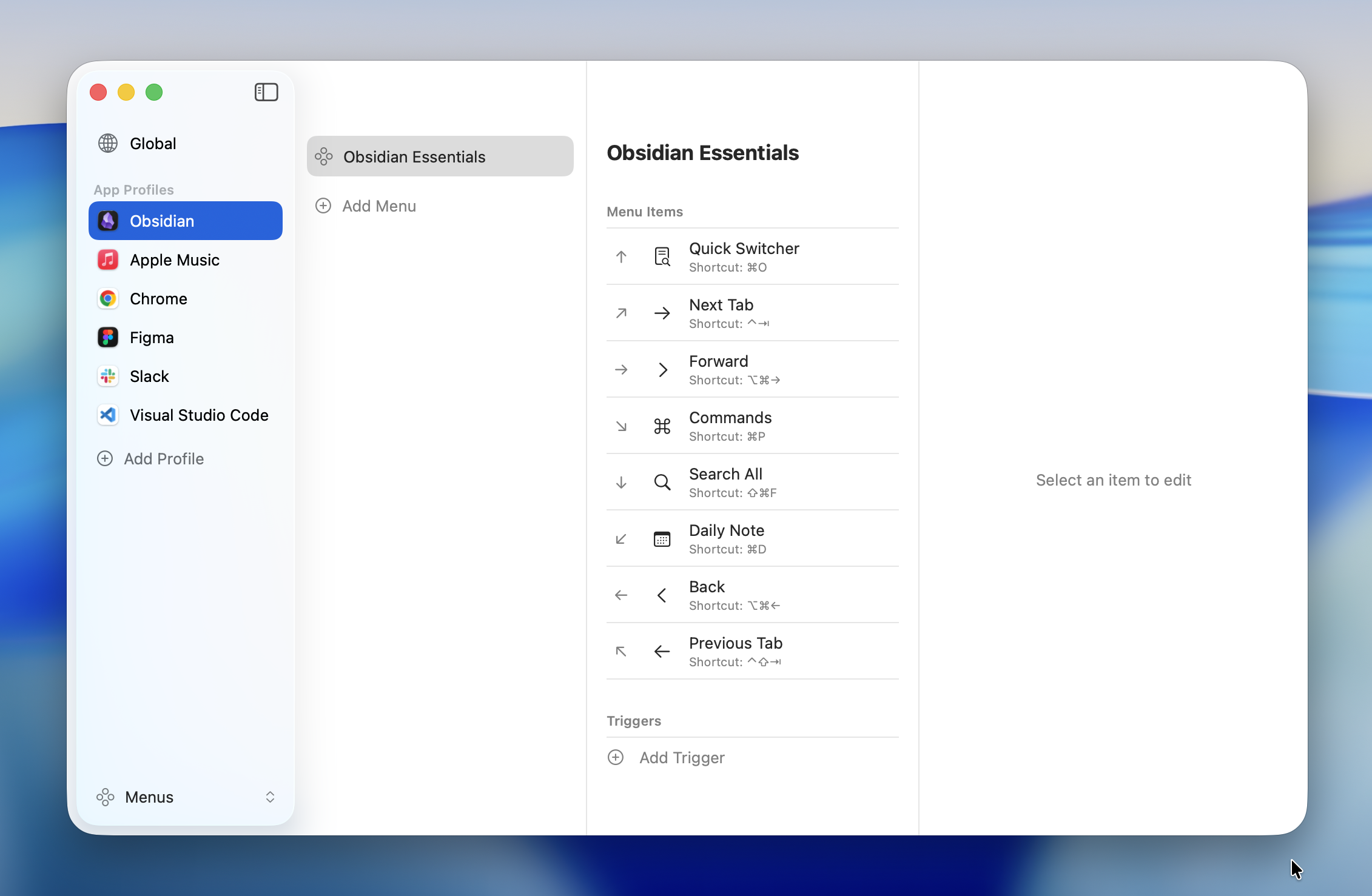
-> Zie App-profielen voor details.
Tips
Organiseren met een lijstmenu
Als je veel sneltoetsen hebt, gebruik dan een lijstmenu met submenu's om ze per categorie te groeperen.
- Bestand -- Nieuw, Opslaan, Opslaan als
- Bewerken -- Ongedaan maken, Opnieuw, Zoeken en vervangen
- Weergave -- Zijbalk in-/uitschakelen, In-/uitzoomen
Combineren met macro's
Om meerdere sneltoetsen achter elkaar uit te voeren, gebruik je een macro. Je kunt bijvoorbeeld "Alles selecteren -> Kopieren -> Nieuw bestand -> Plakken" in een enkele actie combineren.
-> Zie Macro's voor details.
Einde van Snel starten
Voor details over menutypen en instellingen, bekijk de secties Menu's, Macro's en Algemeen in de zijbalk.