

Invio scorciatoie da tastiera
Esegui scorciatoie da tastiera specifiche per applicazione da un menu di Radiant. Organizza le scorciatoie difficili da ricordare in un menu per non dover memorizzare le combinazioni di tasti.
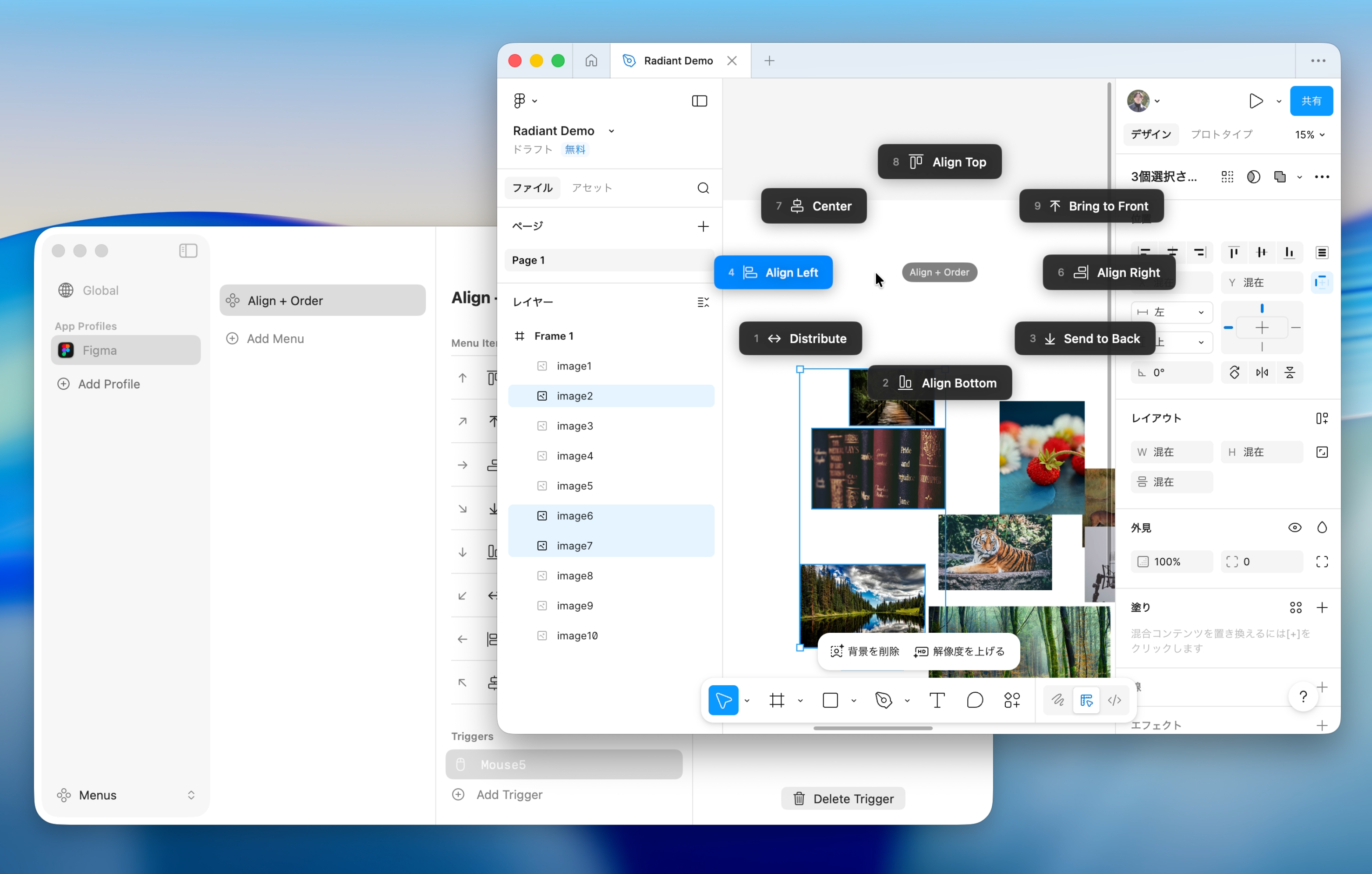
Configurazione
Crea un menu per l'invio di scorciatoie.
- Apri "Menu" nelle Impostazioni e crea un menu
- Fai clic su "Aggiungi elemento" e seleziona "Send Keyboard Shortcut" come tipo di azione
- Fai clic sul campo di immissione e premi la combinazione di tasti da inviare
- Modifica l'etichetta con un nome descrittivo (ad es. "Strumenti sviluppatore", "Salva tutto")
- Assegna un tasto rapido al menu
- Apri l'app di destinazione, premi il tasto rapido e scegli una scorciatoia dal menu
TIP
Puoi registrare tasti modificatori (⌘ ⌥ ⌃ ⇧) con qualsiasi tasto. Ad esempio, imposta ⌥A per "Allinea a sinistra" in Figma.
Cambiare menu in base all'app con App Profile
Gli App Profile permettono di mostrare menu di scorciatoie diversi in base all'applicazione attiva. Ad esempio:
- Figma - Operazioni sui livelli, cambio strumenti, creazione componenti
- VS Code - Ricerca file, controlli terminale, divisione editor
- Photoshop - Operazioni sui livelli, strumenti di selezione, filtri
- Logic Pro - Mute/solo tracce, riproduzione/registrazione, vista mixer
- Spotify - Riproduci/pausa, traccia successiva/precedente, riproduzione casuale
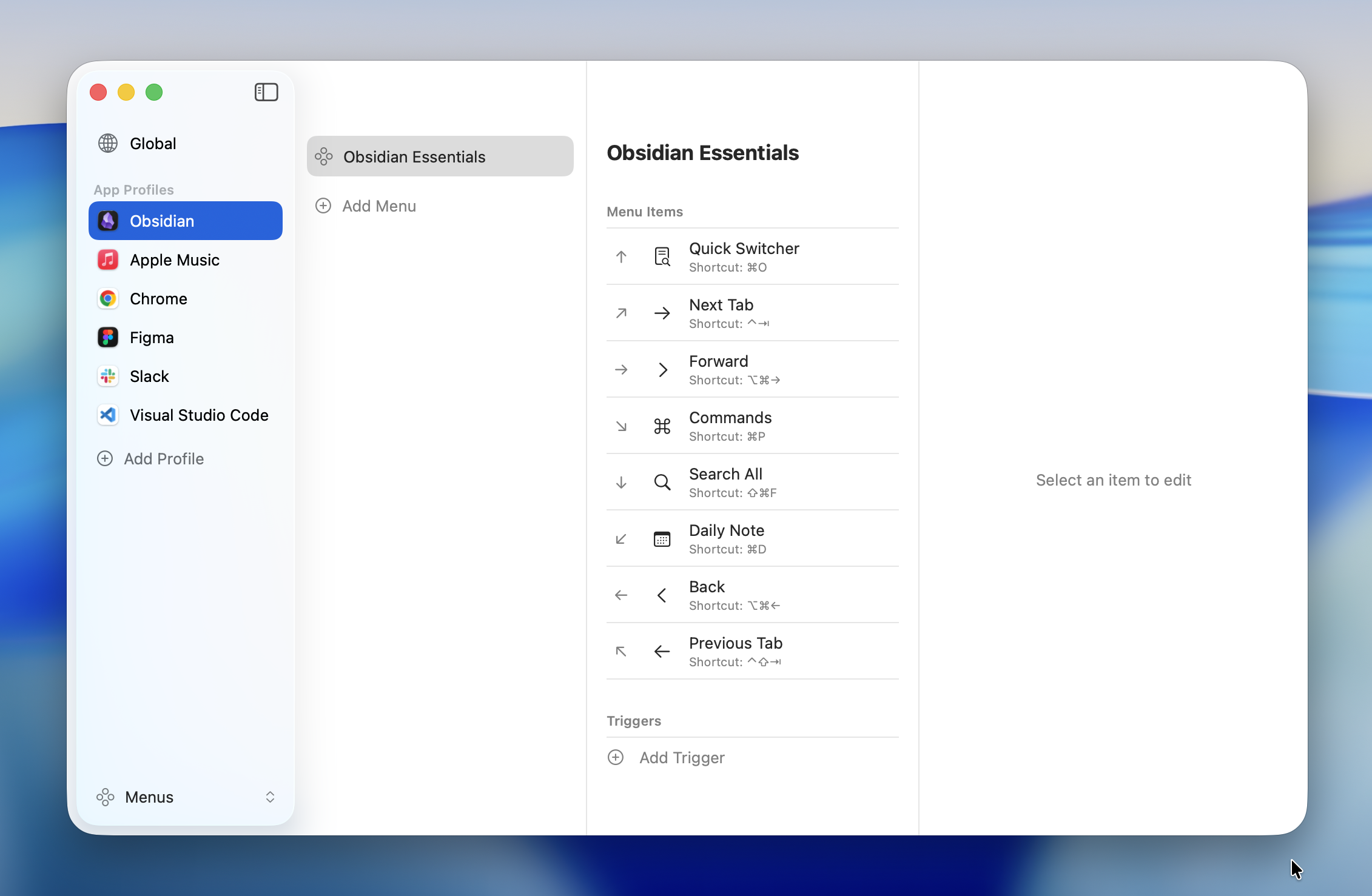
-> Consulta Profili applicazione per i dettagli.
Suggerimenti
Organizza con un menu a lista
Se hai molte scorciatoie, usa un menu a lista con sottomenu per raggrupparle per categoria.
- File - Nuovo, Salva, Salva con nome
- Modifica - Annulla, Ripeti, Trova e sostituisci
- Vista - Mostra/nascondi barra laterale, Zoom avanti/indietro
Combina con le macro
Per eseguire piu scorciatoie in sequenza, usa una macro. Ad esempio, puoi concatenare "Seleziona tutto -> Copia -> Nuovo file -> Incolla" in un'unica azione.
-> Consulta Macro per i dettagli.
Fine della guida rapida
Per i dettagli sui tipi di menu e le impostazioni, consulta le sezioni Menu, Macro e Generale nella barra laterale.