

Gửi phím tắt
Chạy phím tắt riêng của ứng dụng từ menu Radiant. Tổ chức các phím tắt khó nhớ vào menu để không phải ghi nhớ tổ hợp phím.
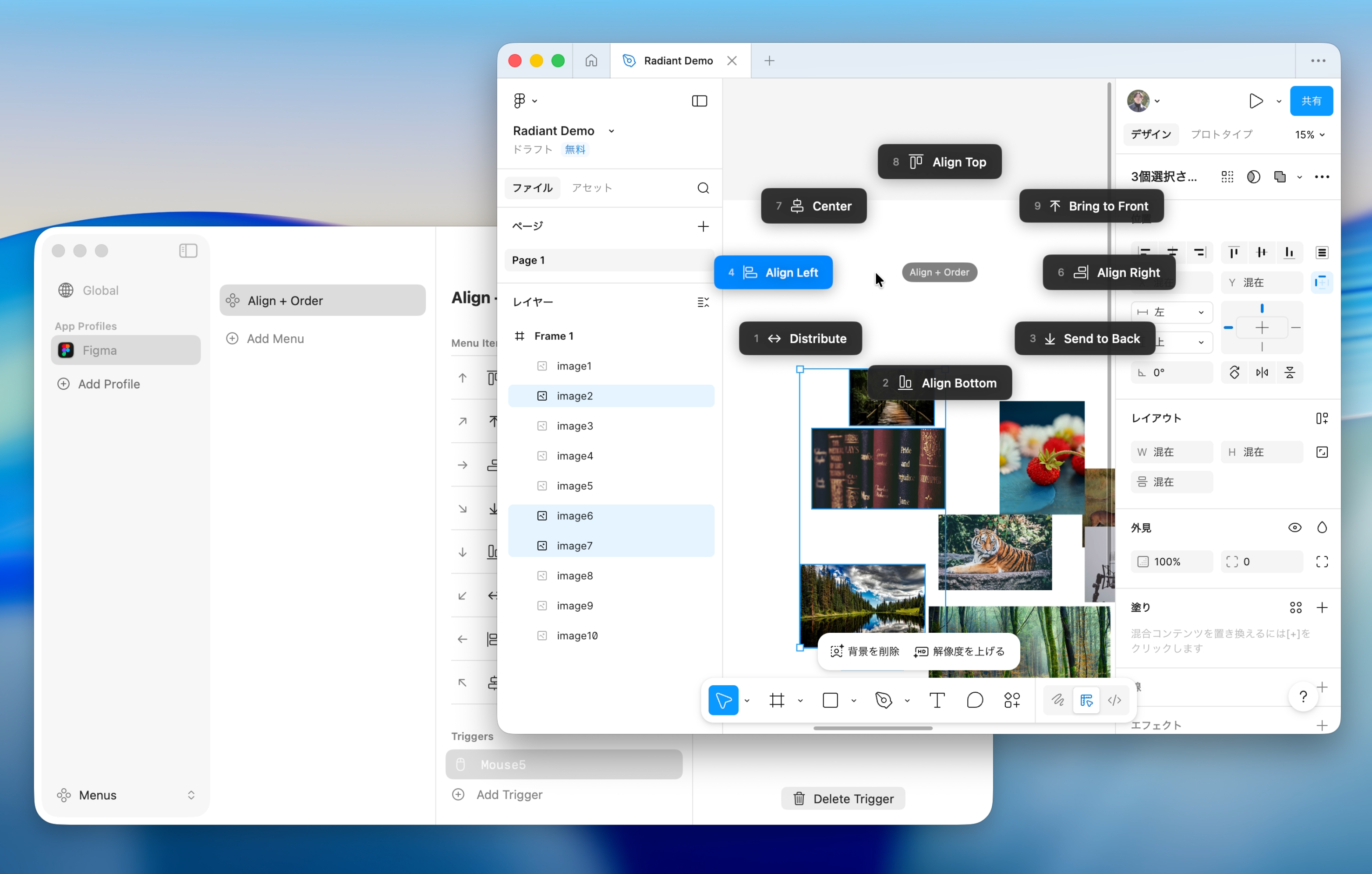
Thiết lập
Tạo menu để gửi phím tắt.
- Mở "Menus" trong Cài đặt và tạo menu
- Nhấn "Add Item" và chọn "Send Keyboard Shortcut" làm loại hành động
- Nhấn vào trường nhập và nhấn tổ hợp phím bạn muốn gửi
- Đổi nhãn thành tên mô tả (ví dụ: "Developer Tools", "Save All")
- Gán phím nóng cho menu
- Mở ứng dụng đích, nhấn phím nóng và chọn phím tắt từ menu
TIP
Bạn có thể ghi phím bổ trợ (⌘ ⌥ ⌃ ⇧) cùng bất kỳ phím nào. Ví dụ: đặt ⌥A cho "Align Left" trong Figma.
Chuyển menu theo ứng dụng với App Profile
App Profile cho phép hiển thị menu phím tắt khác nhau tùy theo ứng dụng đang hoạt động. Ví dụ:
- Figma - Thao tác layer, chuyển công cụ, tạo component
- VS Code - Tìm kiếm tệp, điều khiển terminal, chia editor
- Photoshop - Thao tác layer, công cụ chọn vùng, bộ lọc
- Logic Pro - Tắt tiếng/solo track, phát/ghi, hiển thị mixer
- Spotify - Phát/tạm dừng, bài tiếp/trước, bật xáo trộn
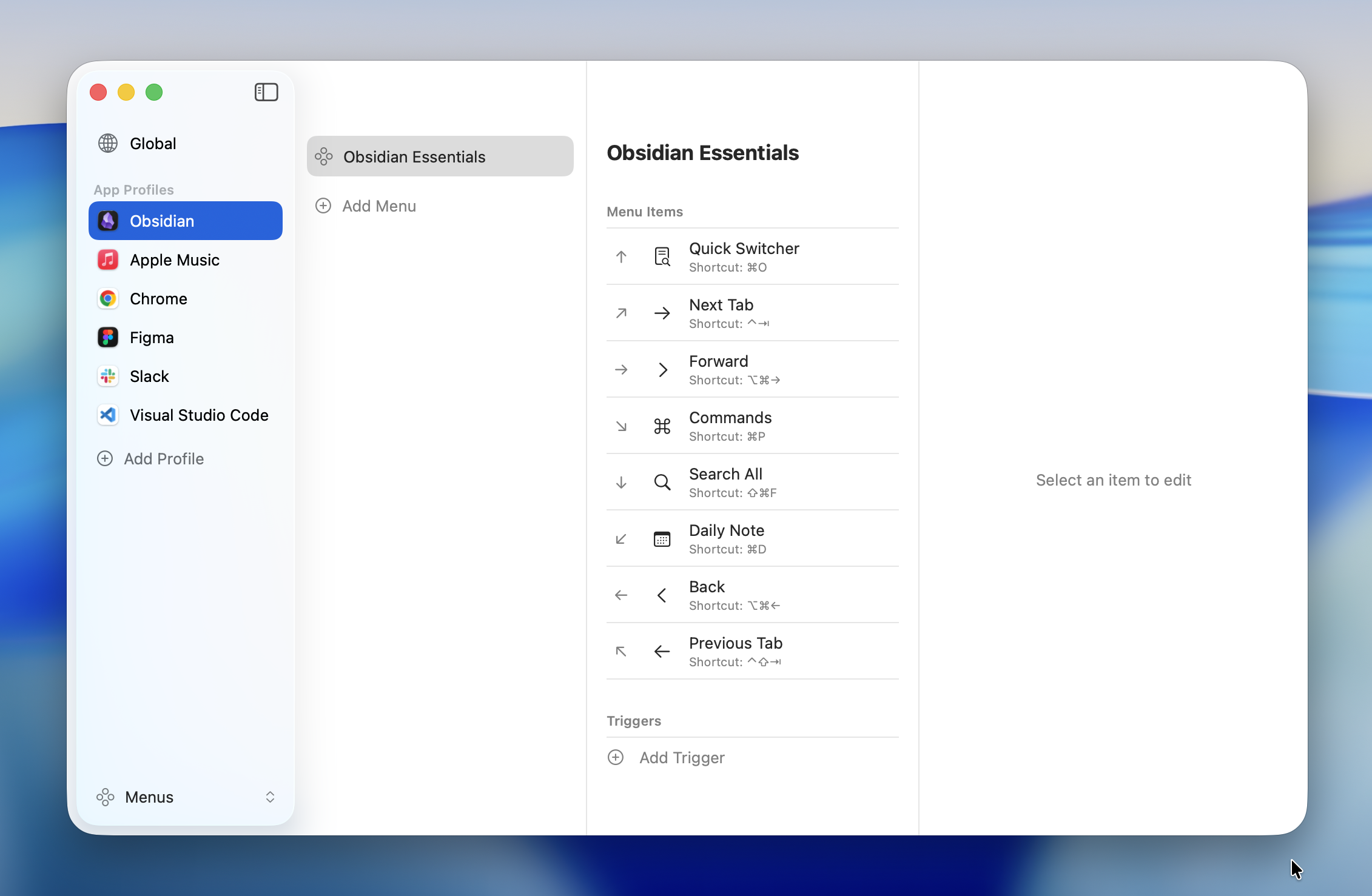
-> Xem Hồ sơ ứng dụng để biết chi tiết.
Mẹo
Tổ chức bằng menu danh sách
Nếu có nhiều phím tắt, dùng menu danh sách với menu con để nhóm theo danh mục.
- File - New, Save, Save As
- Edit - Undo, Redo, Find and Replace
- View - Toggle Sidebar, Zoom In/Out
Kết hợp với macro
Để chạy nhiều phím tắt liên tiếp, hãy dùng macro. Ví dụ: bạn có thể nối "Select All -> Copy -> New File -> Paste" thành một hành động duy nhất.
-> Xem Macro để biết chi tiết.
Kết thúc Bắt đầu nhanh
Để biết chi tiết về các loại menu và cài đặt, xem các phần Menu, Macro và Chung trong thanh bên.