

发送键盘快捷键
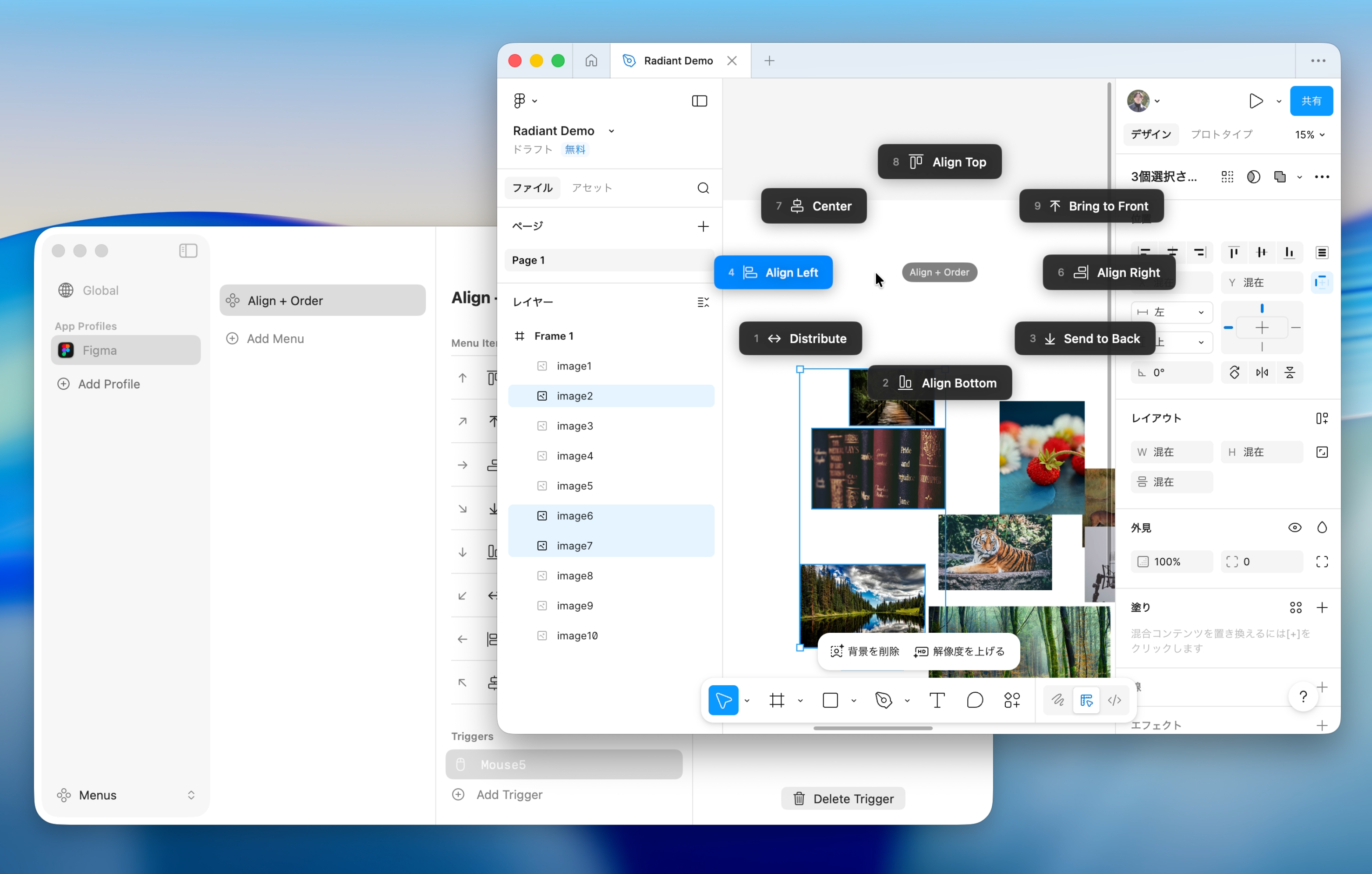
从 Radiant 菜单中运行应用特定的键盘快捷键。将难以记忆的快捷键整理到菜单中,不再需要记住按键组合。
设置
创建一个用于发送快捷键的菜单。
- 在设置中打开"菜单",创建一个菜单
- 点击"添加项目",将操作类型设置为"Send Keyboard Shortcut"
- 点击输入框,按下你想要发送的按键组合
- 将标签改为容易理解的描述(例如"开发者工具"、"全部保存")
- 为菜单分配一个快捷键
- 打开目标应用,按下快捷键,从菜单中选择要发送的快捷键
TIP
你可以录制修饰键(⌘ ⌥ ⌃ ⇧)与任意键的组合。例如,设置 ⌥A 作为 Figma 的"左对齐"。
使用 App Profile 按应用切换菜单
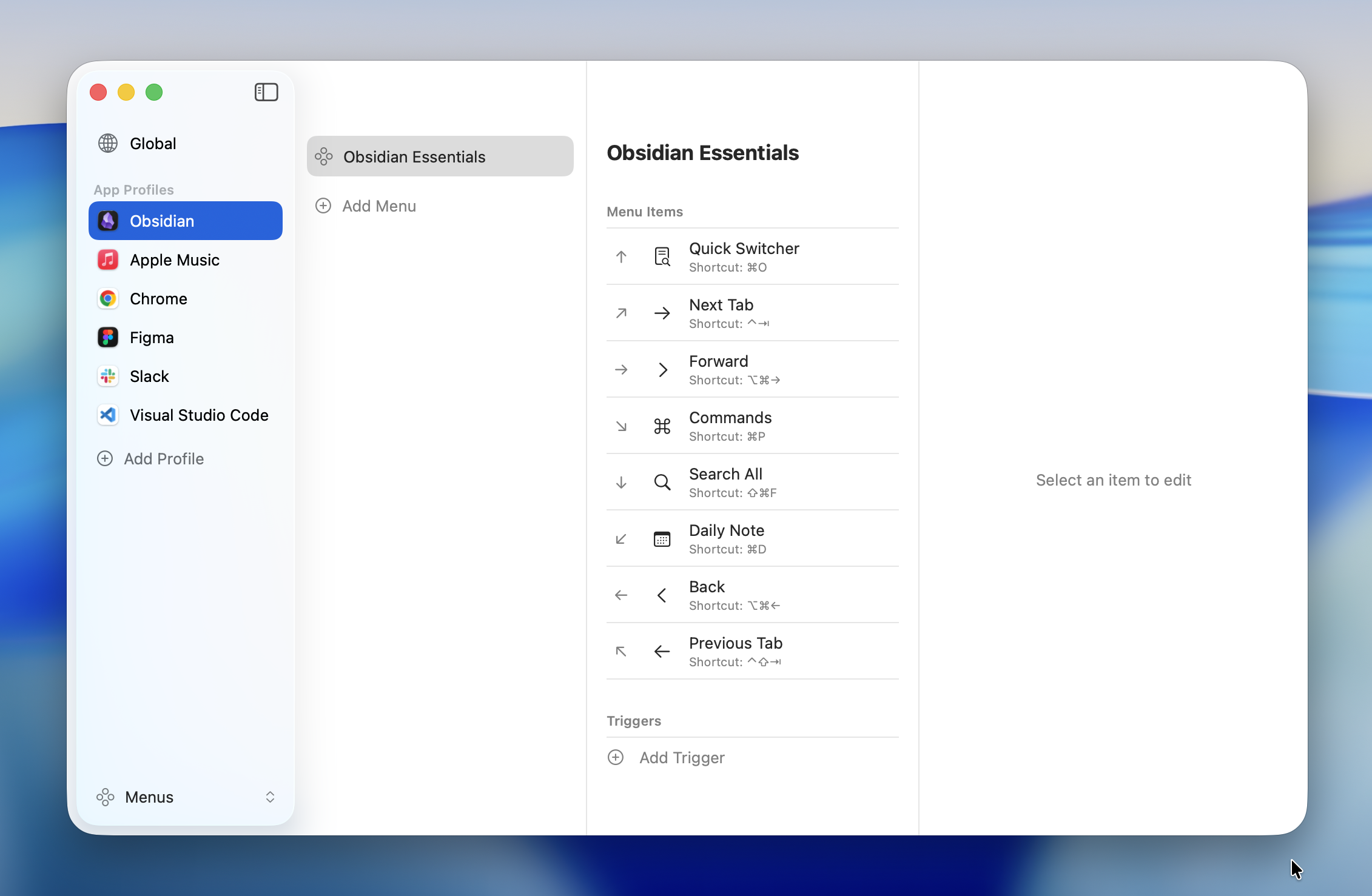
App Profile 可以根据当前活动的应用显示不同的快捷键菜单。例如:
- Figma - 图层操作、工具切换、组件创建
- VS Code - 文件搜索、终端控制、编辑器拆分
- Photoshop - 图层操作、选择工具、滤镜
- Logic Pro - 轨道静音/独奏、播放/录制、混音器视图
- Spotify - 播放/暂停、上一首/下一首、随机播放
-> 详见 App Profile。
使用技巧
用列表菜单整理
如果快捷键较多,可以使用列表菜单配合子菜单,按类别分组整理。
- 文件 - 新建、保存、另存为
- 编辑 - 撤销、重做、查找和替换
- 视图 - 切换侧栏、放大/缩小
与宏配合使用
要依次运行多个快捷键,可以使用宏。例如,你可以将"全选 -> 复制 -> 新建文件 -> 粘贴"串联为一个操作。
-> 详见宏。
快速入门到此结束
有关菜单类型和设置的详细信息,请查看侧栏中的"菜单"、"宏"和"通用"部分。