

配合 Logitech G HUB 使用
本页介绍如何将 Logitech 游戏鼠标(G604、G502 等)与 Radiant 搭配使用。
WARNING
G HUB 或 macOS 的更新可能导致此处描述的设置失效。本页内容不保证一定有效。如果遇到问题,请检查 G HUB 的宏设置。
按键无法识别时
Logitech 游戏鼠标的部分按键默认分配了"DPI Shift"等硬件级功能。这些按键不会向 macOS 发送事件,因此 Radiant 无法检测到它们。
如果按键无法识别,请在 G HUB 中检查该按键的分配,并更改为以下方法之一。
按键分配方法
方法 1:分配为 Mouse Button 4/5
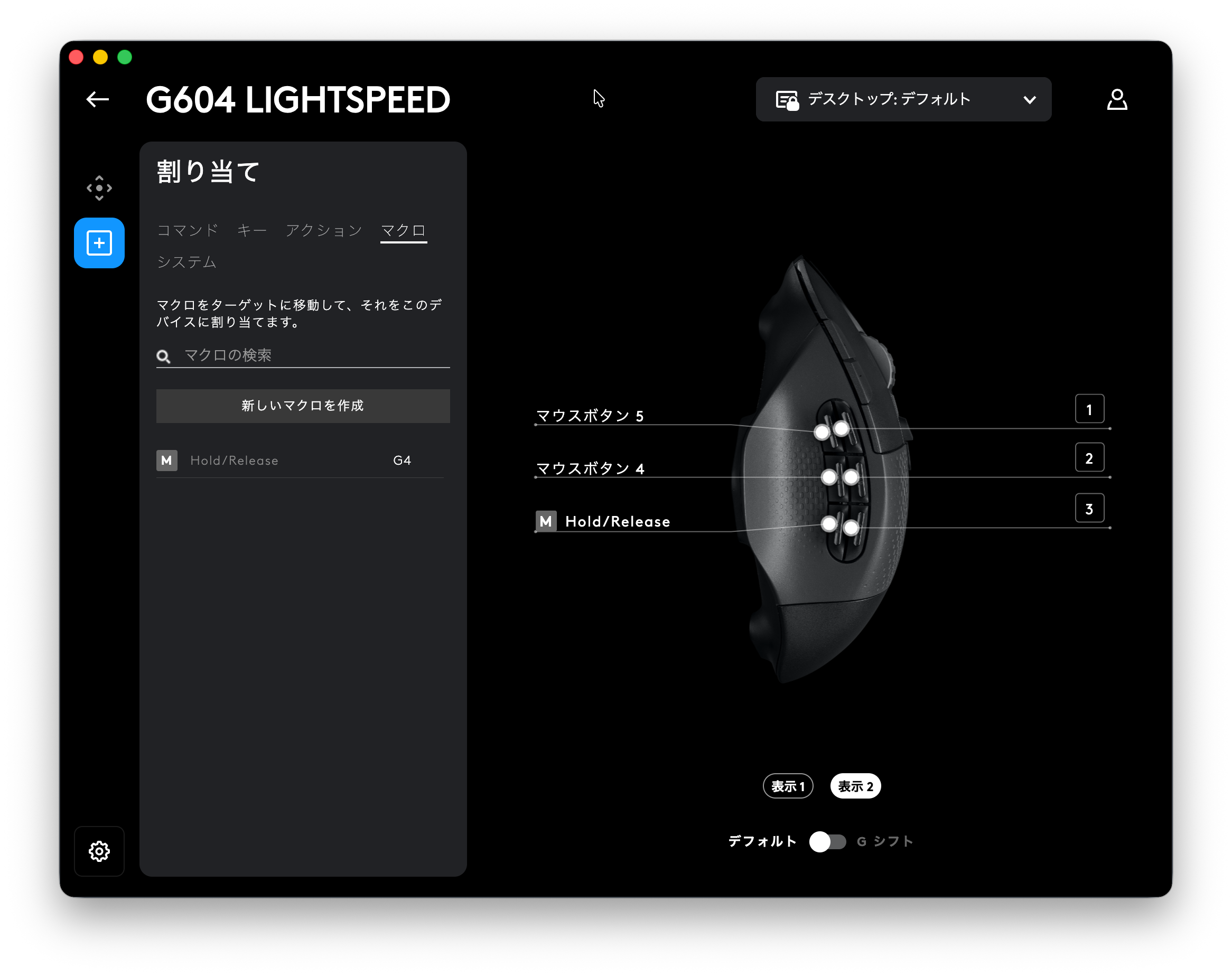
在 G HUB 中将按键分配为"Mouse Button 4"或"Mouse Button 5",Radiant 即可在快捷键设置中直接将其识别为鼠标按键。
- 在 G HUB 中打开按键分配
- 选择"Mouse Button 4"或"Mouse Button 5"
- 在 Radiant 的快捷键设置中注册
INFO
G HUB 仅允许将 Mouse Button 4 和 Mouse Button 5 分配为鼠标按键。如果需要使用两个以上的按键,请使用下方的 Sequence 宏方法。
方法 2:使用 Sequence 宏
G HUB 的"Sequence"宏可以在按下和释放按键时分别发送不同的键盘输入。这样可以支持所有关闭模式。
步骤
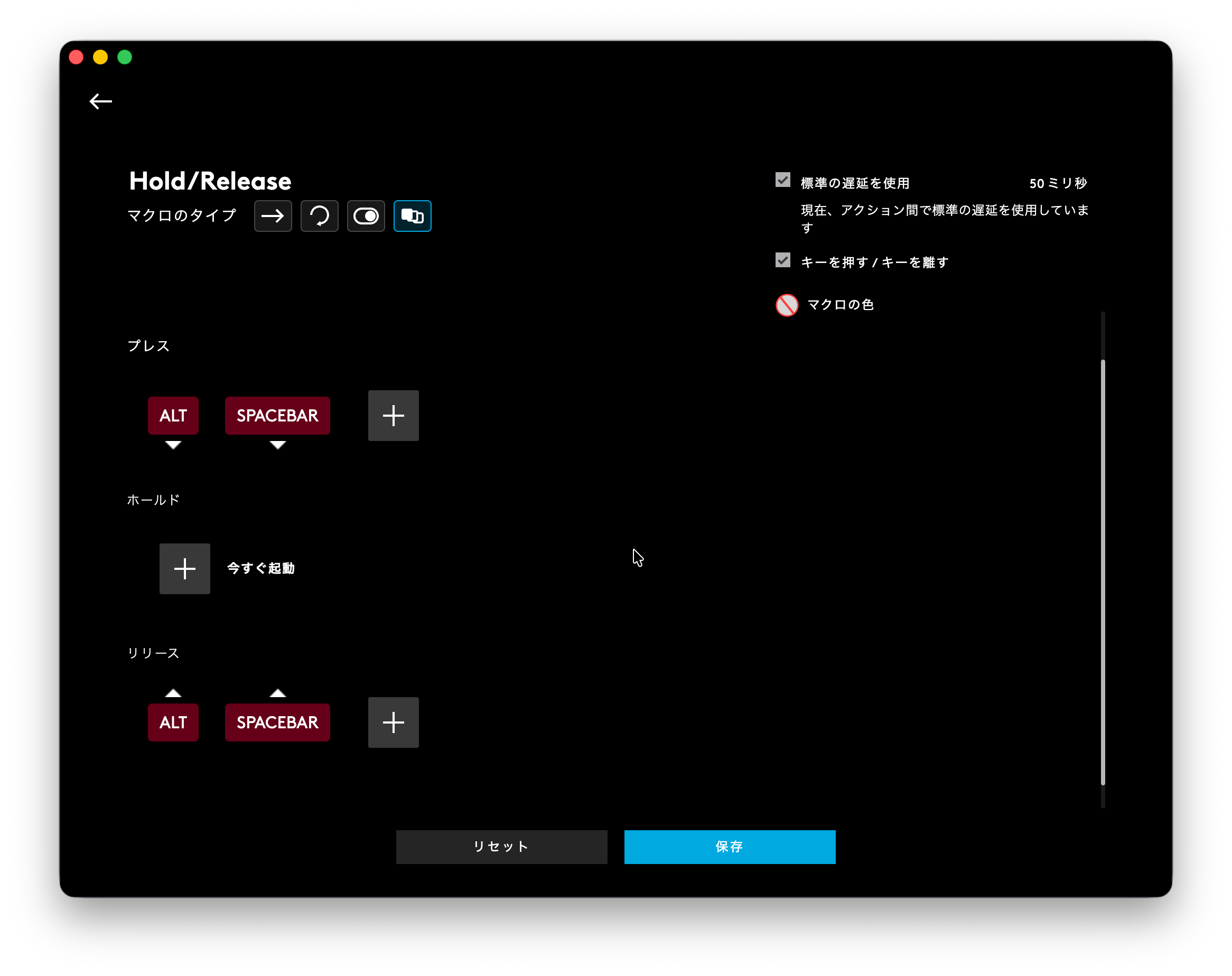
1. 在 G HUB 中创建 Sequence 宏
选择"Sequence"作为宏类型,并按如下方式配置:
- ON PRESS:注册你要使用的按键组合(例如 ⌥Space)
- WHILE HOLDING:留空
- ON RELEASE:注册与 ON PRESS 相同的按键组合
启用"press/release"选项。这样按下时只发送 keyDown,释放时只发送 keyUp。
2. 将宏分配给按键
将创建好的 Sequence 宏分配给你要使用的按键。
3. 在 Radiant 中注册快捷键
在 Radiant 的菜单设置中,将步骤 1 中的按键组合(例如 ⌥Space)注册为快捷键。
TIP
选择不会与其他应用冲突的按键组合。⌥Space 或 ⌃⇧F13 等不常用的组合比较合适。
关闭模式兼容性
支持的关闭模式取决于分配方法。
| 分配方法 | Release or Click | Click | Toggle |
|---|---|---|---|
| Mouse Button 4/5 | ✅ | ✅ | ✅ |
| Sequence 宏 | ✅ | ✅ | ✅ |
| 标准宏 | ❌ | ✅ | ✅ |
INFO
标准宏会同时发送 keyDown 和 keyUp,因此不支持按住操作(Release or Click)。如果需要按住操作,请使用 Sequence 宏。