

搭配 Logitech G HUB 使用
本頁說明如何將 Logitech 電競滑鼠(G604、G502 等)與 Radiant 搭配使用。
WARNING
G HUB 或 macOS 的更新可能導致此處說明的設定無法正常運作。本頁內容不保證一定有效。如果遇到問題,請檢查 G HUB 的巨集設定。
按鈕無法辨識時
Logitech 電競滑鼠的部分按鈕預設分配了「DPI Shift」等硬體層級的功能。這些按鈕不會向 macOS 傳送事件,因此 Radiant 無法偵測到它們。
如果按鈕無法辨識,請在 G HUB 中檢查該按鈕的分配,並更改為以下方法之一。
按鈕分配方法
方法 1:分配為 Mouse Button 4/5
在 G HUB 中將按鈕分配為「Mouse Button 4」或「Mouse Button 5」,Radiant 即可在快速鍵設定中直接將其辨識為滑鼠按鈕。
- 在 G HUB 中開啟按鈕分配
- 選擇「Mouse Button 4」或「Mouse Button 5」
- 在 Radiant 的快速鍵設定中註冊
INFO
G HUB 僅允許將 Mouse Button 4 和 Mouse Button 5 分配為滑鼠按鈕。如果需要使用兩個以上的按鈕,請使用下方的 Sequence 巨集方法。
方法 2:使用 Sequence 巨集
G HUB 的「Sequence」巨集可以在按下和放開按鈕時分別傳送不同的鍵盤輸入。這樣可以支援所有關閉模式。
步驟
1. 在 G HUB 中建立 Sequence 巨集
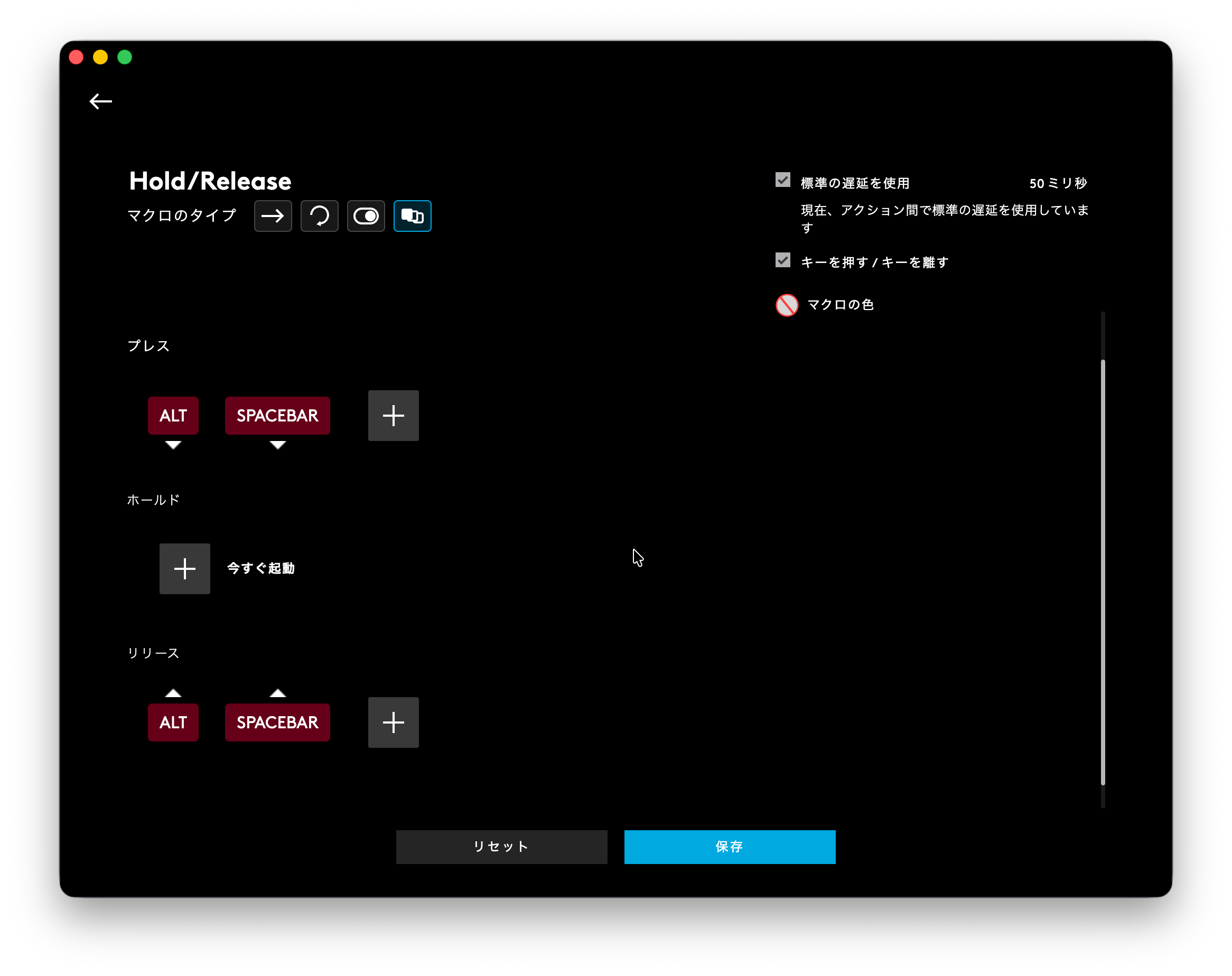
選擇「Sequence」作為巨集類型,並按以下方式設定:
- ON PRESS:註冊您要使用的按鍵組合(例如 ⌥Space)
- WHILE HOLDING:留空
- ON RELEASE:註冊與 ON PRESS 相同的按鍵組合
啟用「press/release」選項。這樣按下時只傳送 keyDown,放開時只傳送 keyUp。
2. 將巨集分配給按鈕
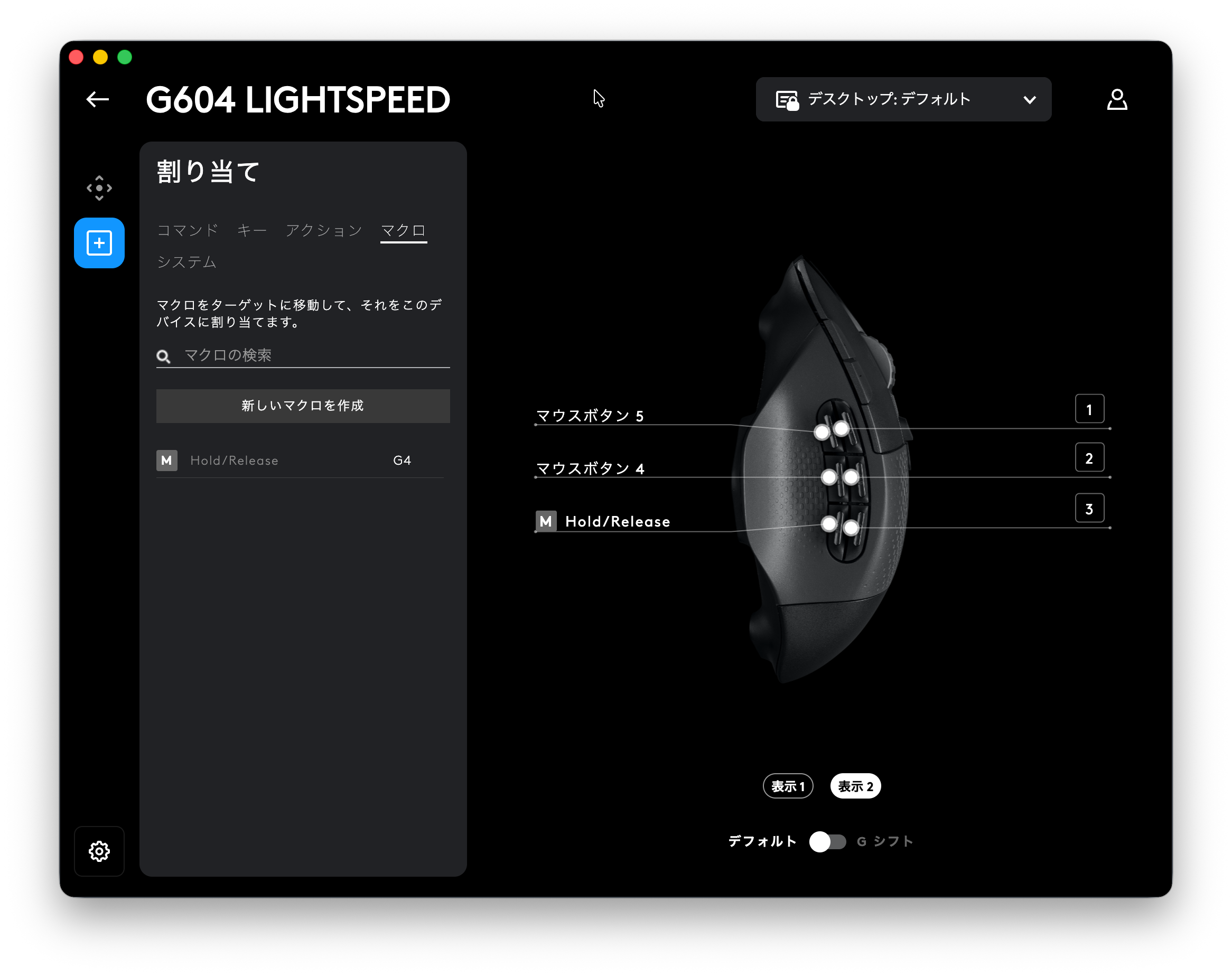
將建立好的 Sequence 巨集分配給您要使用的按鈕。
3. 在 Radiant 中註冊快速鍵
在 Radiant 的選單設定中,將步驟 1 的按鍵組合(例如 ⌥Space)註冊為快速鍵。
TIP
選擇不會與其他應用程式衝突的按鍵組合。⌥Space 或 ⌃⇧F13 等不常用的組合很適合。
關閉模式相容性
支援的關閉模式取決於分配方法。
| 分配方法 | Release or Click | Click | Toggle |
|---|---|---|---|
| Mouse Button 4/5 | ✅ | ✅ | ✅ |
| Sequence 巨集 | ✅ | ✅ | ✅ |
| 標準巨集 | ❌ | ✅ | ✅ |
INFO
標準巨集會同時傳送 keyDown 和 keyUp,因此不支援按住操作(Release or Click)。如果需要按住操作,請使用 Sequence 巨集。