

Menggunakan dengan Logitech G HUB
Halaman ini menjelaskan cara menggunakan mouse gaming Logitech (G604, G502, dll.) dengan Radiant.
WARNING
Pembaruan G HUB atau macOS dapat menyebabkan pengaturan yang dijelaskan di sini berhenti berfungsi. Konten halaman ini tidak dijamin berfungsi. Jika ada yang tidak berfungsi, periksa pengaturan makro G HUB Anda.
Ketika tombol tidak dikenali
Mouse gaming Logitech memiliki beberapa tombol yang secara default ditetapkan ke fungsi tingkat perangkat keras seperti "DPI Shift". Tombol-tombol ini tidak mengirim event ke macOS, sehingga Radiant tidak dapat mendeteksinya.
Jika tombol tidak dikenali, periksa penetapannya di G HUB dan ubah ke salah satu metode di bawah ini.
Metode penetapan tombol
Metode 1: Tetapkan ke Mouse Button 4/5
Menetapkan tombol ke "Mouse Button 4" atau "Mouse Button 5" di G HUB memungkinkan Radiant mendeteksinya secara langsung sebagai tombol mouse di pengaturan hotkey.
- Buka penetapan tombol di G HUB
- Pilih "Mouse Button 4" atau "Mouse Button 5"
- Daftarkan di pengaturan hotkey Radiant
INFO
G HUB hanya mengizinkan penetapan Mouse Button 4 dan Mouse Button 5 sebagai tombol mouse. Jika Anda memerlukan lebih dari dua tombol, gunakan metode makro Sequence di bawah ini.
Metode 2: Gunakan makro Sequence
Makro "Sequence" G HUB dapat mengirim input tombol terpisah saat tombol ditekan dan dilepaskan. Ini mendukung semua mode operasi.
Langkah-langkah
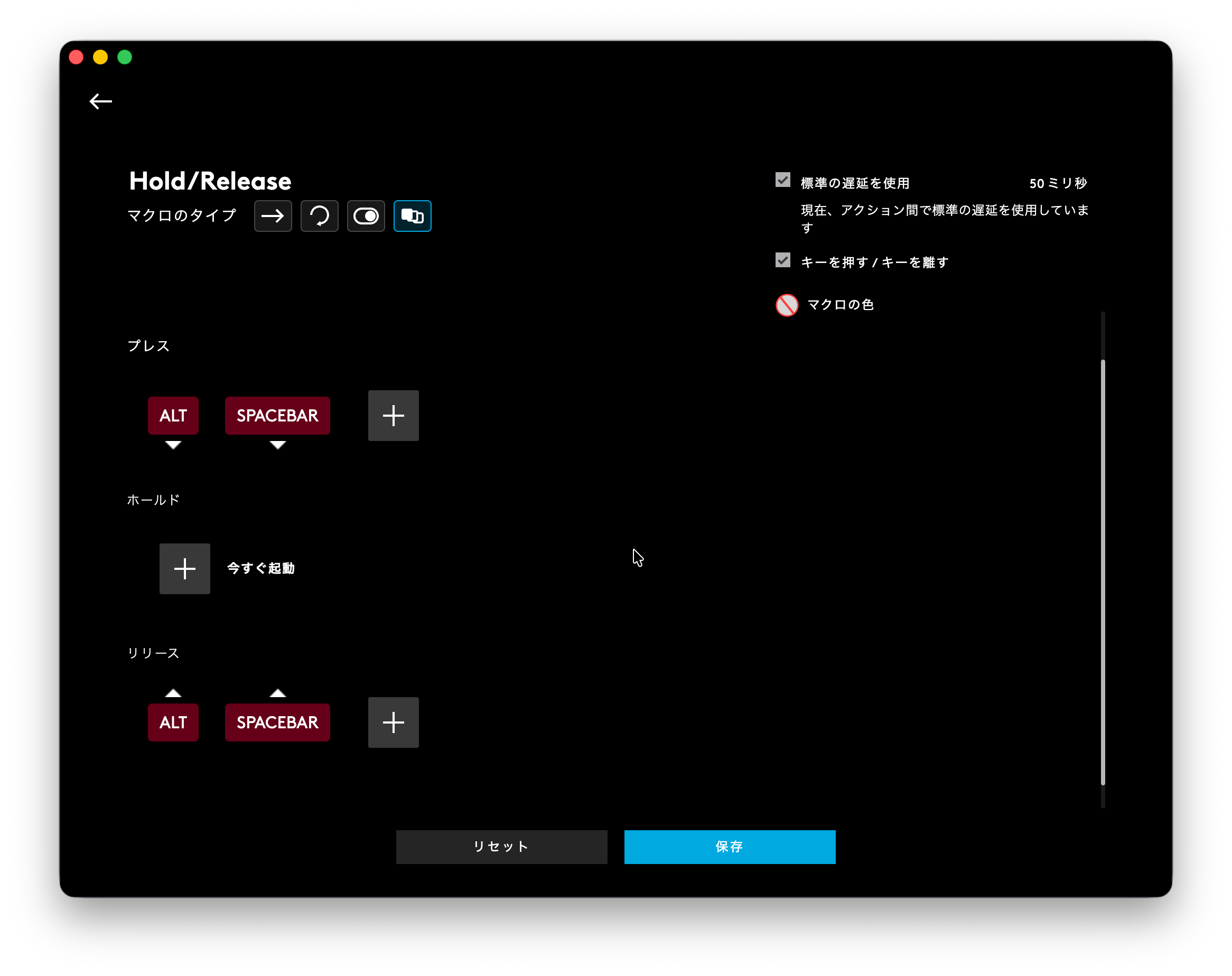
1. Buat makro Sequence di G HUB
Pilih "Sequence" sebagai tipe makro dan konfigurasikan sebagai berikut:
- ON PRESS: Daftarkan kombinasi tombol yang ingin Anda gunakan (misalnya, ⌥Space)
- WHILE HOLDING: Biarkan kosong
- ON RELEASE: Daftarkan kombinasi tombol yang sama seperti ON PRESS
Aktifkan opsi "press/release". Ini memastikan hanya keyDown yang dikirim saat ditekan dan hanya keyUp saat dilepaskan.
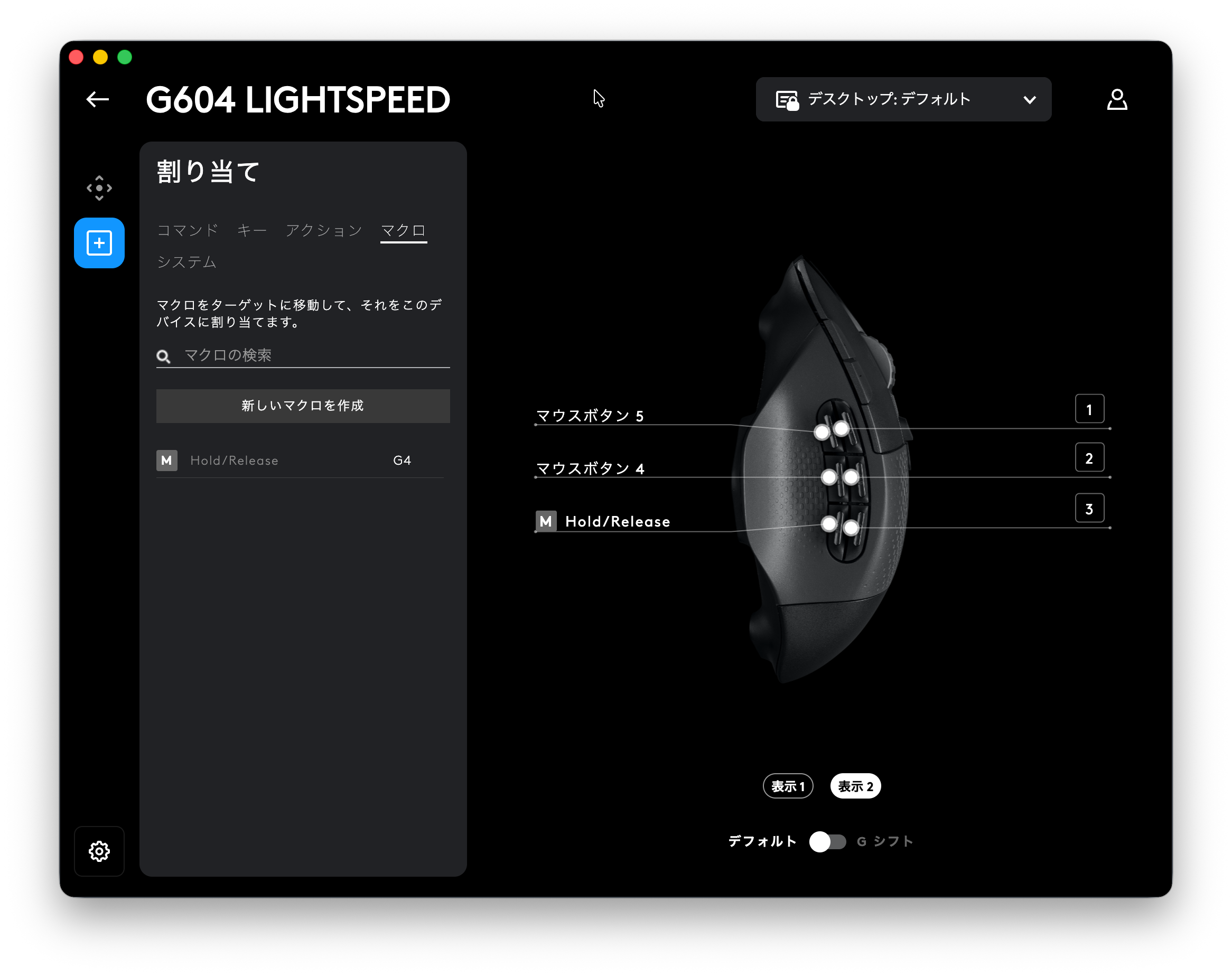
2. Tetapkan makro ke tombol
Tetapkan makro Sequence yang telah Anda buat ke tombol yang ingin Anda gunakan.
3. Daftarkan hotkey di Radiant
Di pengaturan menu Radiant, daftarkan kombinasi tombol dari langkah 1 (misalnya, ⌥Space) sebagai hotkey.
TIP
Pilih kombinasi tombol yang tidak bertabrakan dengan aplikasi lain. Kombinasi yang jarang digunakan seperti ⌥Space atau ⌃⇧F13 cocok untuk ini.
Kompatibilitas mode operasi
Mode operasi yang didukung tergantung pada metode penetapan.
| Metode penetapan | Release or Click | Click | Toggle |
|---|---|---|---|
| Mouse Button 4/5 | ✅ | ✅ | ✅ |
| Makro Sequence | ✅ | ✅ | ✅ |
| Makro standar | ❌ | ✅ | ✅ |
INFO
Makro standar mengirim keyDown dan keyUp secara bersamaan, sehingga tidak mendukung operasi tahan (Release or Click). Jika Anda memerlukan operasi tahan, gunakan makro Sequence.