

Ringkasan Makro
Buat alur kerja otomatis dengan menggabungkan beberapa langkah. Rangkai pintasan keyboard, input teks, peluncuran aplikasi, dan lainnya menjadi satu aksi untuk menyederhanakan tugas berulang.
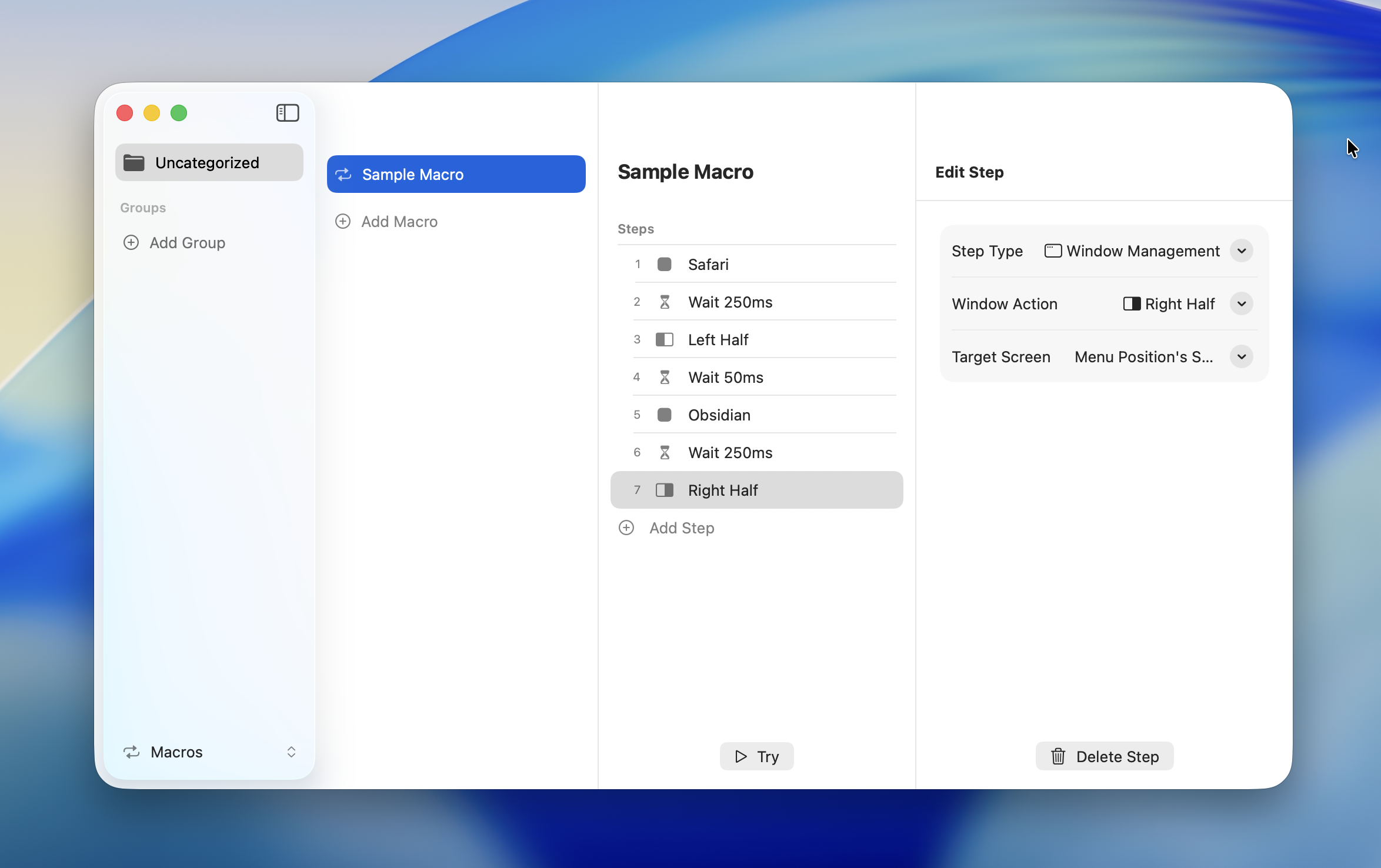
Struktur Makro
Makro terdiri dari tiga elemen:
| Elemen | Peran |
|---|---|
| Grup Makro | Folder untuk mengkategorikan dan mengorganisasi makro |
| Makro | Kumpulan langkah-langkah yang diberi nama |
| Langkah | Operasi individual dalam makro (8 jenis) |
Grup Makro
├── Makro A
│   ├── Langkah 1 (Keyboard Shortcut)
│   ├── Langkah 2 (Delay)
│   └── Langkah 3 (Text Input)
└── Makro B
    ├── Langkah 1 (Launch App)
    └── Langkah 2 (Window Management)
Grup Makro
Organisasi makro ke dalam grup. Membuat grup berdasarkan tujuan atau kasus penggunaan memudahkan pengelolaan saat koleksi makro Anda bertambah.
Grup Default
Grup "Uncategorized" ada secara default. Grup ini tidak dapat dihapus atau diubah namanya. Makro yang dibuat tanpa menentukan grup akan ditambahkan ke "Uncategorized."
Menambahkan Grup
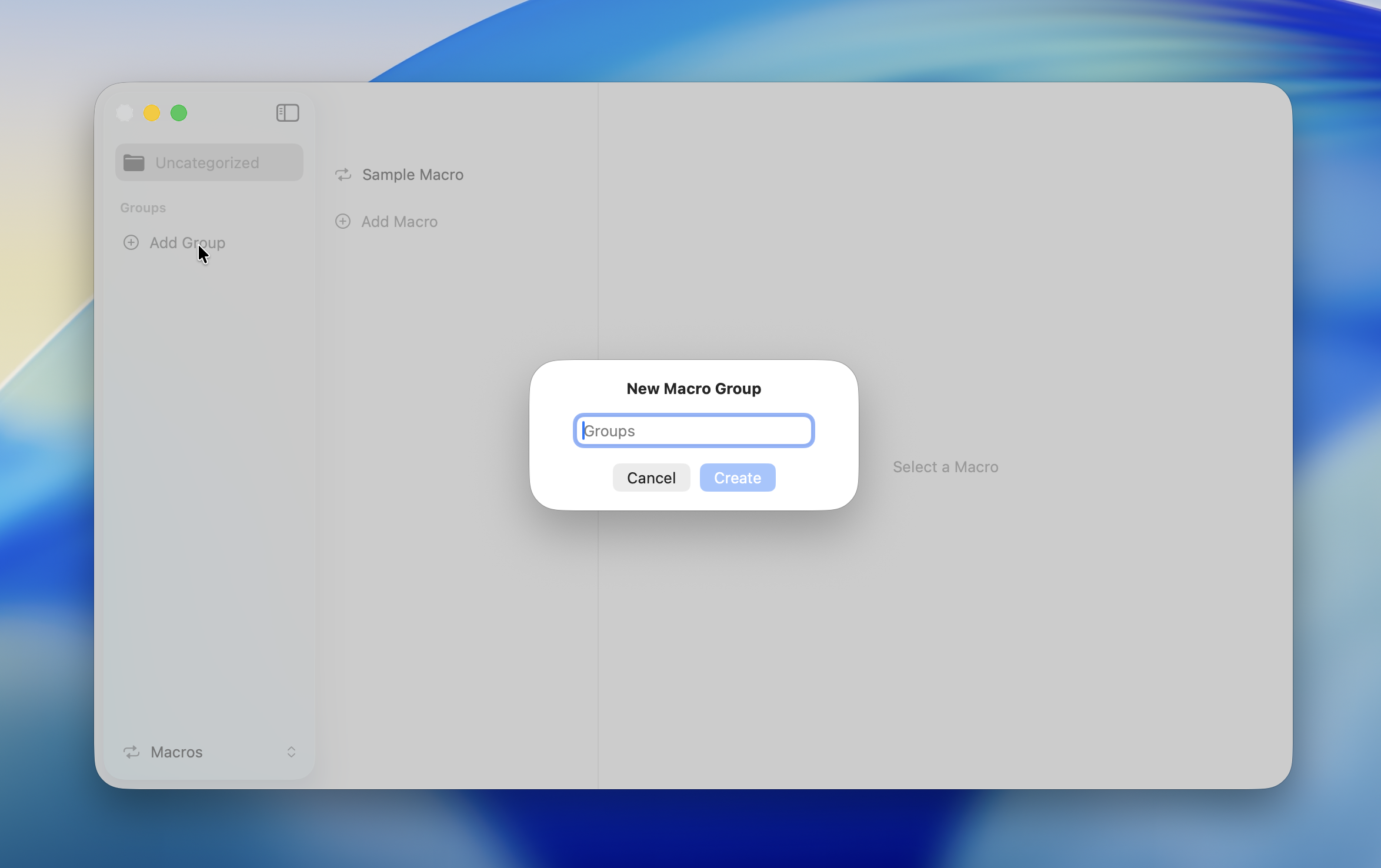
Klik "Add Group" di bagian Makro di Pengaturan. Masukkan nama grup untuk membuatnya.
Mengubah Nama Grup
Klik kanan (atau Control-klik) pada grup dan pilih "Rename" dari menu konteks.
TIP
Grup "Uncategorized" tidak dapat diubah namanya.
Menghapus Grup
Klik kanan pada grup dan pilih "Delete" dari menu konteks. Menghapus grup juga menghapus semua makro di dalamnya.
DANGER
Penghapusan grup tidak dapat dibatalkan. Semua makro dalam grup akan hilang secara permanen.
Daftar Makro
Pilih grup untuk melihat makro-makronya. Setiap makro menampilkan nama dan jumlah langkahnya.
Untuk detail tentang membuat, mengedit, dan menjalankan makro, lihat Membuat & Menjalankan Makro.
Halaman Terkait
- Jenis Langkah -- 8 jenis langkah yang tersedia dalam makro
- Membuat & Menjalankan Makro -- Cara membuat dan menjalankan makro