

Makrooversikt
Opprett automatiserte arbeidsflyter ved a kombinere flere trinn. Kjed tastatursnarveier, tekstinntasting, appstarter og mer til en enkelt handling for a effektivisere repeterende oppgaver.
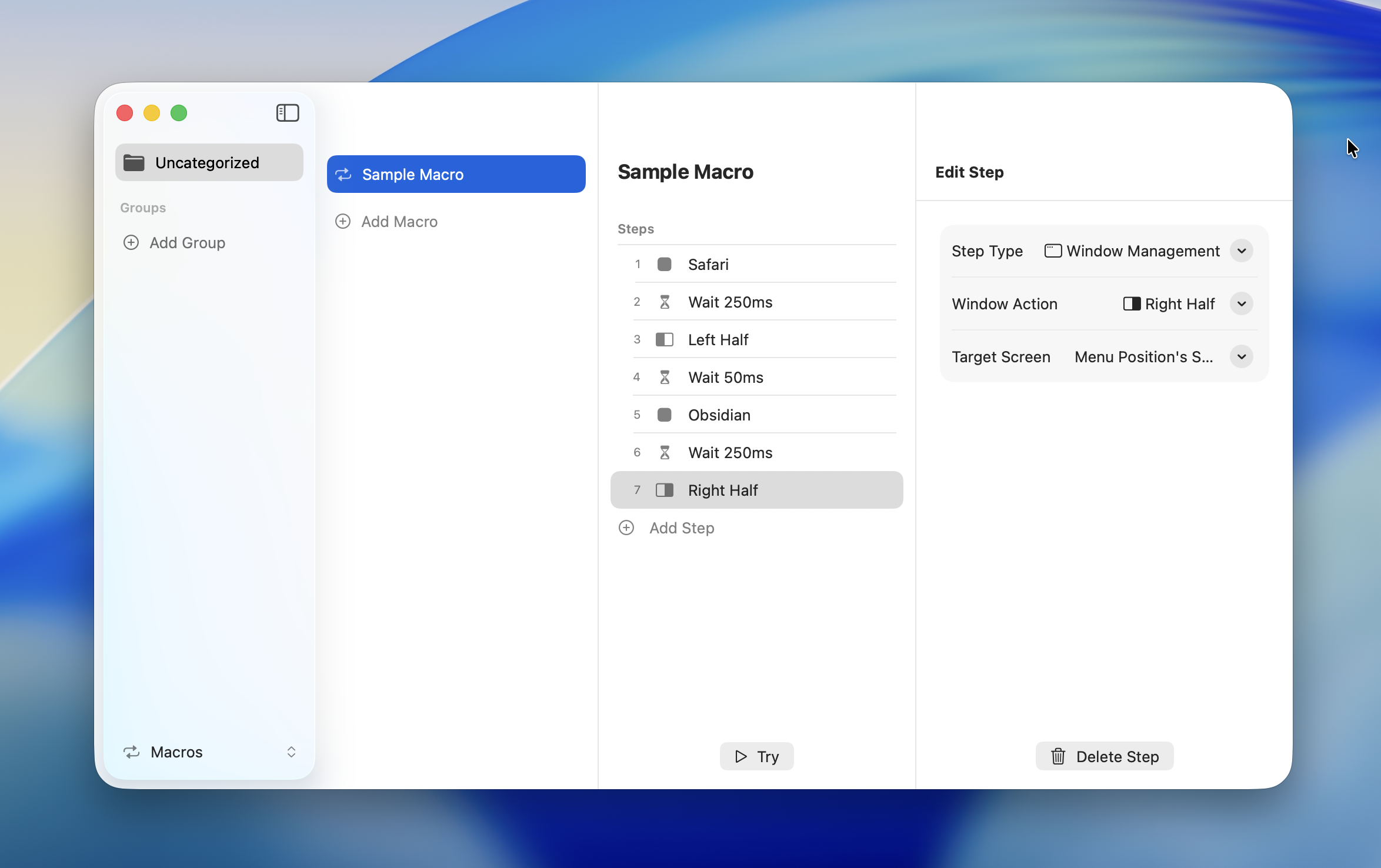
Makrostruktur
Makroer bestar av tre elementer:
| Element | Rolle |
|---|---|
| Makrogruppe | En mappe for a kategorisere og organisere makroer |
| Makro | En navngitt samling av trinn |
| Trinn | En individuell operasjon i en makro (8 typer) |
Makrogruppe
├── Makro A
│   ├── Trinn 1 (Keyboard Shortcut)
│   ├── Trinn 2 (Delay)
│   └── Trinn 3 (Text Input)
└── Makro B
    ├── Trinn 1 (Launch App)
    └── Trinn 2 (Window Management)
Makrogrupper
Organiser makroer i grupper. A opprette grupper etter formal eller bruksomrade holder ting handterbart etter hvert som makrosamlingen din vokser.
Standardgruppe
En "Ukategorisert"-gruppe finnes som standard. Den kan ikke slettes eller gis nytt navn. Makroer opprettet uten a angi en gruppe legges til i "Ukategorisert".
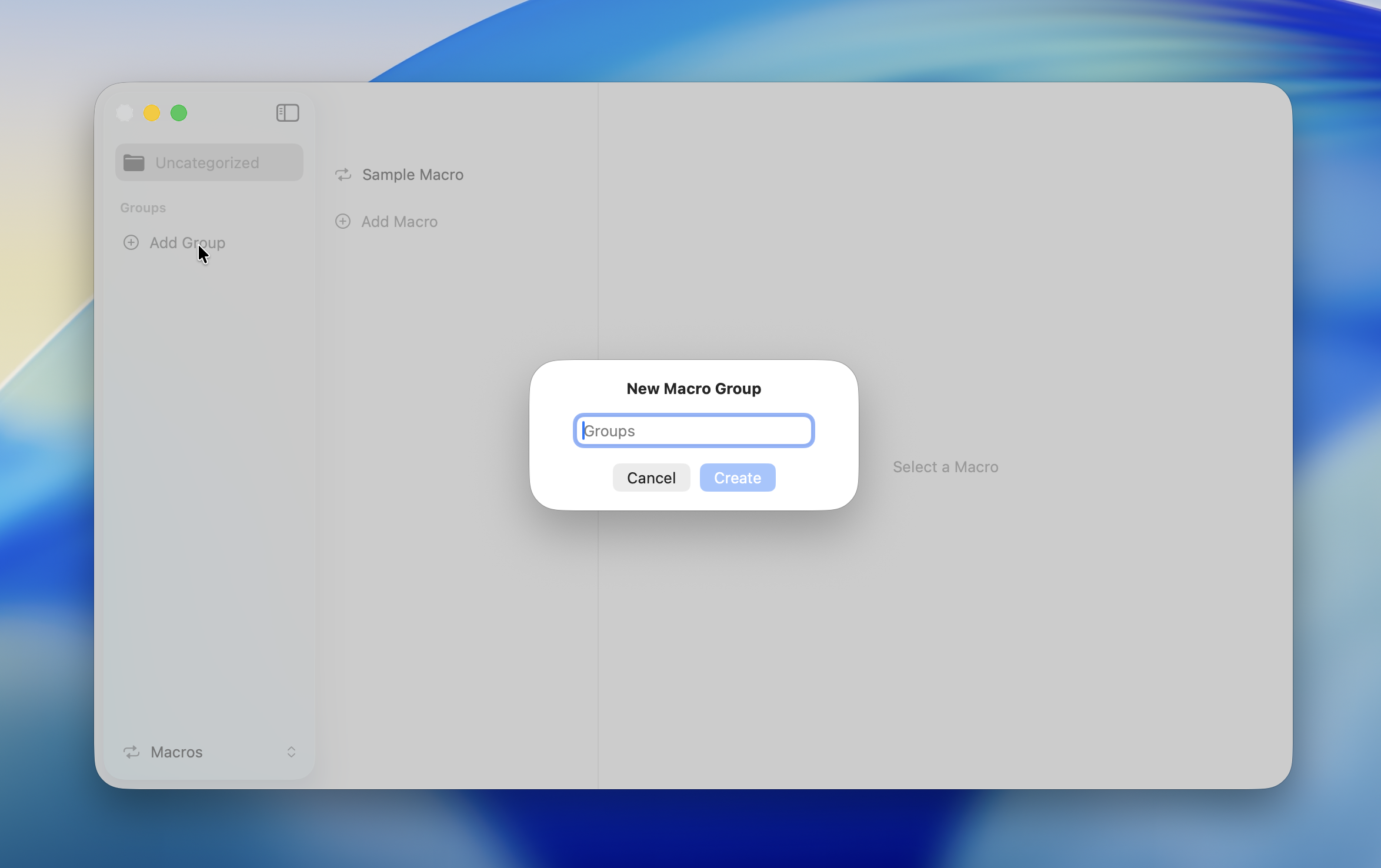
Legge til en gruppe
Klikk "Legg til gruppe" i Makroer-delen av Innstillinger. Skriv inn et gruppenavn for a opprette den.
Gi nytt navn til en gruppe
Hoyre-klikk (eller Ctrl-klikk) en gruppe og velg "Gi nytt navn" fra kontekstmenyen.
TIP
"Ukategorisert"-gruppen kan ikke gis nytt navn.
Slette en gruppe
Hoyre-klikk en gruppe og velg "Slett" fra kontekstmenyen. A slette en gruppe sletter ogsa alle makroene den inneholder.
DANGER
Gruppesletting kan ikke angres. Alle makroer i gruppen gar permanent tapt.
Makroliste
Velg en gruppe for a se makroene. Hver makro viser navn og antall trinn.
For detaljer om a opprette, redigere og kjore makroer, se Opprette og kjore makroer.
Relaterte sider
- Stegtyper -- De 8 typene trinn tilgjengelige i makroer
- Opprette og kjore makroer -- Slik oppretter og kjorer du makroer