

Обзор макросов
Создавайте автоматизированные процессы, комбинируя несколько шагов. Объединяйте сочетания клавиш, ввод текста, запуск приложений и другие действия в одну команду для ускорения повторяющихся задач.
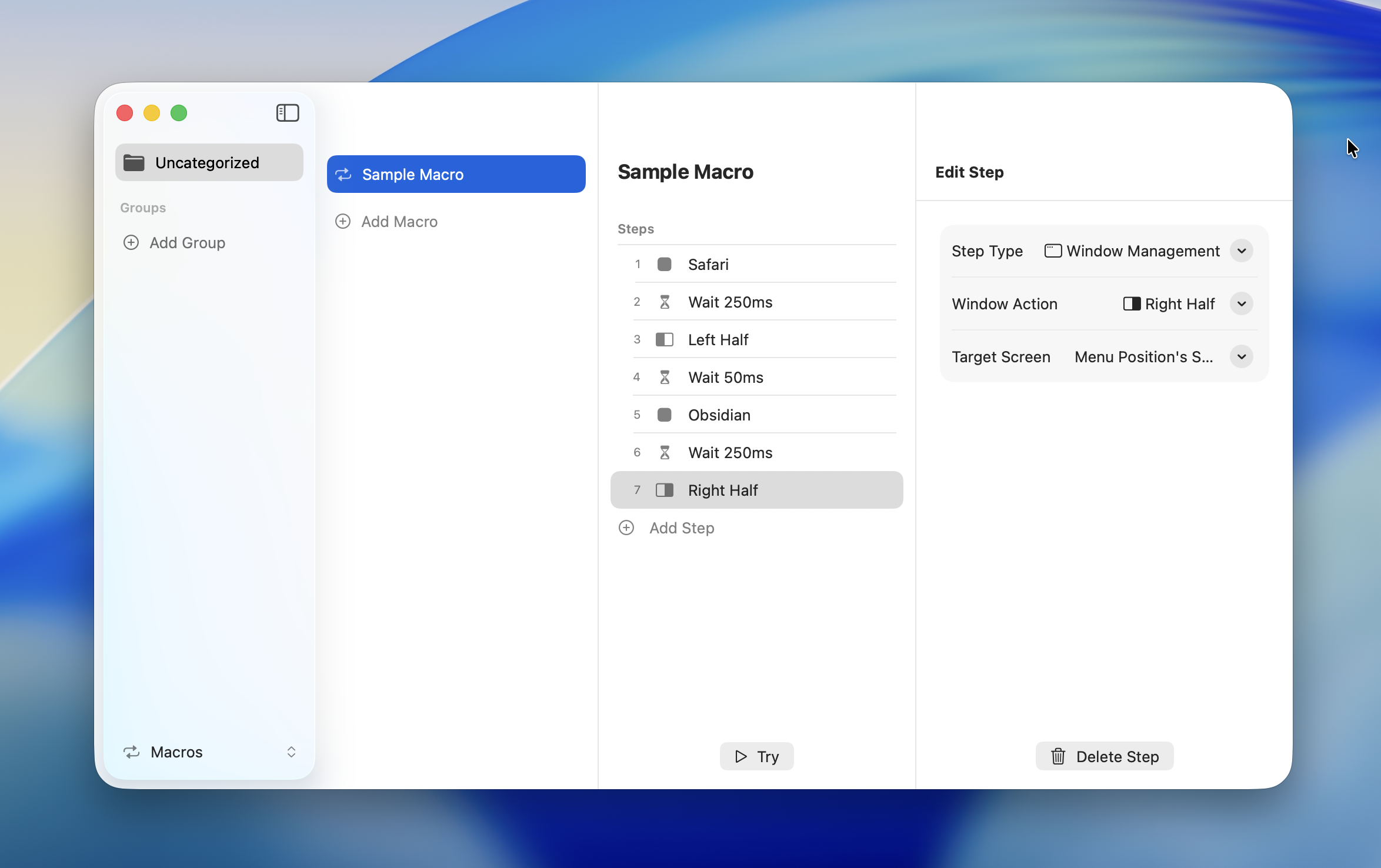
Структура макросов
Макросы состоят из трёх элементов:
| Элемент | Роль |
|---|---|
| Группа макросов | Папка для категоризации и организации макросов |
| Макрос | Именованная коллекция шагов |
| Шаг | Отдельная операция внутри макроса (8 типов) |
Группа макросов
├── Макрос A
│   ├── Шаг 1 (Сочетание клавиш)
│   ├── Шаг 2 (Задержка)
│   └── Шаг 3 (Ввод текста)
└── Макрос B
    ├── Шаг 1 (Запуск приложения)
    └── Шаг 2 (Управление окнами)
Группы макросов
Организуйте макросы в группы. Создание групп по назначению или сценарию использования помогает поддерживать порядок по мере роста коллекции макросов.
Группа по умолчанию
Группа «Без категории» существует по умолчанию. Её нельзя удалить или переименовать. Макросы, созданные без указания группы, добавляются в «Без категории».
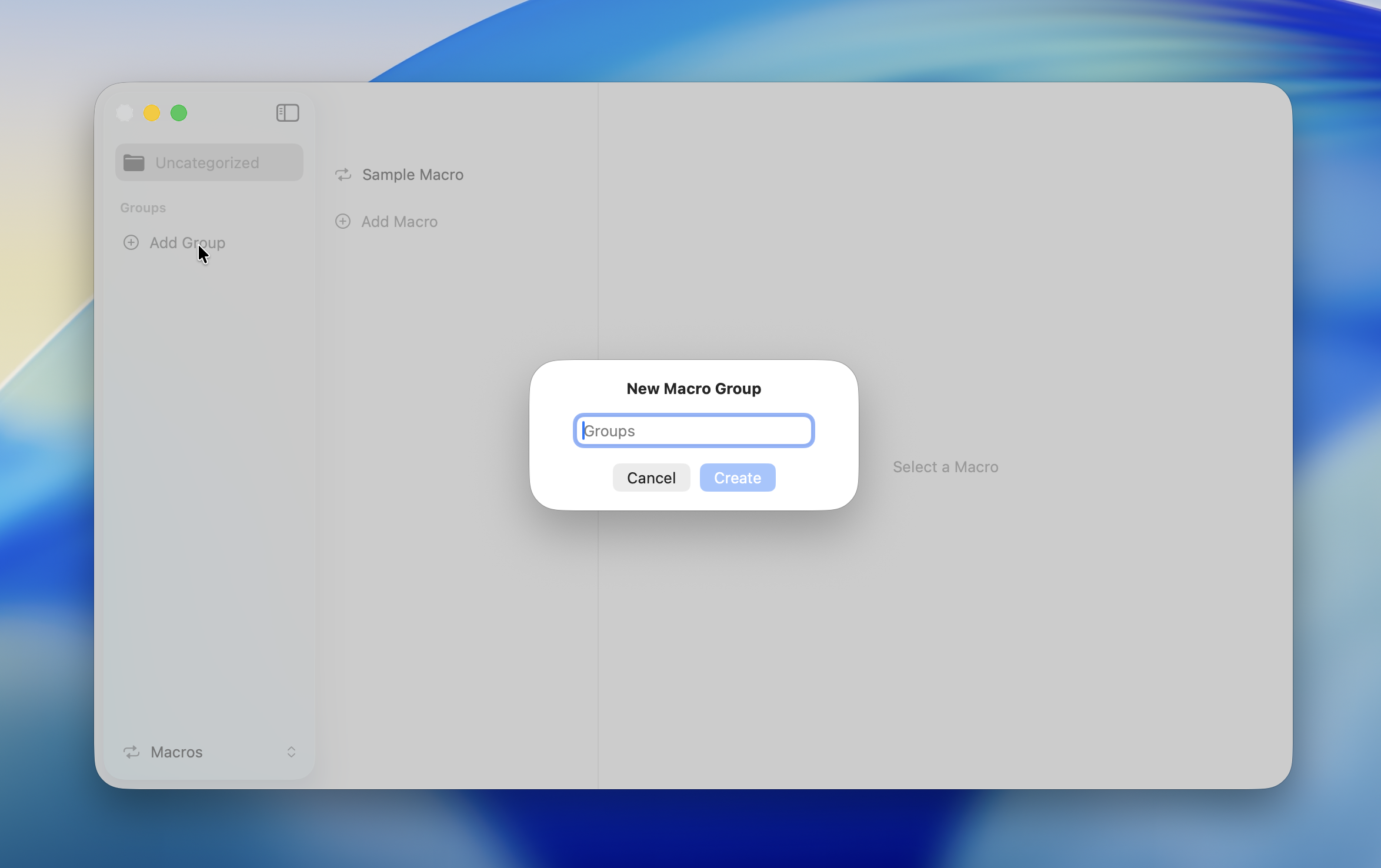
Добавление группы
Нажмите «Добавить группу» в разделе «Макросы» настроек. Введите имя группы для создания.
Переименование группы
Нажмите правой кнопкой мыши (или Control-клик) на группе и выберите «Переименовать» из контекстного меню.
TIP
Группу «Без категории» переименовать нельзя.
Удаление группы
Нажмите правой кнопкой мыши на группе и выберите «Удалить» из контекстного меню. Удаление группы также удаляет все содержащиеся в ней макросы.
DANGER
Удаление группы нельзя отменить. Все макросы в группе будут безвозвратно потеряны.
Список макросов
Выберите группу, чтобы просмотреть её макросы. Каждый макрос показывает название и количество шагов.
Подробнее о создании, редактировании и запуске макросов см. Создание и запуск макросов.
Связанные страницы
- Типы шагов -- 8 типов шагов, доступных в макросах
- Создание и запуск макросов -- Как создавать и запускать макросы