

Översikt över makron
Skapa automatiserade arbetsflöden genom att kombinera flera steg. Kedja ihop kortkommandon, textinmatning, appstarter och mer till en enda åtgärd för att effektivisera repetitiva uppgifter.
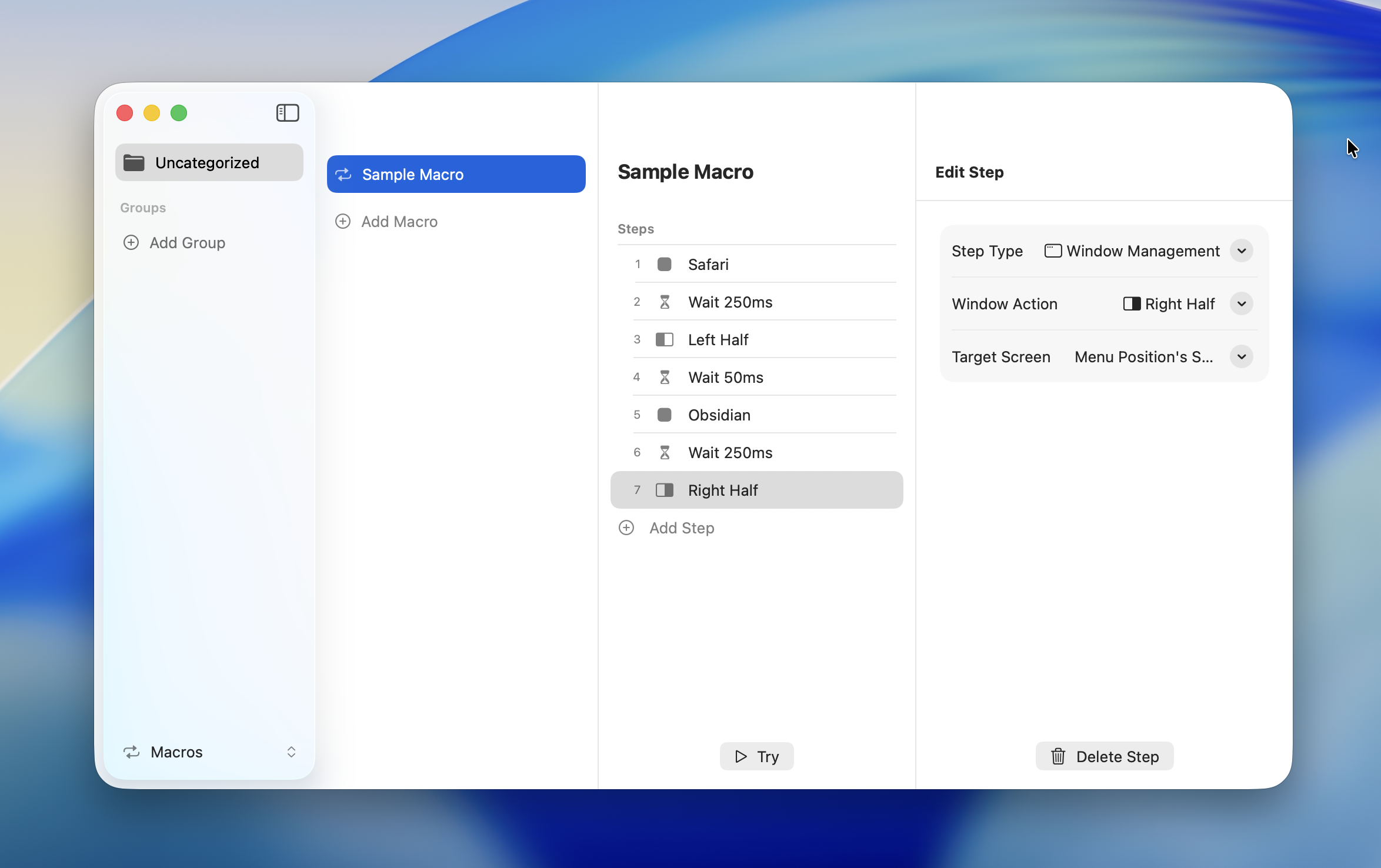
Makrostruktur
Makron består av tre element:
| Element | Roll |
|---|---|
| Makrogrupp | En mapp för att kategorisera och organisera makron |
| Makro | En namngiven samling steg |
| Steg | En individuell operation inom ett makro (8 typer) |
Makrogrupp
├── Makro A
│   ├── Steg 1 (Keyboard Shortcut)
│   ├── Steg 2 (Delay)
│   └── Steg 3 (Text Input)
└── Makro B
    ├── Steg 1 (Launch App)
    └── Steg 2 (Window Management)
Makrogrupper
Organisera makron i grupper. Att skapa grupper efter syfte eller användningsfall håller ordning när din makrosamling växer.
Standardgrupp
En grupp med namnet "Uncategorized" finns som standard. Den kan inte tas bort eller byta namn. Makron som skapas utan att ange en grupp läggs till i "Uncategorized".
Lägga till en grupp
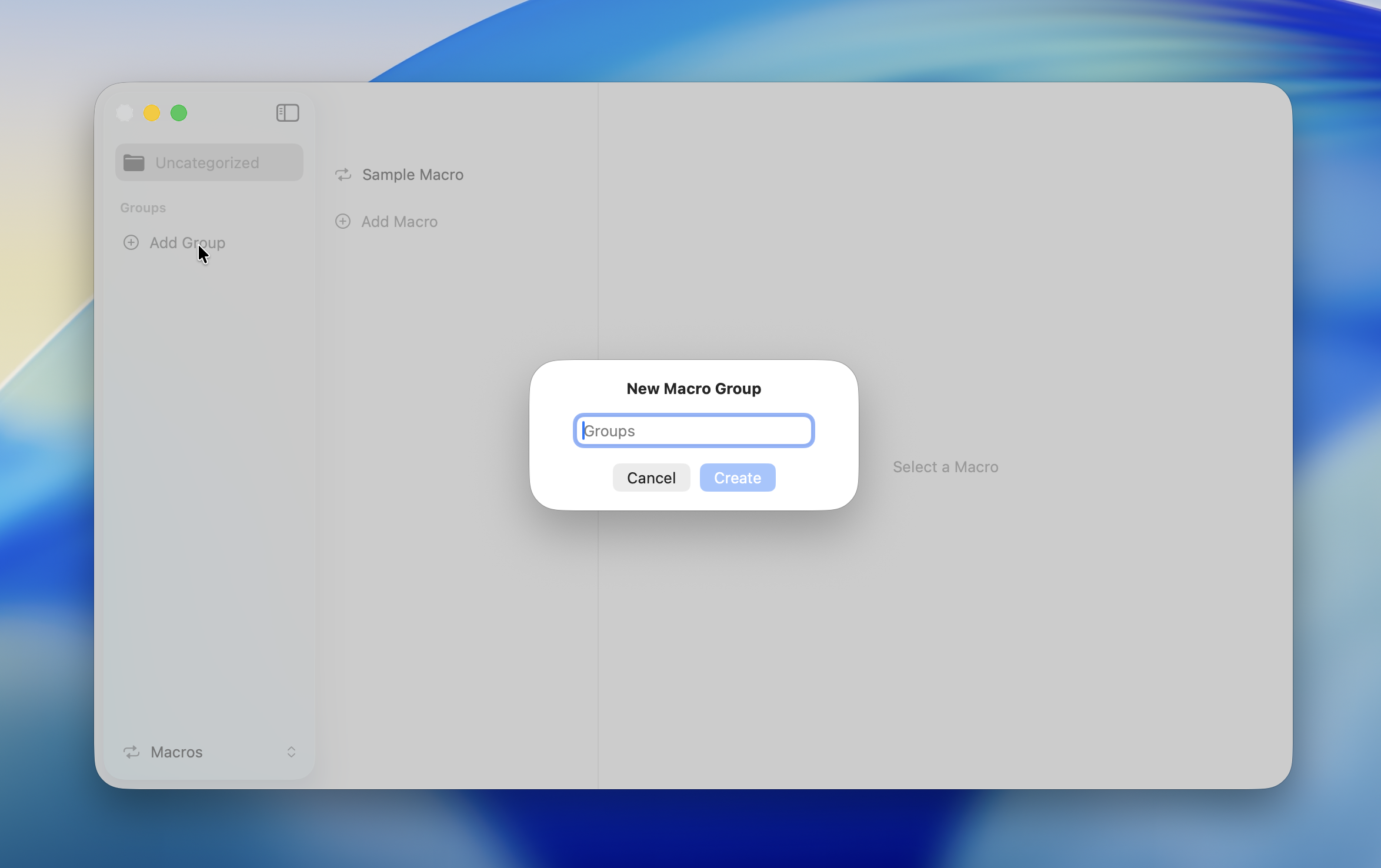
Klicka på "Add Group" i avsnittet Macros i Inställningar. Ange ett gruppnamn för att skapa den.
Byta namn på en grupp
Högerklicka (eller Ctrl-klicka) på en grupp och välj "Rename" från snabbmenyn.
TIP
Gruppen "Uncategorized" kan inte byta namn.
Ta bort en grupp
Högerklicka på en grupp och välj "Delete" från snabbmenyn. Att ta bort en grupp tar också bort alla makron den innehåller.
DANGER
Borttagning av grupp kan inte ångras. Alla makron i gruppen försvinner permanent.
Makrolista
Välj en grupp för att visa dess makron. Varje makro visar sitt namn och antal steg.
För detaljer om att skapa, redigera och köra makron, se Skapa och köra makron.
Relaterade sidor
- Stegtyper -- De 8 typer av steg som finns tillgängliga i makron
- Skapa och köra makron -- Hur du skapar och kör makron