

Overzicht macro's
Maak geautomatiseerde workflows door meerdere stappen te combineren. Combineer sneltoetsen, tekstinvoer, app-starts en meer tot een enkele actie om repetitieve taken te stroomlijnen.
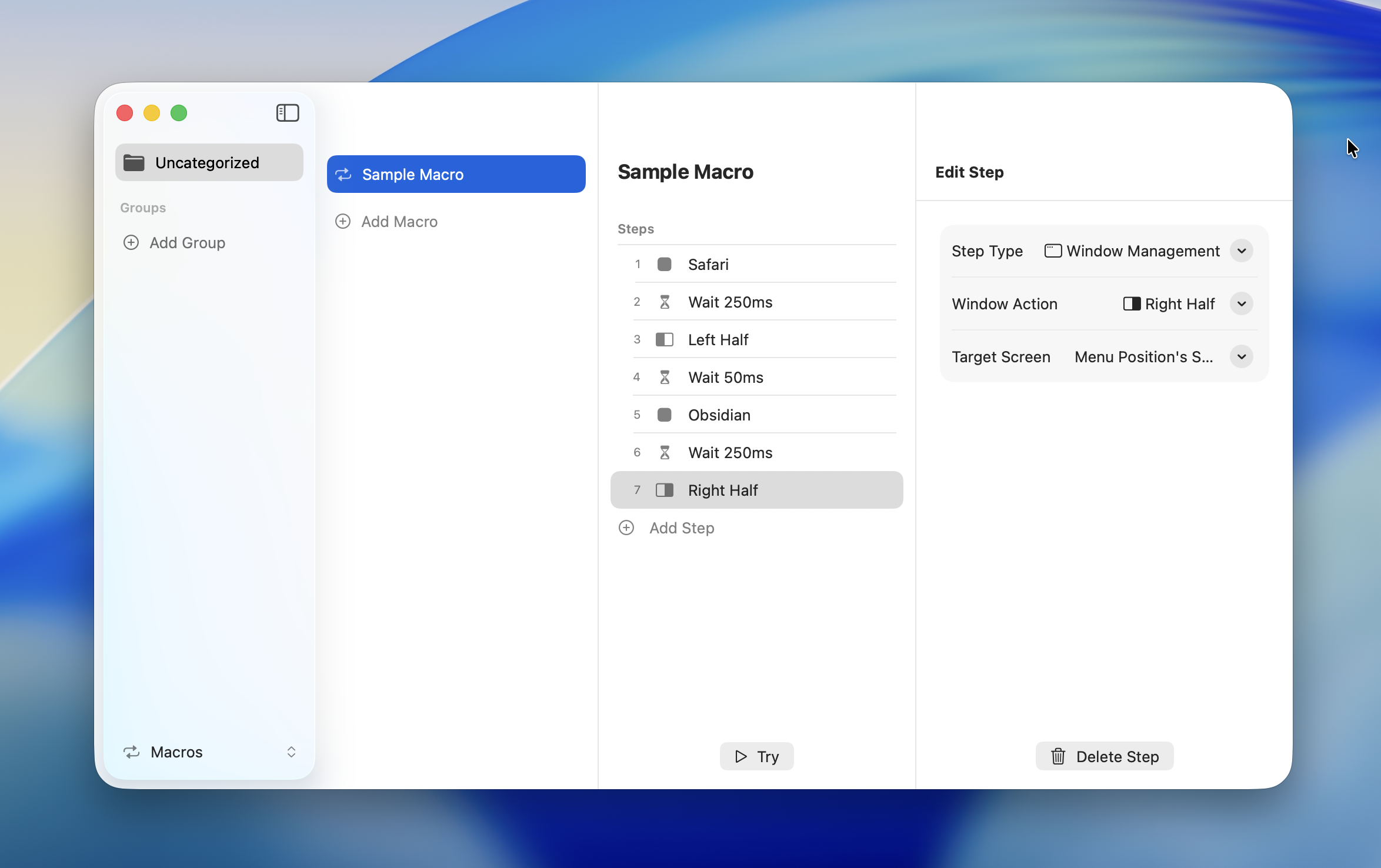
Macrostructuur
Macro's bestaan uit drie elementen:
| Element | Rol |
|---|---|
| Macrogroep | Een map voor het categoriseren en organiseren van macro's |
| Macro | Een benoemde verzameling stappen |
| Stap | Een individuele bewerking binnen een macro (8 typen) |
Macrogroep
├── Macro A
│   ├── Stap 1 (Keyboard Shortcut)
│   ├── Stap 2 (Delay)
│   └── Stap 3 (Text Input)
└── Macro B
    ├── Stap 1 (Launch App)
    └── Stap 2 (Window Management)
Macrogroepen
Organiseer macro's in groepen. Door groepen aan te maken op basis van doel of toepassing blijft alles overzichtelijk naarmate je macrocollectie groeit.
Standaardgroep
Er bestaat standaard een groep "Uncategorized". Deze kan niet worden verwijderd of hernoemd. Macro's die worden aangemaakt zonder een groep op te geven, worden aan "Uncategorized" toegevoegd.
Een groep toevoegen
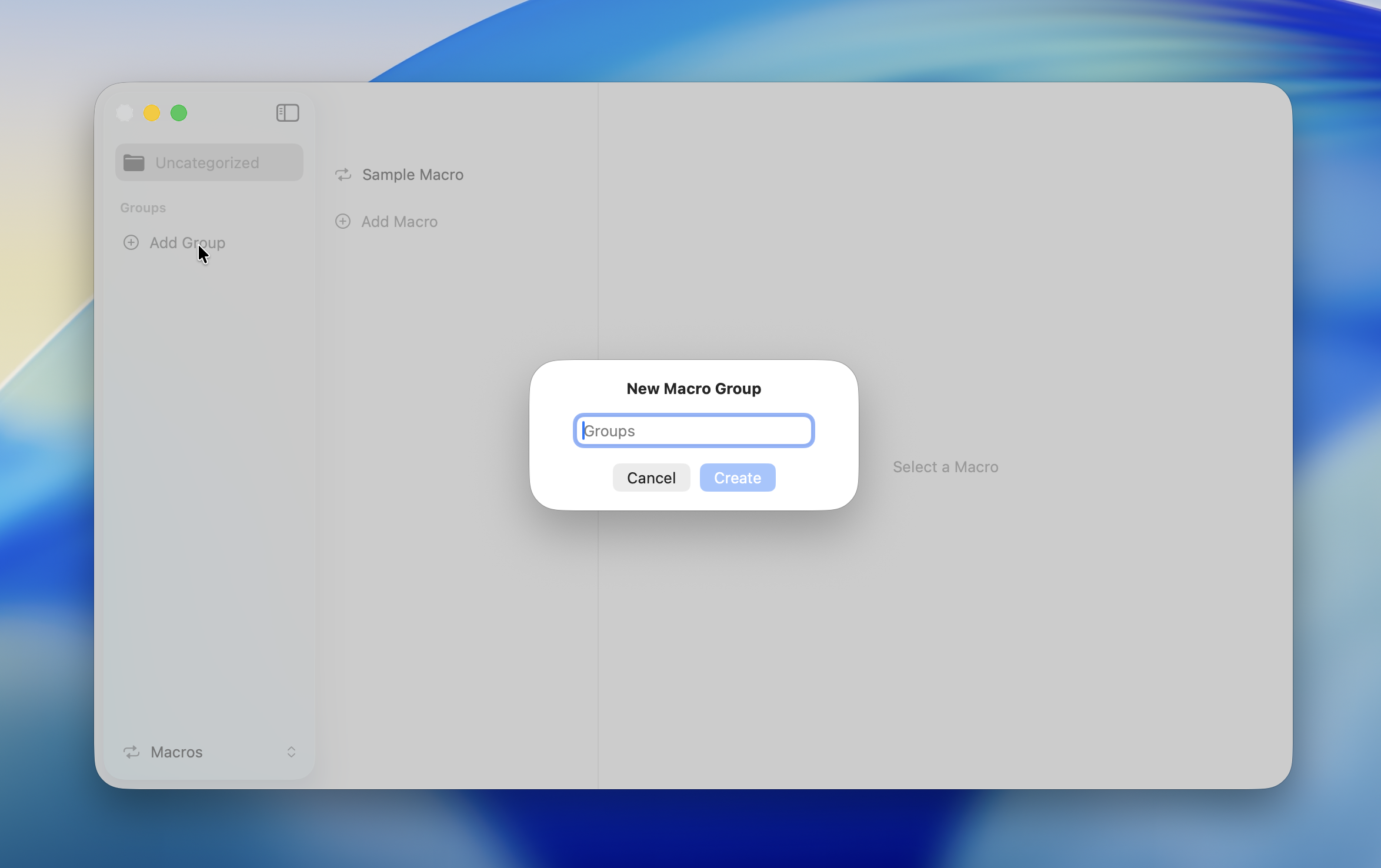
Klik op "Groep toevoegen" in de sectie Macro's van de Instellingen. Voer een groepsnaam in om deze aan te maken.
Een groep hernoemen
Klik met de rechtermuisknop (of Control-klik) op een groep en selecteer "Hernoemen" in het contextmenu.
TIP
De groep "Uncategorized" kan niet worden hernoemd.
Een groep verwijderen
Klik met de rechtermuisknop op een groep en selecteer "Verwijderen" in het contextmenu. Het verwijderen van een groep verwijdert ook alle macro's erin.
DANGER
Het verwijderen van een groep kan niet ongedaan worden gemaakt. Alle macro's in de groep gaan permanent verloren.
Macrolijst
Selecteer een groep om de macro's te bekijken. Elke macro toont de naam en het aantal stappen.
Zie Macro's aanmaken en uitvoeren voor details over het aanmaken, bewerken en uitvoeren van macro's.
Gerelateerde pagina's
- Staptypen -- De 8 beschikbare staptypen in macro's
- Macro's aanmaken en uitvoeren -- Hoe je macro's aanmaakt en uitvoert