

मैक्रो अवलोकन
कई चरणों को मिलाकर ऑटोमेटेड वर्कफ़्लो बनाएँ। कीबोर्ड शॉर्टकट, टेक्स्ट इनपुट, ऐप लॉन्च, और अन्य को एक ही क्रिया में चेन करके दोहराए जाने वाले कार्यों को सरल बनाएँ।
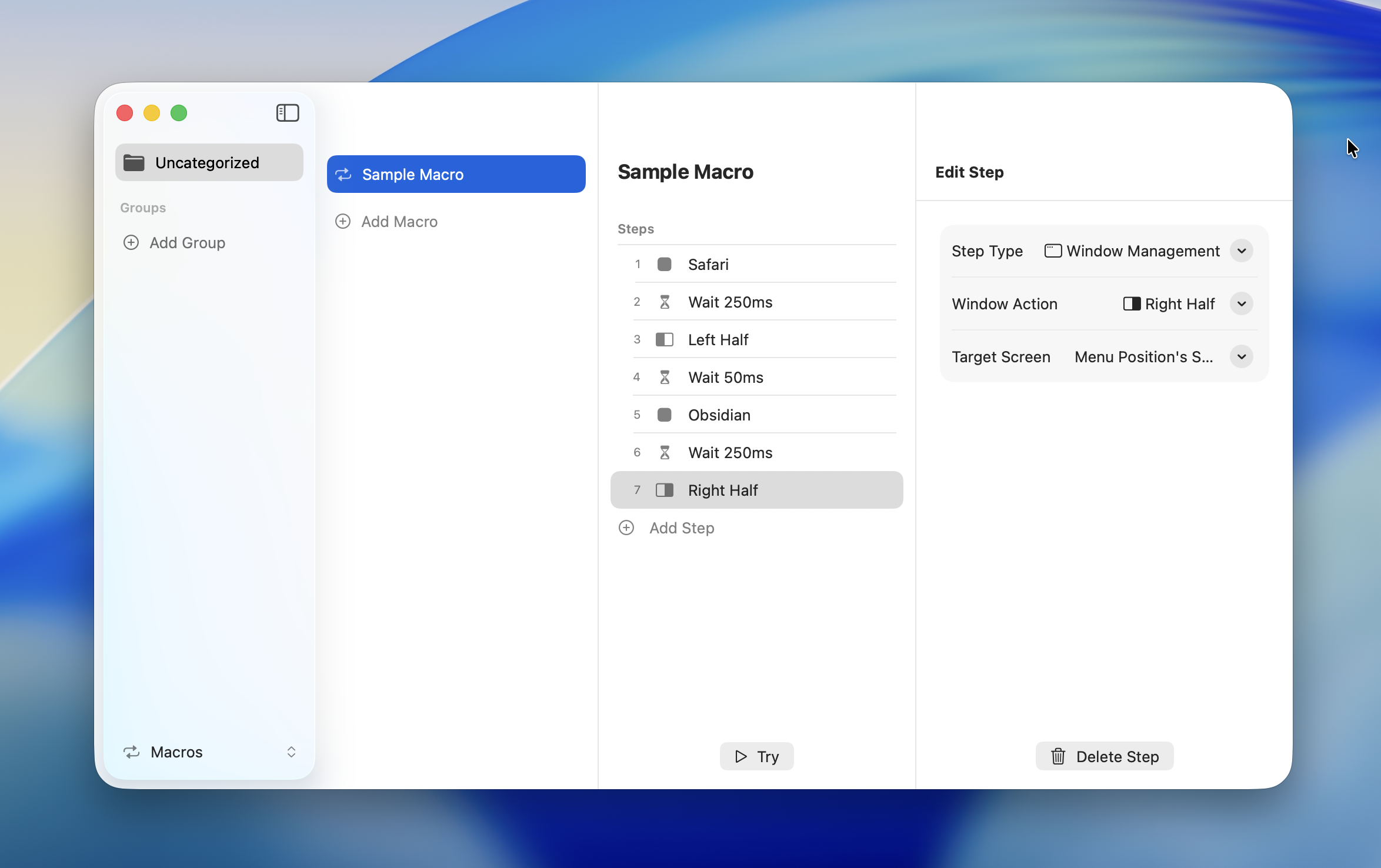
मैक्रो संरचना
मैक्रो तीन तत्वों से बने होते हैं:
| तत्व | भूमिका |
|---|---|
| मैक्रो ग्रुप | मैक्रो को कैटेगराइज़ और व्यवस्थित करने के लिए फ़ोल्डर |
| मैक्रो | चरणों का एक नामित संग्रह |
| चरण | मैक्रो के भीतर एक व्यक्तिगत ऑपरेशन (8 प्रकार) |
मैक्रो ग्रुप
├── मैक्रो A
│   ├── चरण 1 (Keyboard Shortcut)
│   ├── चरण 2 (Delay)
│   └── चरण 3 (Text Input)
└── मैक्रो B
    ├── चरण 1 (Launch App)
    └── चरण 2 (Window Management)
मैक्रो ग्रुप
मैक्रो को ग्रुप में व्यवस्थित करें। उद्देश्य या उपयोग के मामले के अनुसार ग्रुप बनाने से, आपका मैक्रो संग्रह बढ़ने पर भी प्रबंधन आसान रहता है।
डिफ़ॉल्ट ग्रुप
डिफ़ॉल्ट रूप से एक "Uncategorized" ग्रुप मौजूद होता है। इसे हटाया या नाम बदला नहीं जा सकता। बिना ग्रुप निर्दिष्ट किए बनाए गए मैक्रो "Uncategorized" में जोड़े जाते हैं।
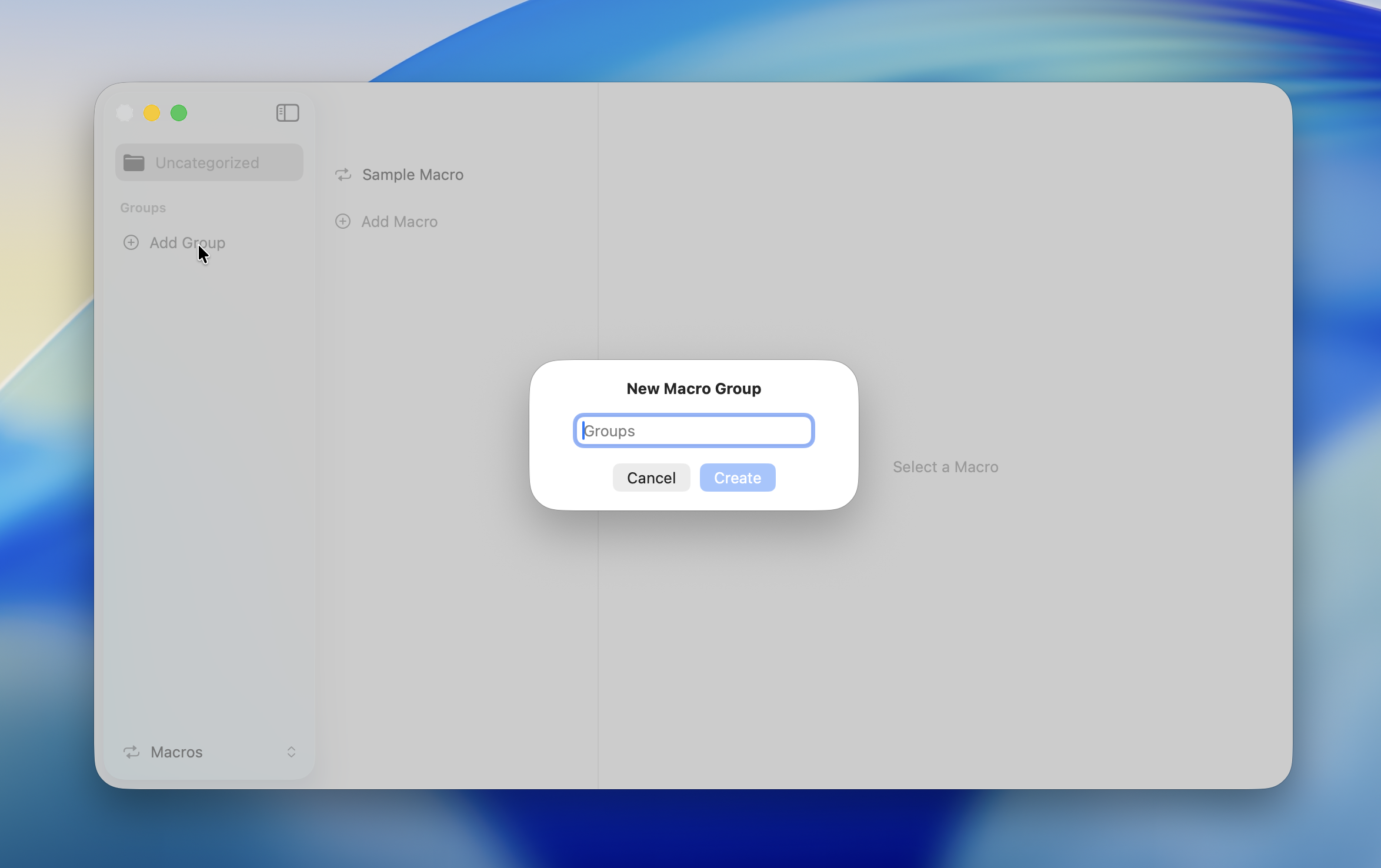
ग्रुप जोड़ना
सेटिंग्स के Macros सेक्शन में "Add Group" पर क्लिक करें। ग्रुप बनाने के लिए नाम दर्ज करें।
ग्रुप का नाम बदलना
ग्रुप पर राइट-क्लिक (या Control-क्लिक) करें और कॉन्टेक्स्ट मेनू से "Rename" चुनें।
TIP
"Uncategorized" ग्रुप का नाम नहीं बदला जा सकता।
ग्रुप हटाना
ग्रुप पर राइट-क्लिक करें और कॉन्टेक्स्ट मेनू से "Delete" चुनें। ग्रुप हटाने पर उसमें मौजूद सभी मैक्रो भी हट जाते हैं।
DANGER
ग्रुप हटाना पूर्ववत नहीं किया जा सकता। ग्रुप के सभी मैक्रो स्थायी रूप से खो जाएँगे।
मैक्रो सूची
उसके मैक्रो देखने के लिए ग्रुप चुनें। हर मैक्रो अपना नाम और चरणों की संख्या दिखाता है।
मैक्रो बनाने, संपादित करने, और चलाने के विवरण के लिए, मैक्रो बनाना और चलाना देखें।
संबंधित पेज
- चरण प्रकार -- मैक्रो में उपलब्ध 8 प्रकार के चरण
- मैक्रो बनाना और चलाना -- मैक्रो कैसे बनाएँ और चलाएँ