

Visao Geral de Macros
Crie fluxos de trabalho automatizados combinando multiplas etapas. Encadeie atalhos de teclado, entrada de texto, abertura de apps e mais em uma unica acao para agilizar tarefas repetitivas.
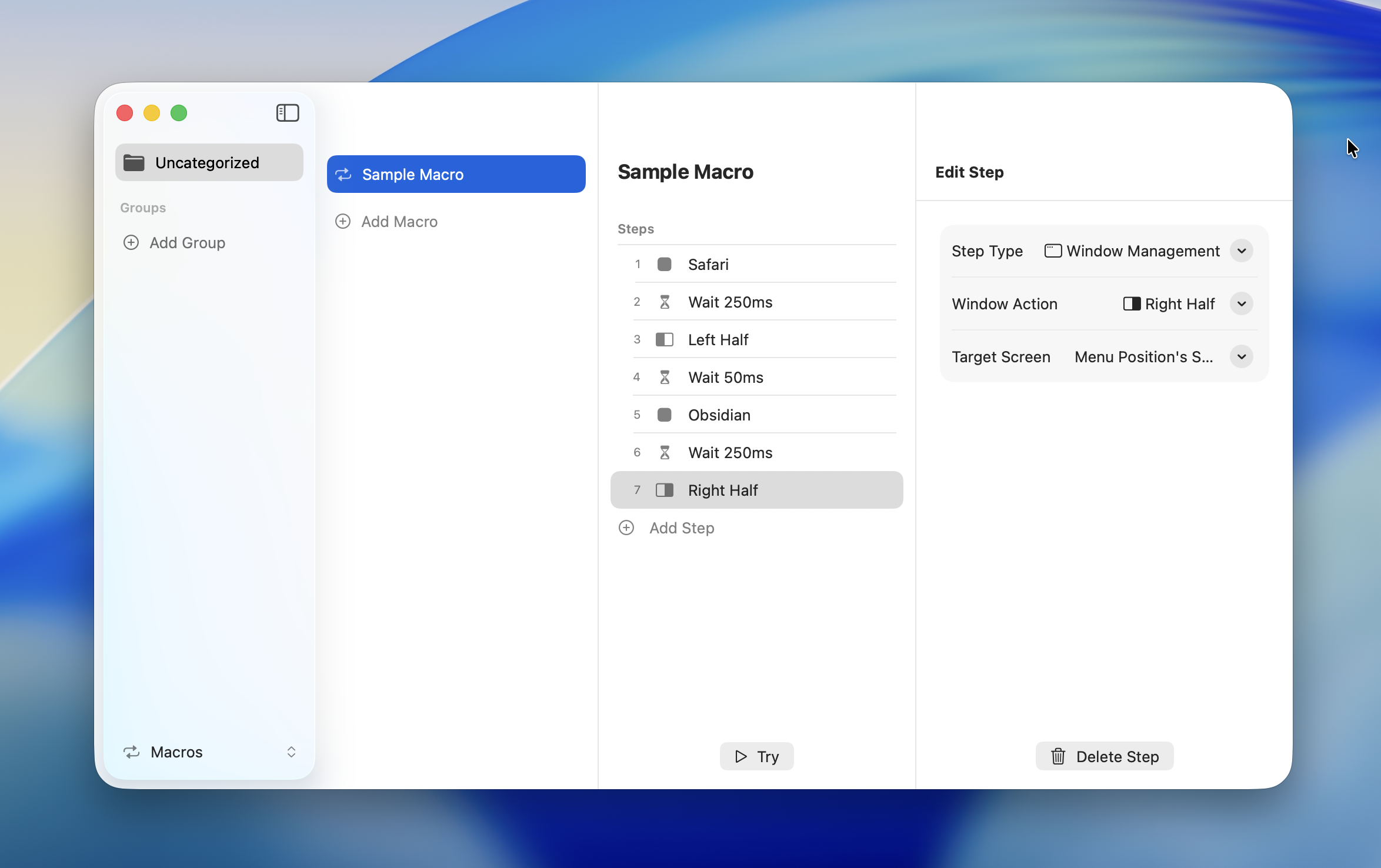
Estrutura de Macros
As macros consistem em tres elementos:
| Elemento | Funcao |
|---|---|
| Grupo de Macros | Uma pasta para categorizar e organizar macros |
| Macro | Uma colecao nomeada de etapas |
| Etapa | Uma operacao individual dentro de uma macro (8 tipos) |
Grupo de Macros
├── Macro A
│   ├── Etapa 1 (Keyboard Shortcut)
│   ├── Etapa 2 (Delay)
│   └── Etapa 3 (Text Input)
└── Macro B
    ├── Etapa 1 (Launch App)
    └── Etapa 2 (Window Management)
Grupos de Macros
Organize macros em grupos. Criar grupos por finalidade ou caso de uso facilita o gerenciamento conforme sua colecao de macros cresce.
Grupo Padrao
Um grupo "Sem Categoria" existe por padrao. Ele nao pode ser excluido ou renomeado. Macros criadas sem especificar um grupo sao adicionadas a "Sem Categoria".
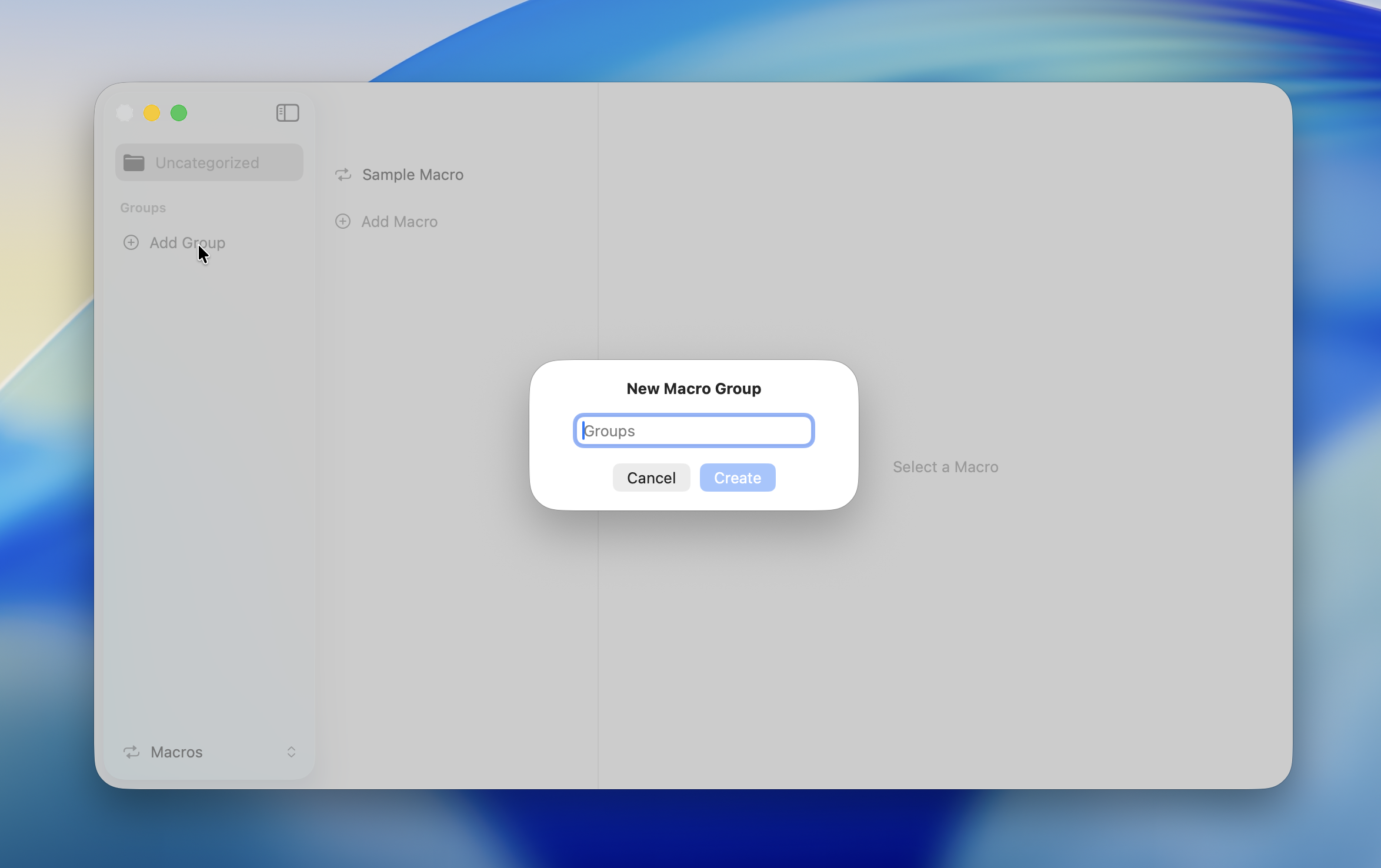
Adicionando um Grupo
Clique em "Adicionar Grupo" na secao Macros das Configuracoes. Insira um nome para o grupo e ele sera criado.
Renomeando um Grupo
Clique com o botao direito (ou Control + clique) em um grupo e selecione "Renomear" no menu de contexto.
TIP
O grupo "Sem Categoria" nao pode ser renomeado.
Excluindo um Grupo
Clique com o botao direito em um grupo e selecione "Excluir" no menu de contexto. Excluir um grupo tambem exclui todas as macros que ele contem.
DANGER
A exclusao de grupo nao pode ser desfeita. Todas as macros no grupo serao permanentemente perdidas.
Lista de Macros
Selecione um grupo para visualizar suas macros. Cada macro exibe seu nome e numero de etapas.
Para detalhes sobre criacao, edicao e execucao de macros, veja Criacao e Execucao de Macros.
Paginas Relacionadas
- Tipos de Etapa -- Os 8 tipos de etapas disponiveis em macros
- Criacao e Execucao de Macros -- Como criar e executar macros