

Uso com Logitech G HUB
Esta pagina explica como usar mouses gamer Logitech (G604, G502, etc.) com o Radiant.
WARNING
Atualizacoes do G HUB ou do macOS podem fazer com que as configuracoes descritas aqui deixem de funcionar. O conteudo desta pagina nao tem garantia de funcionamento. Se algo nao estiver funcionando, revise as configuracoes de macro no G HUB.
Quando os botoes nao sao reconhecidos
Mouses gamer Logitech possuem alguns botoes atribuidos a funcoes de hardware como "DPI Shift" por padrao. Esses botoes nao enviam eventos para o macOS, portanto o Radiant nao consegue detecta-los.
Se um botao nao estiver sendo reconhecido, verifique sua atribuicao no G HUB e altere para um dos metodos abaixo.
Metodos de atribuicao de botoes
Metodo 1: Atribuir ao Mouse Button 4/5
Atribuir um botao a "Mouse Button 4" ou "Mouse Button 5" no G HUB permite que o Radiant o detecte diretamente como botao de mouse nas configuracoes de tecla de atalho.
- Abra a atribuicao de botoes no G HUB
- Selecione "Mouse Button 4" ou "Mouse Button 5"
- Registre-o nas configuracoes de tecla de atalho do Radiant
INFO
O G HUB permite atribuir apenas Mouse Button 4 e Mouse Button 5 como botoes de mouse. Se voce precisar de mais de dois botoes, use o metodo de macro Sequence abaixo.
Metodo 2: Usar uma macro Sequence
A macro "Sequence" do G HUB pode enviar entradas de tecla separadas ao pressionar e soltar o botao. Isso suporta todos os modos de operacao.
Passos
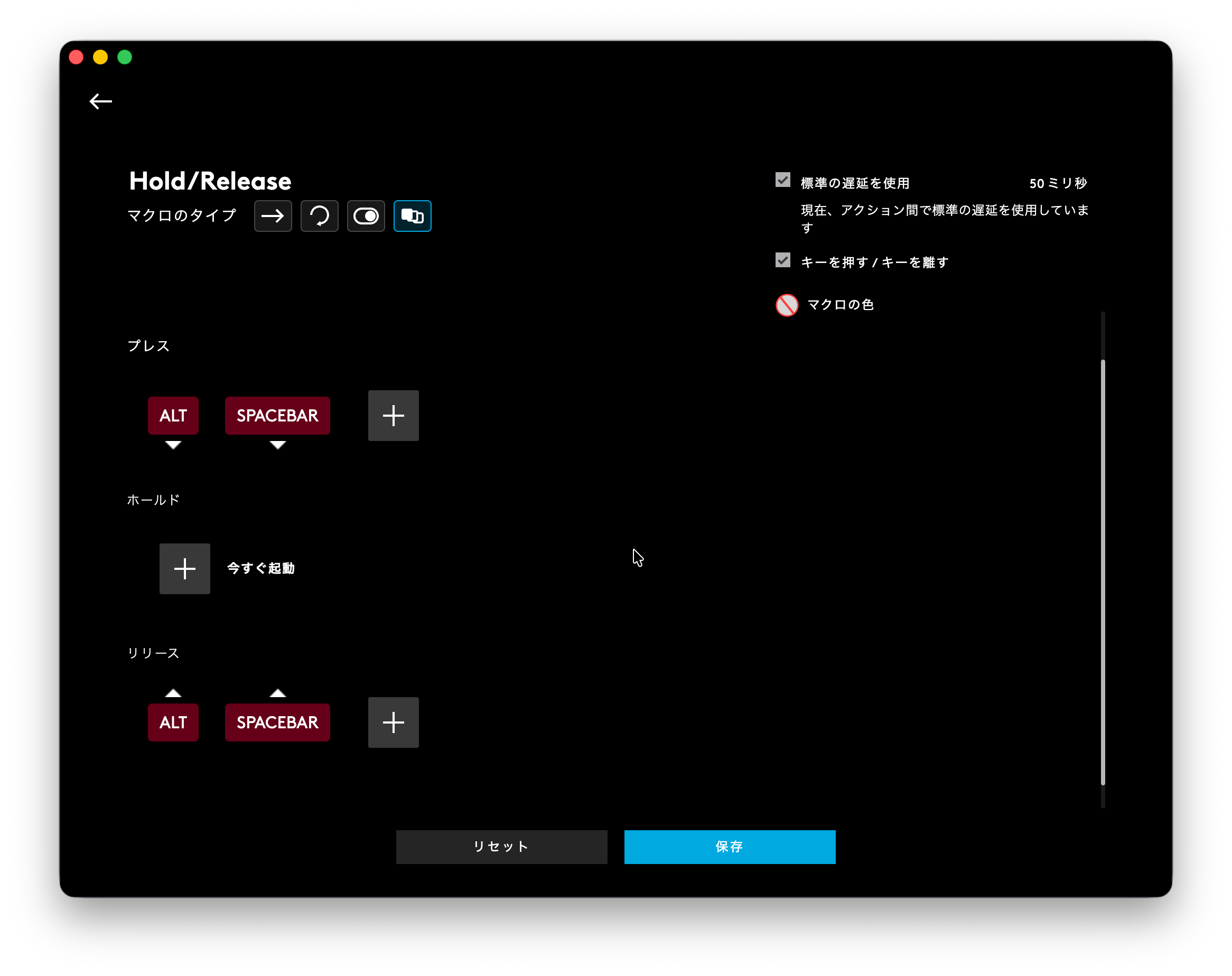
1. Crie uma macro Sequence no G HUB
Selecione "Sequence" como tipo de macro e configure da seguinte forma:
- ON PRESS: Registre a combinacao de teclas desejada (ex.: ⌥Space)
- WHILE HOLDING: Deixe vazio
- ON RELEASE: Registre a mesma combinacao de teclas do ON PRESS
Ative a opcao "press/release". Isso garante que apenas keyDown seja enviado ao pressionar e apenas keyUp ao soltar.
2. Atribua a macro a um botao
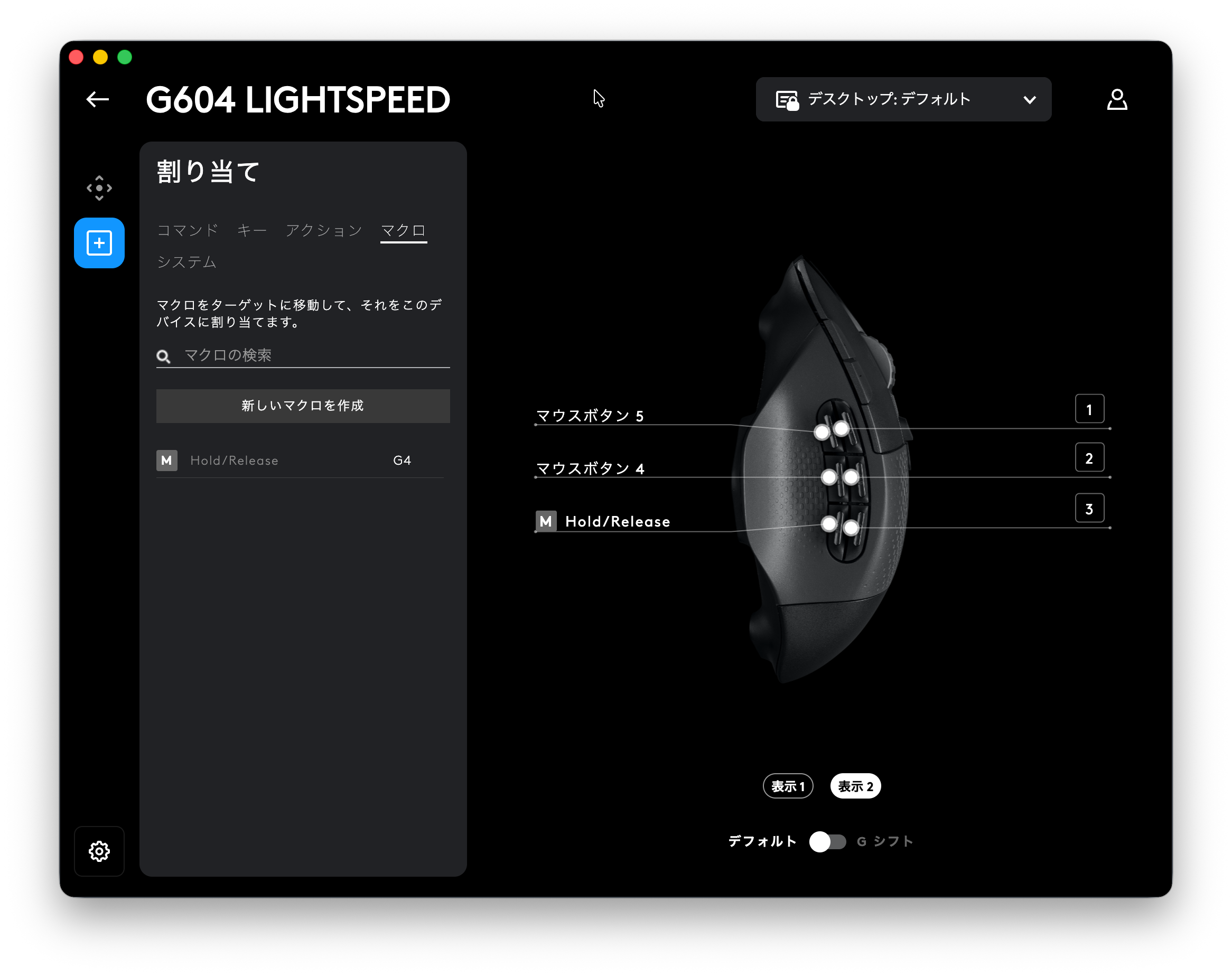
Atribua a macro Sequence criada ao botao que deseja usar.
3. Registre a tecla de atalho no Radiant
Nas configuracoes de menu do Radiant, registre a combinacao de teclas do passo 1 (ex.: ⌥Space) como tecla de atalho.
TIP
Escolha uma combinacao de teclas que nao entre em conflito com outros aplicativos. Combinacoes incomuns como ⌥Space ou ⌃⇧F13 funcionam bem.
Compatibilidade com modos de operacao
Os modos de operacao suportados dependem do metodo de atribuicao.
| Metodo de atribuicao | Release or Click | Click | Toggle |
|---|---|---|---|
| Mouse Button 4/5 | ✅ | ✅ | ✅ |
| Macro Sequence | ✅ | ✅ | ✅ |
| Macro padrao | ❌ | ✅ | ✅ |
INFO
Macros padrao enviam keyDown e keyUp simultaneamente, portanto nao suportam a operacao de manter pressionado (Release or Click). Se precisar dessa operacao, use uma macro Sequence.