

Utilisation avec Logitech G HUB
Cette page explique comment utiliser les souris gaming Logitech (G604, G502, etc.) avec Radiant.
WARNING
Les mises a jour de G HUB ou de macOS peuvent empecher les reglages decrits ici de fonctionner. Le contenu de cette page n'est pas garanti. Si quelque chose ne fonctionne pas, verifiez vos reglages de macros G HUB.
Lorsque les boutons ne sont pas reconnus
Certains boutons des souris gaming Logitech sont assignes par defaut a des fonctions materielles telles que "DPI Shift". Ces boutons n'envoient pas d'evenements a macOS, donc Radiant ne peut pas les detecter.
Si un bouton n'est pas reconnu, verifiez son assignation dans G HUB et modifiez-la selon l'une des methodes ci-dessous.
Methodes d'assignation des boutons
Methode 1 : Assigner a Mouse Button 4/5
Assigner un bouton a "Mouse Button 4" ou "Mouse Button 5" dans G HUB permet a Radiant de le detecter directement comme bouton de souris dans les reglages de raccourcis.
- Ouvrez l'assignation des boutons dans G HUB
- Selectionnez "Mouse Button 4" ou "Mouse Button 5"
- Enregistrez-le dans les reglages de raccourcis de Radiant
INFO
G HUB ne permet d'assigner que Mouse Button 4 et Mouse Button 5 comme boutons de souris. Si vous avez besoin de plus de deux boutons, utilisez la methode de macro Sequence ci-dessous.
Methode 2 : Utiliser une macro Sequence
La macro "Sequence" de G HUB peut envoyer des saisies de touches separees lors de l'appui et du relachement du bouton. Cela prend en charge tous les modes de fonctionnement.
Etapes
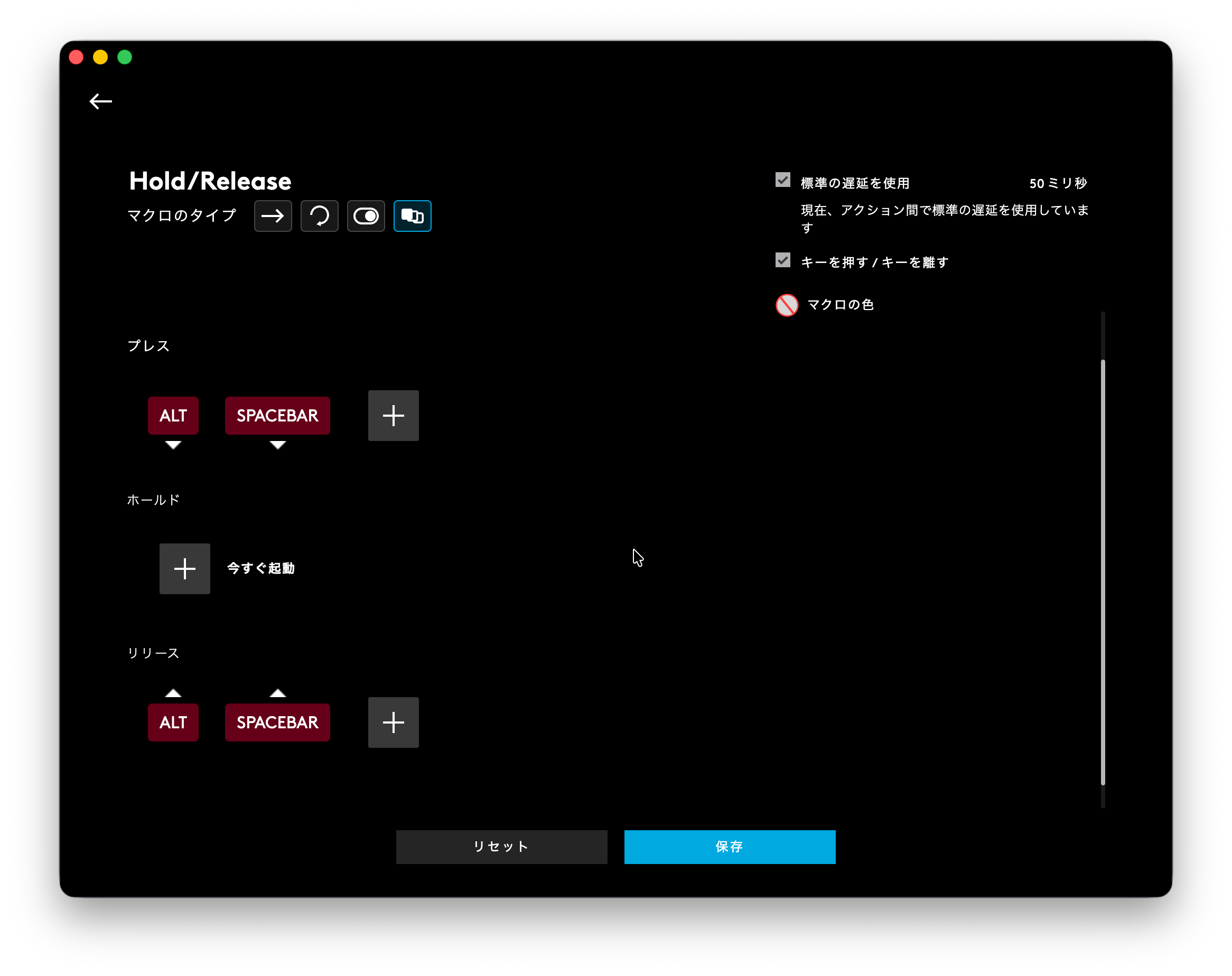
1. Creer une macro Sequence dans G HUB
Selectionnez "Sequence" comme type de macro et configurez-la comme suit :
- ON PRESS : Enregistrez la combinaison de touches souhaitee (ex. : ⌥Space)
- WHILE HOLDING : Laissez vide
- ON RELEASE : Enregistrez la meme combinaison de touches que ON PRESS
Activez l'option "press/release". Cela garantit que seul keyDown est envoye a l'appui et seul keyUp au relachement.
2. Assigner la macro a un bouton
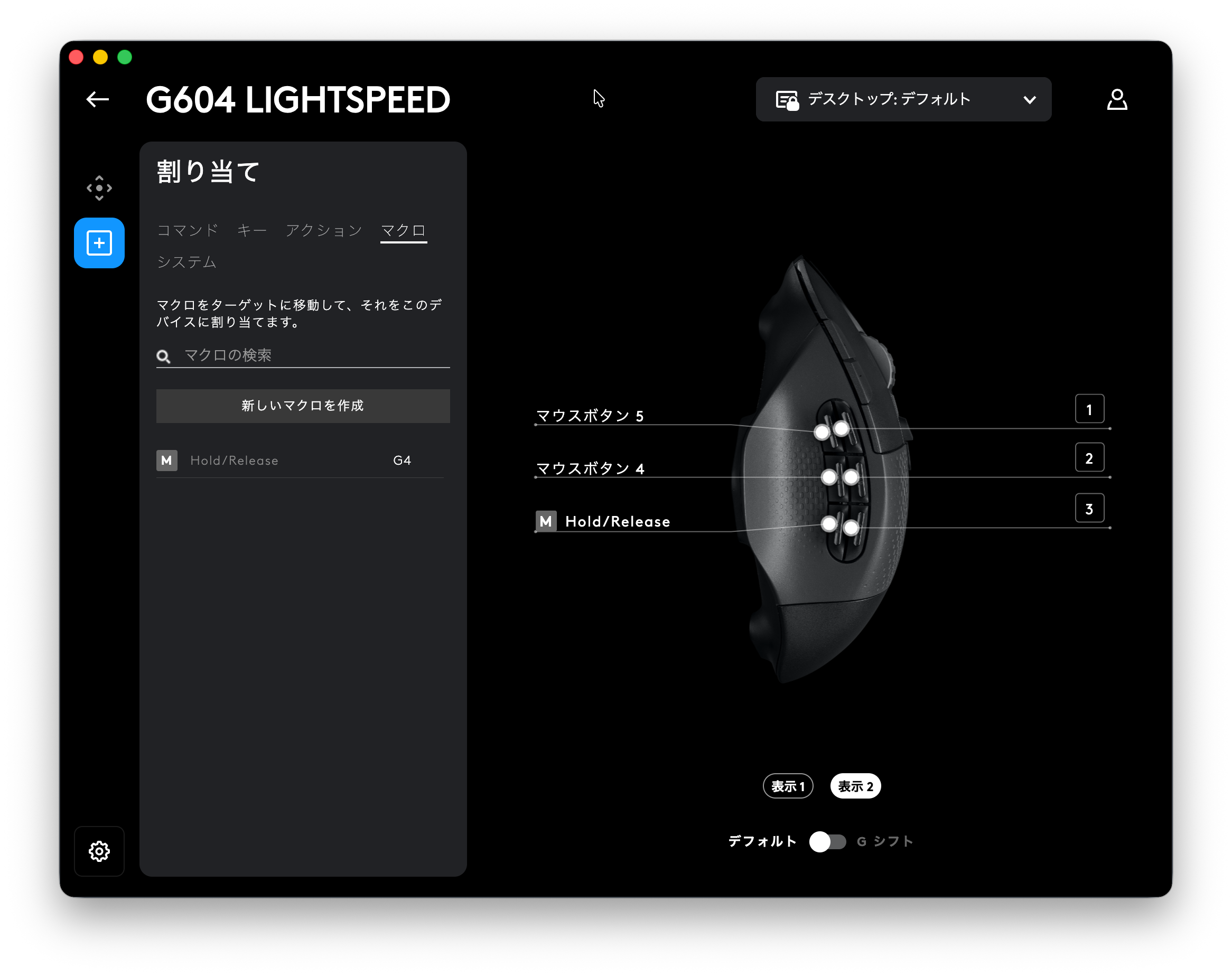
Assignez la macro Sequence que vous avez creee au bouton souhaite.
3. Enregistrer le raccourci dans Radiant
Dans les reglages de menu de Radiant, enregistrez la combinaison de touches de l'etape 1 (ex. : ⌥Space) comme raccourci.
TIP
Choisissez une combinaison de touches qui n'entre pas en conflit avec d'autres applications. Des combinaisons peu courantes comme ⌥Space ou ⌃⇧F13 fonctionnent bien.
Compatibilite des modes de fonctionnement
Les modes de fonctionnement pris en charge dependent de la methode d'assignation.
| Methode d'assignation | Release or Click | Click | Toggle |
|---|---|---|---|
| Mouse Button 4/5 | ✅ | ✅ | ✅ |
| Macro Sequence | ✅ | ✅ | ✅ |
| Macro standard | ❌ | ✅ | ✅ |
INFO
Les macros standard envoient keyDown et keyUp simultanement, elles ne prennent donc pas en charge le fonctionnement par maintien (Release or Click). Si vous avez besoin du fonctionnement par maintien, utilisez une macro Sequence.