

Logitech G HUB と併用したい
Logitech のゲーミングマウス(G604、G502 など)を Radiant で使用するための設定方法を説明します。
WARNING
G HUB や macOS のアップデートにより、ここで紹介する設定が動作しなくなる場合があります。本ページの内容は動作を保証するものではありません。うまくいかない場合は G HUB のマクロ設定を見直してください。
ボタンが認識されない場合
Logitech のゲーミングマウスは、デフォルトで一部のボタンが「DPI シフト」などハードウェアレベルの機能に割り当てられています。これらのボタンは macOS にイベントが送信されないため、Radiant で検出できません。
ボタンが認識されない場合は、G HUB でそのボタンの割り当てを確認し、以下のいずれかの方法に変更してください。
ボタンの割り当て方法
方法 1: マウスボタン 4/5 に割り当てる
G HUB でボタンを「マウスボタン 4」または「マウスボタン 5」に割り当てると、Radiant のホットキー設定でマウスボタンとして直接登録できます。
- G HUB でボタンの割り当てを開く
- 「マウスボタン 4」または「マウスボタン 5」を選択
- Radiant のホットキー設定で登録する
INFO
G HUB でマウスボタンとして割り当てられるのは、マウスボタン 4 とマウスボタン 5 の 2 つだけです。3 つ以上のボタンを使いたい場合は、次のシーケンスマクロを使用してください。
方法 2: シーケンスマクロを使う
G HUB の「シーケンス」マクロを使うと、ボタンの押下時と解放時に別々のキー入力を送信できます。これにより、すべての操作モードに対応できます。
手順
1. G HUB でシーケンスマクロを作成する
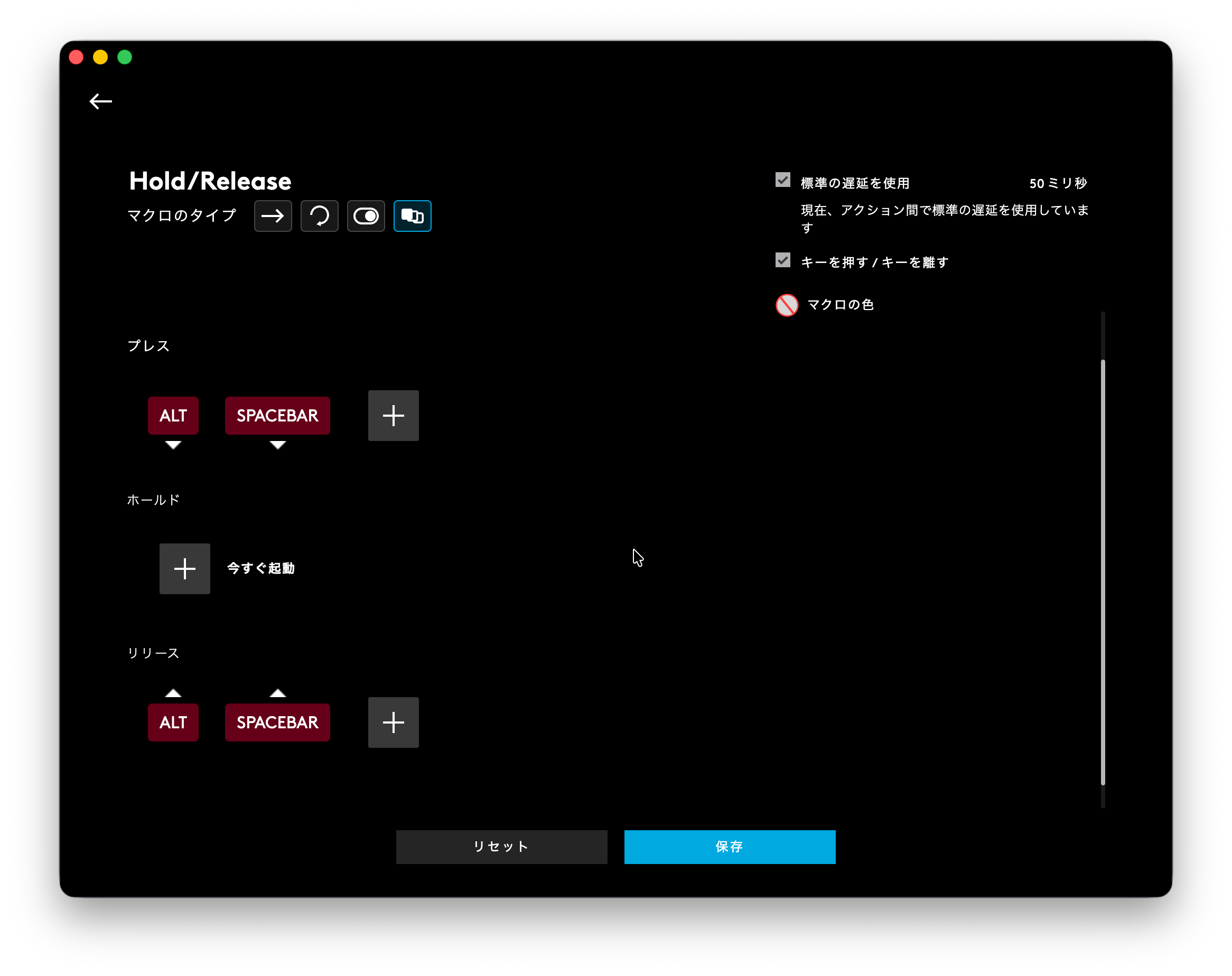
マクロの種類で「シーケンス」を選択し、以下のように設定します。
- プレス(ON PRESS): 使用するキーの組み合わせを登録(例: ⌥Space)
- ホールド(WHILE HOLDING): 空のまま
- リリース(ON RELEASE): プレスと同じキーの組み合わせを登録
「キーを押す/キーを離す」オプションを有効にしてください。これにより、プレス時に keyDown のみ、リリース時に keyUp のみが送信されます。
2. ボタンにマクロを割り当てる
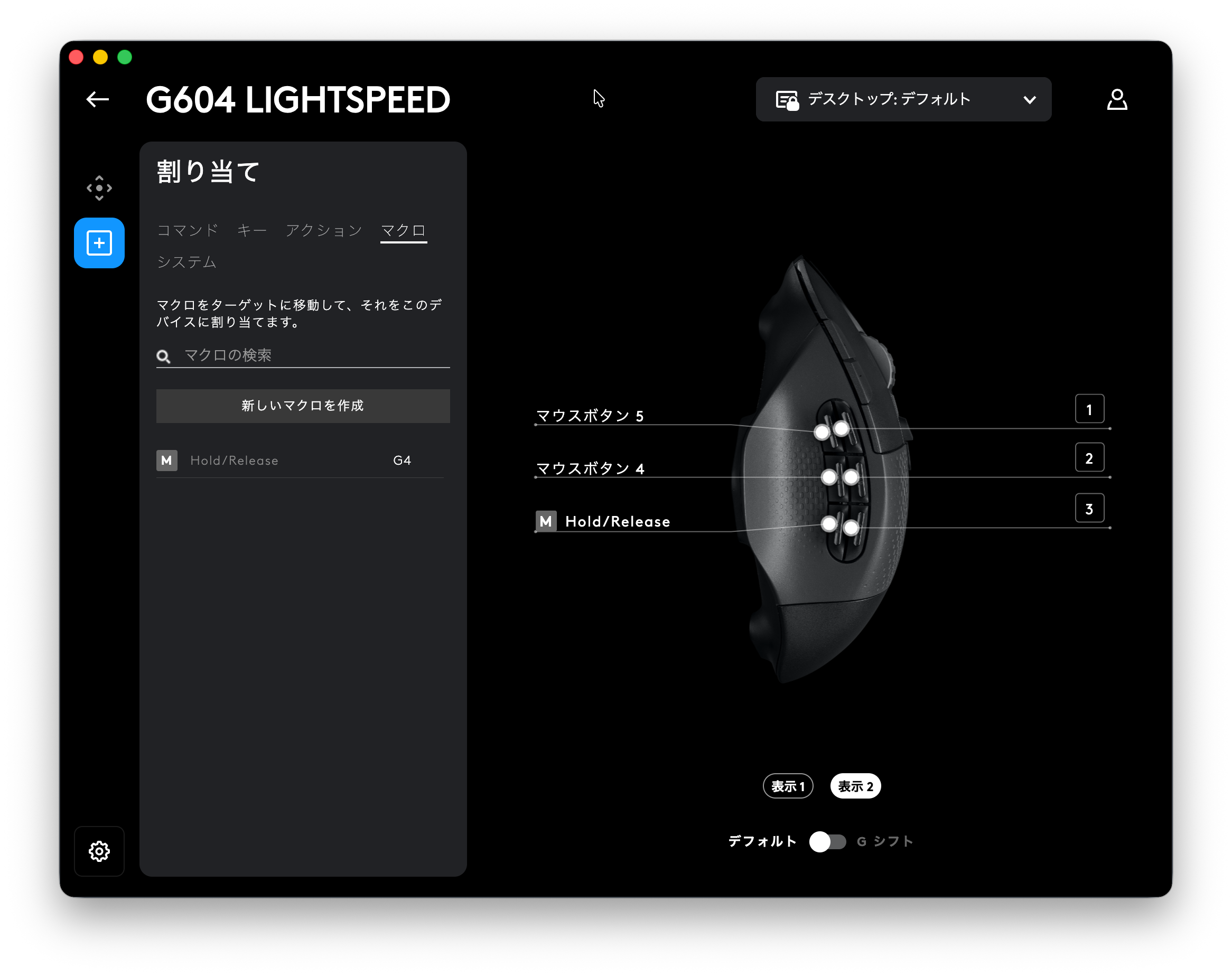
作成したシーケンスマクロを使用するボタンに割り当てます。
3. Radiant でホットキーを登録する
Radiant のメニュー設定で、手順 1 で設定したキーの組み合わせ(例: ⌥Space)をホットキーとして登録します。
TIP
シーケンスマクロで使うキーの組み合わせは、他のアプリケーションと競合しないものを選んでください。⌥Space や ⌃⇧F13 など、普段使わない組み合わせがおすすめです。
操作モードとの相性
設定方法によって対応する操作モードが異なります。
| 設定方法 | Release or Click | Click | Toggle |
|---|---|---|---|
| マウスボタン 4/5 に割り当て | ✅ | ✅ | ✅ |
| シーケンスマクロ | ✅ | ✅ | ✅ |
| 通常のマクロ | ❌ | ✅ | ✅ |
INFO
通常のマクロは keyDown と keyUp を同時に送信するため、ホールド操作(Release or Click)には対応していません。ホールド操作を使いたい場合は、必ずシーケンスマクロを使用してください。