

ショートカットを送信する
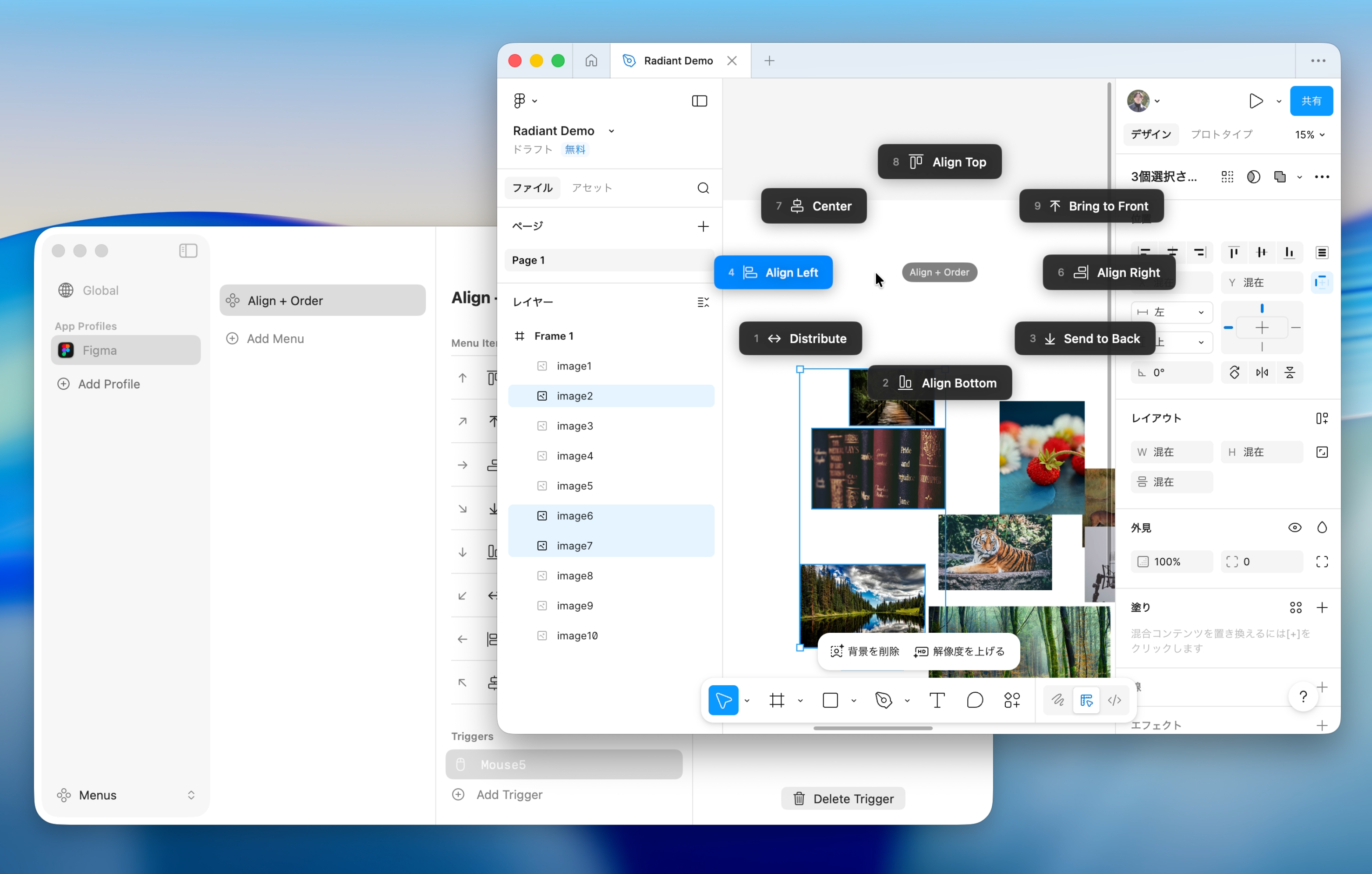
アプリ固有のキーボードショートカットを Radiant のメニューから実行できます。覚えにくいショートカットをメニューに整理しておけば、キーの組み合わせを暗記する必要がなくなります。
セットアップ
ショートカット送信用のメニューを作成しましょう。
- 「メニューの編集」を開き、メニューを作成します
- 「項目を追加」をクリックし、アクションタイプで「キーボードショートカットを送信」を選択します
- 入力フィールドをクリックし、送信したいキーの組み合わせを押して記録します
- ラベルを操作内容がわかる名前に変更します(例: 「左揃え」「すべて保存」)
- メニューにホットキーを割り当てます
- 対象のアプリを開き、ホットキーを押してメニューからショートカットを実行します
TIP
修飾キー(⌘ ⌥ ⌃ ⇧)とキーの組み合わせを記録できます。たとえば Figma の「左揃え」なら ⌥A を設定します。
App Profile でアプリごとに切り替える
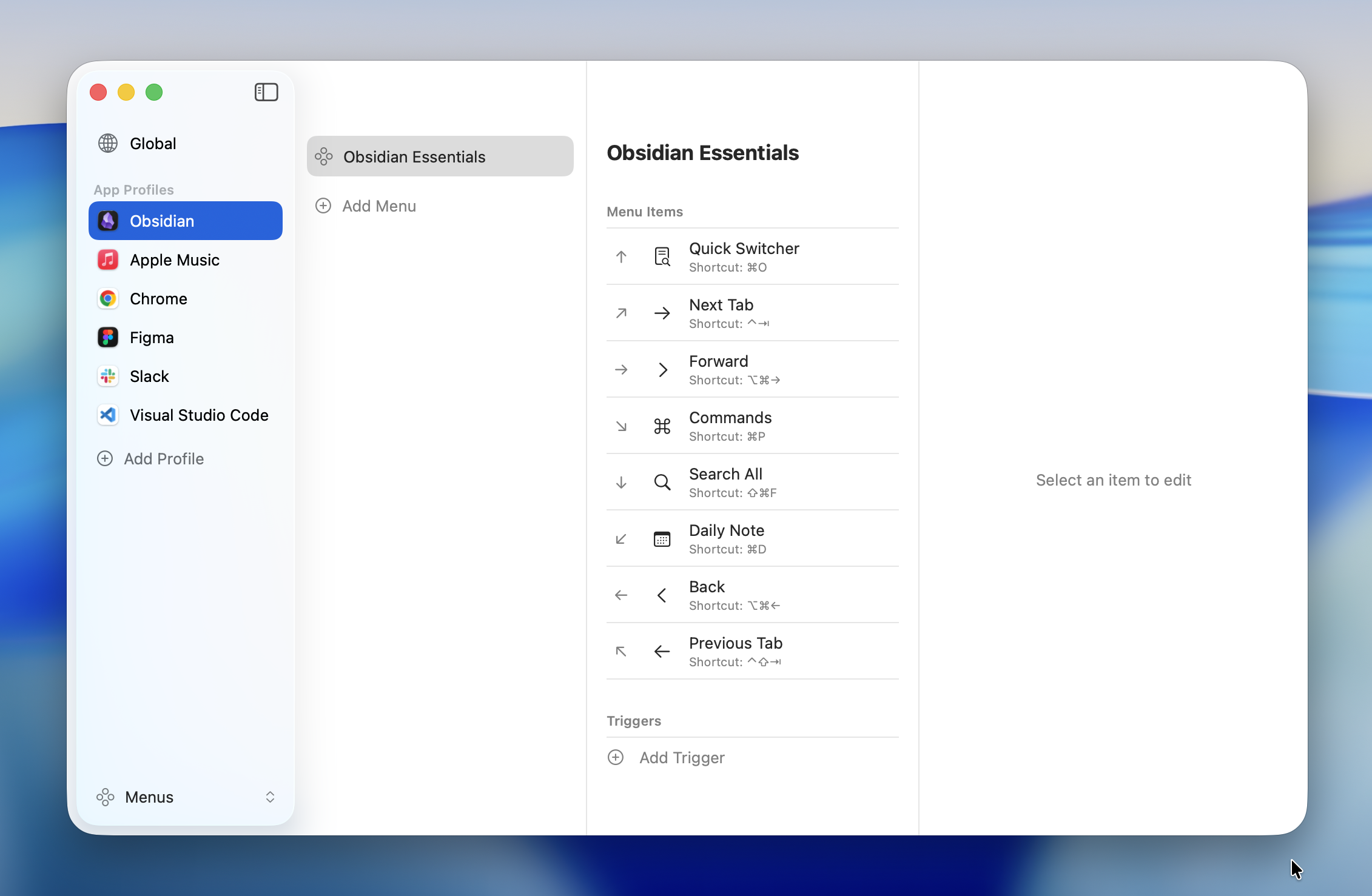
アプリごとにメニューの内容を切り替えると、さらに便利になります。App Profile を使えば、アクティブなアプリに応じて異なるショートカットメニューを表示できます。
- Figma - レイヤー操作、ツール切替、コンポーネント作成
- Spotify - 再生/一時停止、次の曲、前の曲、シャッフル切替
- VS Code - ファイル検索、ターミナル操作、エディタ分割
- Photoshop - レイヤー操作、選択ツール、フィルター
- Logic Pro - トラックのミュート/ソロ、再生/録音、ミキサー表示
→ 詳しくはアプリプロファイルを参照してください。
ヒント
リストメニューでカテゴリ分け
ショートカットが多い場合は、リストメニューとサブメニューを組み合わせてカテゴリ分けすると探しやすくなります。
- ファイル操作: 新規作成、保存、名前を付けて保存
- 編集: 元に戻す、やり直し、検索と置換
- 表示: サイドバー切替、ズームイン/アウト
マクロとの組み合わせ
複数のショートカットを順番に実行したい場合は、マクロが便利です。たとえば「すべて選択 → コピー → 新規ファイル → ペースト」のような一連の操作を 1 つのアクションにまとめられます。
→ 詳しくはマクロの作成と実行を参照してください。
Quick Start はここまでです
メニューの種類や設定項目の詳細については、サイドバーの「メニュー設定」「マクロ」「一般」セクションを参照してください。