

メニューの挙動
メニューの外観や操作感をカスタマイズします。「設定」から変更できます。
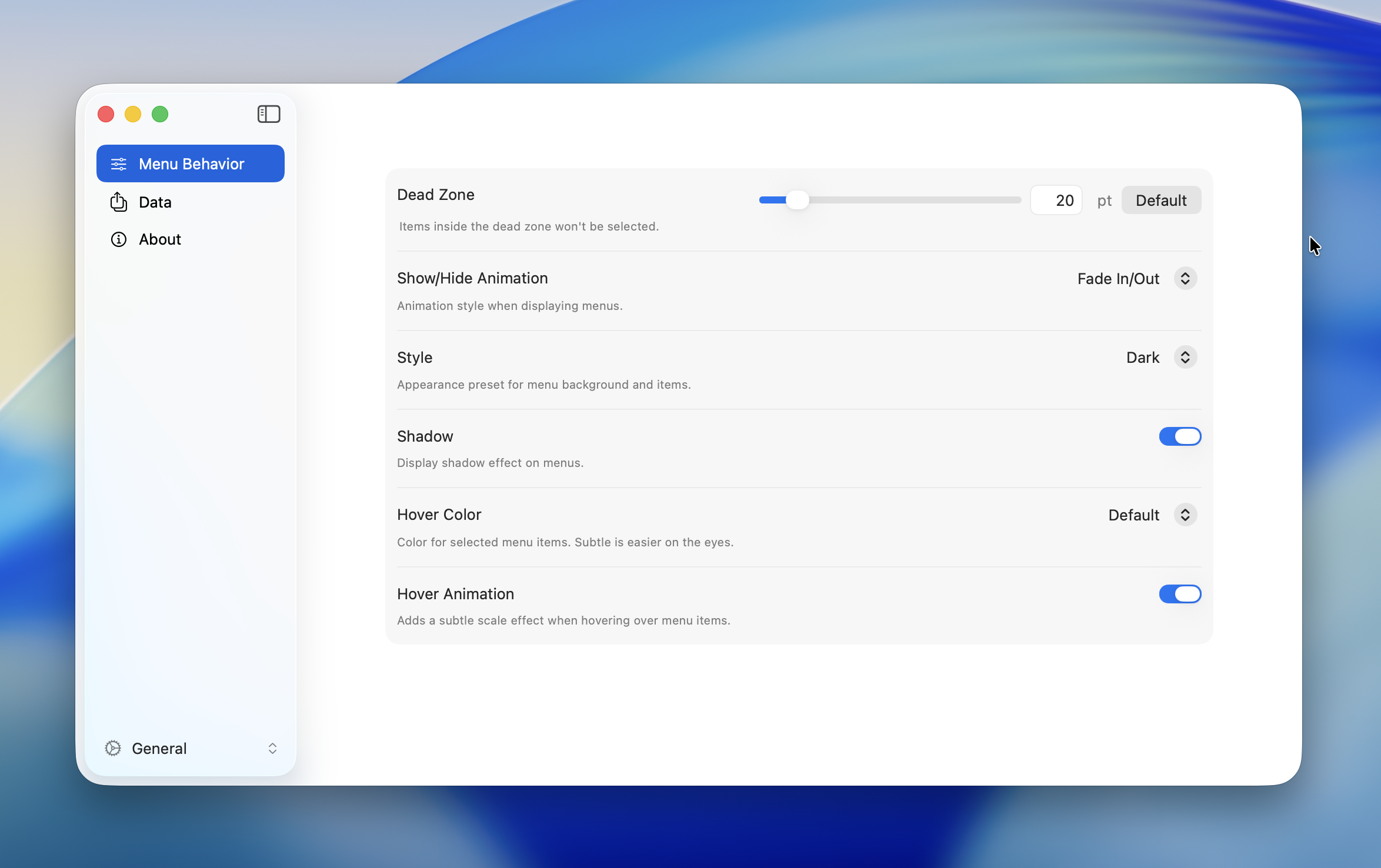
デッドゾーン
パイメニュー中央の無反応エリアの半径を設定します。カーソルがこの範囲内にあるときは、どの項目も選択されません。
| 項目 | 値 |
|---|---|
| 範囲 | 1 〜 100 pt |
| デフォルト | 20 pt |
TIP
値を大きくすると、意図しない項目の選択を防げます。小さくすると、中央付近でも素早く項目を選択できます。
アニメーション
メニューの開閉時のアニメーションを設定します。
| 選択肢 | 説明 |
|---|---|
| Fade In / Out | 開くときと閉じるときの両方にフェードアニメーションを適用します |
| Fade In のみ | 開くときだけフェードアニメーションを適用します。閉じるときは即座に消えます |
| オフ | アニメーションなし。開閉とも即座に切り替わります |
デフォルト: Fade In / Out
TIP
アニメーションをオフにすると、メニューの応答性が向上します。
外観
| 項目 | 選択肢 | デフォルト | 説明 |
|---|---|---|---|
| スタイル | Dark / Light | Dark | メニューの背景色・文字色を切り替えます |
| シャドウ | オン / オフ | オン | メニューの影の表示/非表示を切り替えます |
| ホバーカラー | Default / Subtle | Default | 選択中の項目のハイライト色です。Subtle は控えめな色合いになります |
| ホバーアニメーション | オン / オフ | オン | ホバー時にスケール(縮小)エフェクトを適用します |
ホールド連続入力
メニュー項目を長押しすると、そのアクションを自動で繰り返し実行します。取り消しの連打やズームの微調整など、同じ操作を素早く繰り返したいときに便利です。
繰り返し対象はキーボードショートカットとマクロのみです。サブメニューやアプリ起動などは繰り返されません。
| 項目 | 範囲 | デフォルト | 説明 |
|---|---|---|---|
| ホールド連続入力 | オン / オフ | オン | 長押し繰り返しの有効/無効を切り替えます |
| 初期遅延 | 100 〜 2000 ms | 500 ms | 最初の繰り返しが発生するまでの待機時間です |
| 繰り返し間隔 | 20 〜 1000 ms | 100 ms | 2回目以降の繰り返し間隔です |
動作の流れ
- メニュー項目をクリックすると、アクションが1回実行されます
- マウスボタンを押し続けると、初期遅延の後にアクションが再度実行されます
- そのまま押し続けると、繰り返し間隔ごとにアクションが実行されます
- マウスボタンを離すと停止します
長押し中に別の項目へドラッグすると、タイマーがリセットされ、新しい項目で最初からやり直します。
TIP
繰り返し間隔を小さくすると、より高速に繰り返します。意図せず繰り返してしまう場合は、初期遅延を大きくしてください。
INFO
ホールド連続入力は、アクション実行後もメニューが開いたままになる場合にのみ動作します。実行後にメニューが閉じる設定の項目では繰り返されません。