

ウィンドウ管理に使う
ホットキーひとつで、ウィンドウを好きな位置に配置可能。18 種類のレイアウトから選んで、画面の左半分・右半分への 2 分割やモニター間の移動まで操作できます。
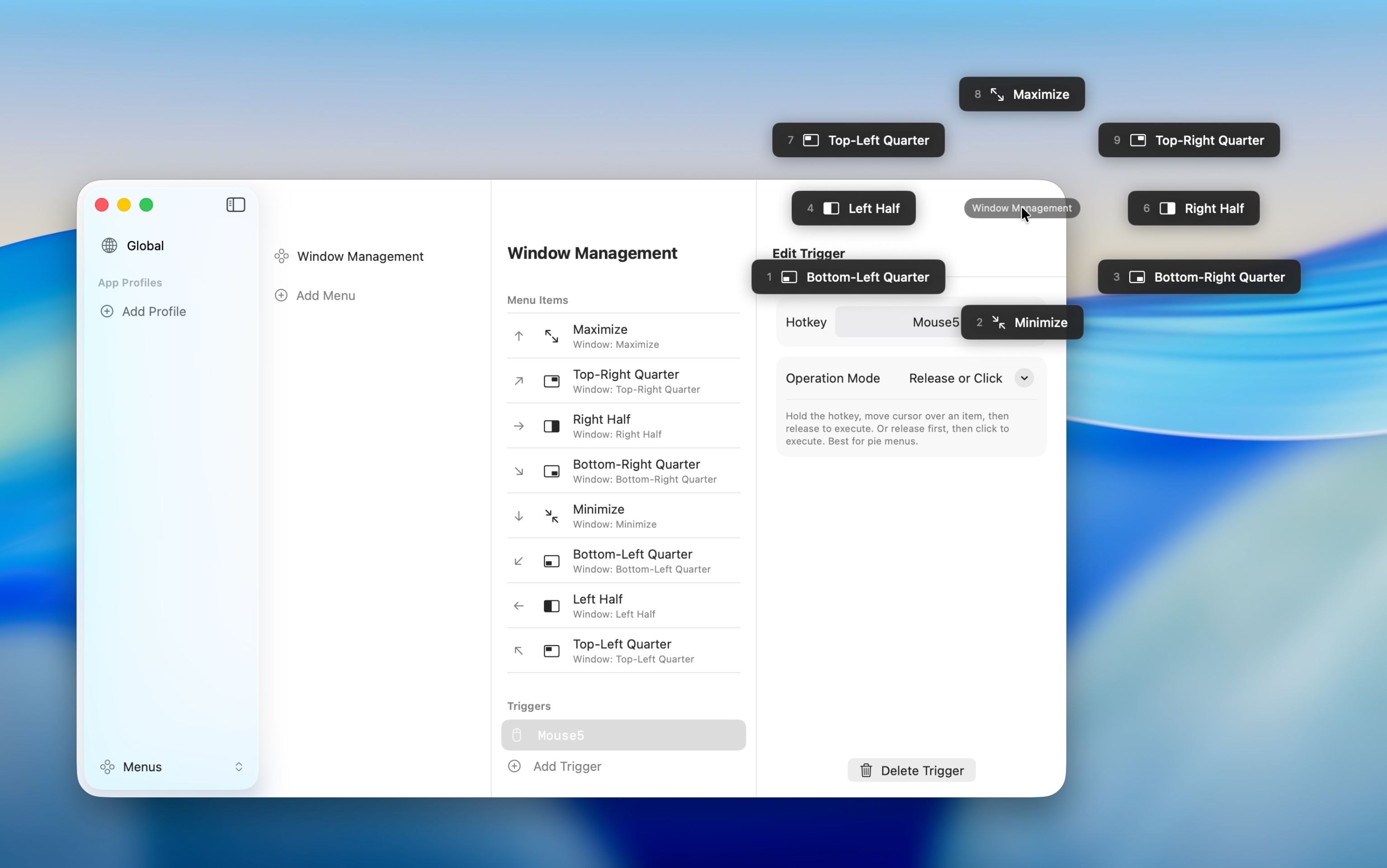
対応レイアウト
| カテゴリ | レイアウト |
|---|---|
| 2 分割 | 左半分、右半分、上半分、下半分 |
| 4 分割 | 左上、右上、左下、右下 |
| 3 分割 | 左 1/3、中央 1/3、右 1/3、左 2/3、右 2/3 |
| その他 | 最大化、最小化、中央、次のモニター、前のモニター |
セットアップ
ウィンドウ管理用のメニューを作成しましょう。
- 「メニューの編集」を開き、メニューを作成します
- 「項目を追加」をクリックし、アクションタイプで「ウィンドウ管理」を選択します
- レイアウトを選択します(例: 左半分)
- 使いたいレイアウトの数だけアイテムを追加します
- メニューにホットキーを割り当てます
- ホットキーを押してメニューを開き、レイアウトを選んで実行します
TIP
アクションを選択すると、ラベルとアイコンが自動的に設定されます。詳しくは自動入力を参照してください。
ターゲット画面
マルチモニター環境では、ウィンドウを配置する画面を選べます。
| オプション | 説明 |
|---|---|
| アクティブウィンドウのスクリーン | 現在フォーカスされているウィンドウがある画面に配置(デフォルト) |
| メニュー位置のスクリーン | メニューが表示された画面に配置。メニューをアンカーとして、配置先の画面を明示的に選べます |
INFO
「次のモニター」「前のモニター」「最小化」ではターゲット画面の設定は適用されません。
ヒント
パイメニューのおすすめ構成
パイメニューは 8 方向に対応しているため、ウィンドウ管理と相性がよいです。方向とレイアウトを直感的に対応させると、迷わず操作できます。
| スロット位置 | おすすめレイアウト |
|---|---|
| 左 | 左半分 |
| 右 | 右半分 |
| 上 | 上半分(または最大化) |
| 下 | 下半分(または最小化) |
| 左上 | 左上 |
| 右上 | 右上 |
| 左下 | 左下 |
| 右下 | 右下 |
マルチモニターで活用する
「次のモニター」「前のモニター」をメニューに追加すると、ウィンドウをモニター間で移動できます。画面配置とモニター移動をひとつのメニューにまとめておくと便利です。
また、ターゲット画面を「メニュー位置のスクリーン」に設定すれば、別のモニターでメニューを開くだけでそちらにウィンドウを配置できます。移動とレイアウトをワンアクションで完了できるため、モニター間の操作がさらにスムーズになります。