

メニューの使い方
ホットキーひとつでメニューを呼び出し、マウス操作やキーボードですばやくアクションを実行できます。ここでは基本の操作方法を紹介します。
ホットキーでメニューを表示する
メニューを開くにはホットキーを使います。
WARNING
初期状態ではホットキーが設定されていません。「メニューの編集」からホットキーを登録してください。詳しくはホットキーを参照してください。
パイメニューとリストメニュー
Radiant には 2 種類のメニューがあります。
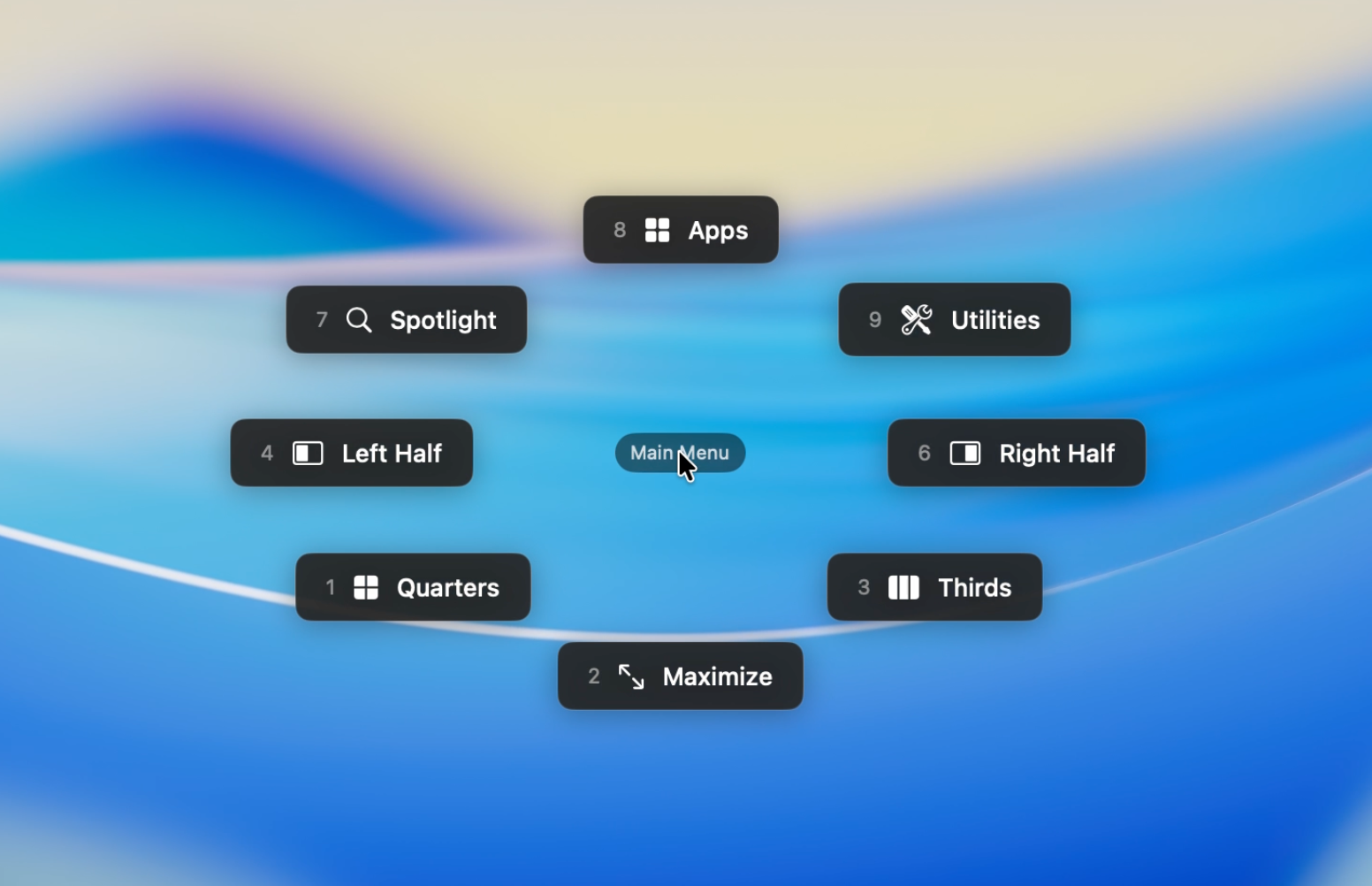
パイメニュー
カーソルを中心に 8 方向に配置される放射状のメニューです。マウスを動かす方向だけでアイテムを選べるため、すばやく操作できます。
リストメニュー
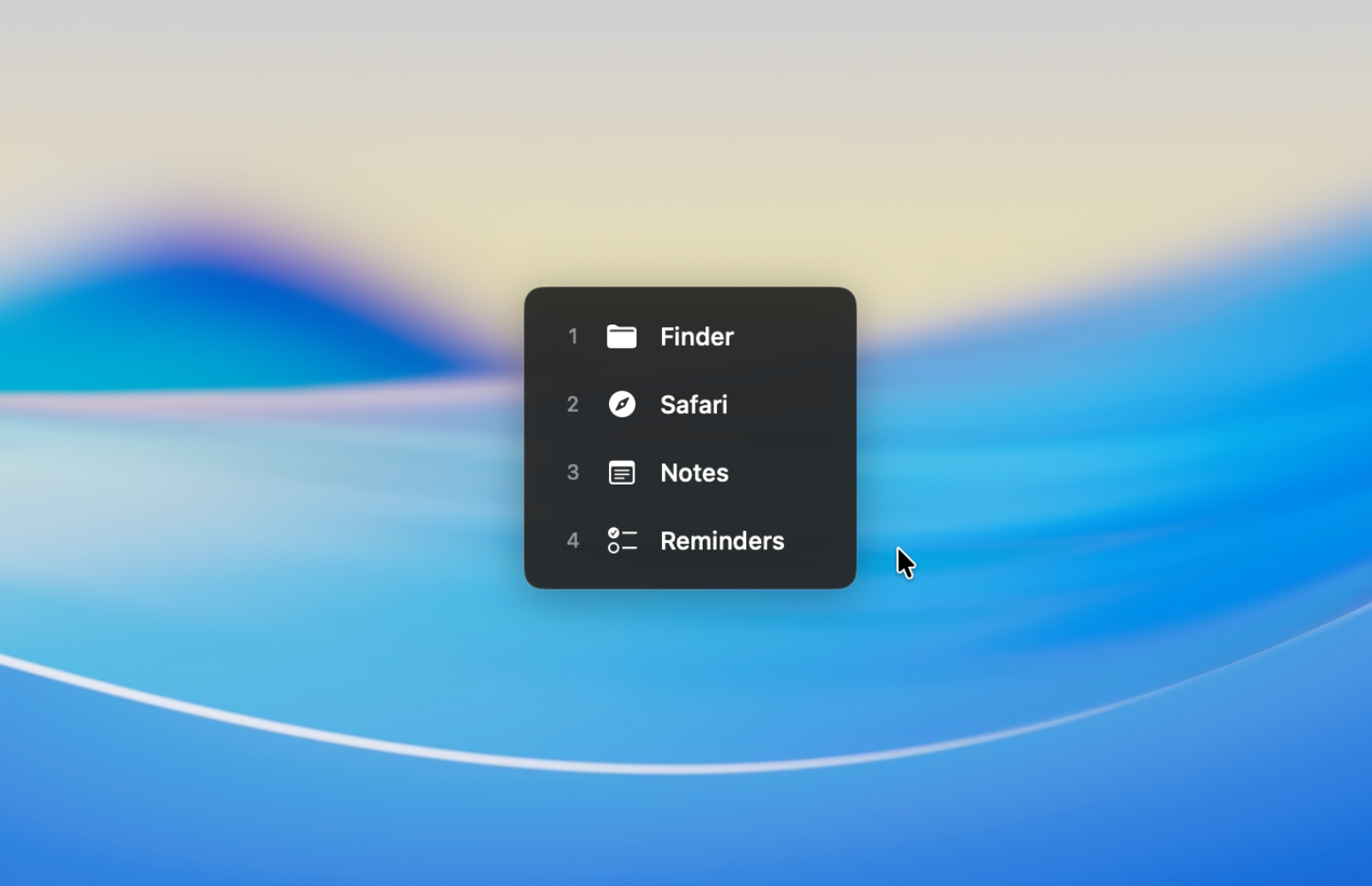
アイテムが縦に並ぶリスト形式のメニューです。サブメニューとして呼び出すこともでき、アイテムを整理することに適しています。
基本操作
デフォルトの操作モードでの流れです。
- ホットキーを押してメニューを表示します
- マウスを動かしてアイテムをハイライトします
- クリックして実行します
さまざまな操作方法
リリースで選択
ホットキーを押したままマウスを動かし、目的のアイテムをハイライトしたらキーを離して実行します。クリックする必要がないため、最もすばやい操作方法です。
TIP
押して、方向を選んで、離す -- この一連の動作に慣れると、ほぼ反射的に操作できるようになります。
連続で選択
ホットキーを押したままにするとクリックしてもメニューは閉じず、続けて別のアクションも実行できます。音量の段階的な調整やウィンドウ配置の微調整に便利です。
数字キーによるダイレクト選択
メニューが開いている間、数字キーでアイテムを直接選択できます。マウスを動かす必要がありません。
- パイメニュー: テンキー配列(1~4、6~9)で方向に対応した位置を選択します
- リストメニュー: 上から順に 1~8 で選択します
TIP
パイメニューの数字キーは物理テンキーの配置と同じです。たとえば 8 が上、2 が下、4 が左、6 が右に対応します。
操作モードと起動方法のカスタマイズ
ホットキーごとに操作モードを変更できます。デフォルトは Release or Click です。
| モード | 動作 | 備考 |
|---|---|---|
| Release or Click | キーを離すかクリックで実行 | デフォルトの設定。パイメニューに最適です。 |
| Click | クリックのみで実行 | リストメニューでの誤発動を防ぎます。 |
| Toggle | クリックで実行、メニューは開いたまま | 複数のアクションを続けて実行できます。 |
メニューの呼び出し方はキーボードショートカット、マウスボタン、ファンクションキーから選べます。
→ 詳しくはホットキーを参照してください。