

ホットキー
メニューを呼び出すためのグローバルホットキーを設定します。キーボードショートカット、マウスボタン、ファンクションキーに対応しています。
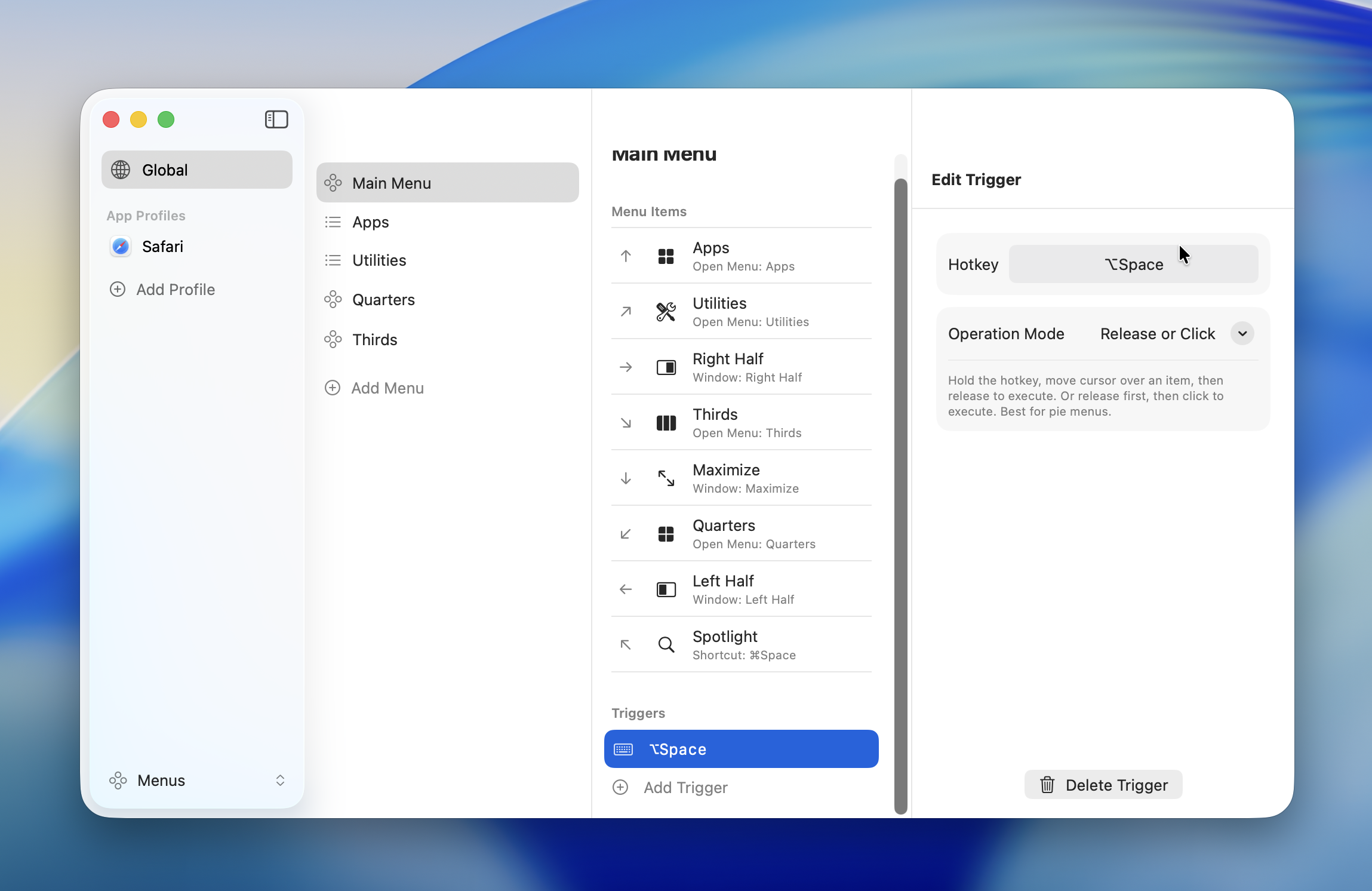
ホットキーの種類
キーボードショートカット
キーの組み合わせ、または単一のキーでホットキーを設定します。
| 修飾キー | 記号 |
|---|---|
| Command | ⌘ |
| Option | ⌥ |
| Control | ⌃ |
| Shift | ⇧ |
修飾キーは複数を組み合わせて使用できます(例: ⌘⇧A、⌃⌥Space)。
単一キーショートカット
修飾キー単体(例: L⇧、R⌘)や通常キー単体(例: Tab、バッククォート)もホットキーとして登録できます。単一キーで登録する場合、確認ダイアログが表示されます。
WARNING
単一キーをホットキーに設定すると、そのキーは通常の入力に使えなくなります。
- グローバルプロファイルの場合: Radiant 動作中、すべてのアプリケーションで通常の入力に使えなくなります
- アプリ別プロファイルの場合: そのアプリでのみ通常の入力に使えなくなります
「登録」で確定、「キャンセル」で元のショートカットに戻ります。ファンクションキー(F1〜F12)は確認なしで登録されます。
マウスボタン
マウスの中央ボタンやサイドボタンをホットキーとして使用できます。
| ボタン | 説明 |
|---|---|
| Middle | 中央ボタン(ホイールクリック) |
| Mouse4 | サイドボタン(戻る) |
| Mouse5 | サイドボタン(進む) |
| Mouse6 ~ Mouse12 | 拡張ボタン(多ボタンマウス対応) |
INFO
左ボタン(ボタン 1)と右ボタン(ボタン 2)はホットキーに設定できません。
マウスボタンにも修飾キーを組み合わせられます(例: ⌘ + Mouse4)。修飾キーなしでマウスボタン単体をホットキーにすることもできます。
ファンクションキー
F1 ~ F12 を単体でホットキーとして使用できます。修飾キーとの組み合わせも可能です。
TIP
macOS のシステム設定でファンクションキーを標準のファンクションキーとして使用する設定にしておくと、fn キーを押さずに使えます。設定場所: システム設定 > キーボード > キーボードショートカット > ファンクションキー
操作モード
ホットキーごとに、メニューアイテムの実行方式(操作モード)を選択できます。
| モード | 動作 | 用途 |
|---|---|---|
| Release or Click | キーを離すか、クリックで実行 | パイメニューのデフォルト |
| Click | クリックのみで実行 | リストメニューのデフォルト |
| Toggle | クリックで実行、メニューは開いたまま | 連続操作 |
Release or Click
パイメニューのデフォルトの操作モードです。2 つの操作パターンに対応します。
- ホールド操作: ホットキーを押し続けたままマウスを動かし、キーを離して実行
- クリック操作: ホットキーを押して離した後、アイテムをクリックして実行
パイメニューとの相性が良く、ほとんどの場合はこのモードで使います。
Click
リストメニューのデフォルトの操作モードです。クリックのみで実行されます。ホットキーを離してもアクションは実行されません。
マウスの移動距離が長くなる場面で誤発動を防ぎたいときに使います。
Toggle
クリックでアイテムを実行してもメニューが閉じないモードです。複数のアクションを続けて実行できます。メニューを閉じるには、同じホットキーをもう一度押します。
TIP
ウィンドウ管理アクションを複数続けて実行したいときや、音量を段階的に調整したいときに便利です。
INFO
ホットキーを新規追加すると、メニューのタイプに応じて操作モードが自動設定されます。パイメニューには「Release or Click」、リストメニューには「Click」が設定されます。追加後に手動で変更することもできます。
ホットキーの記録方法
- メニューのホットキー設定で「+」ボタンをクリック
- 入力フィールドをクリックして記録モードにする
- 使用したいキーまたはマウスボタンを押す
- 操作モードを選択
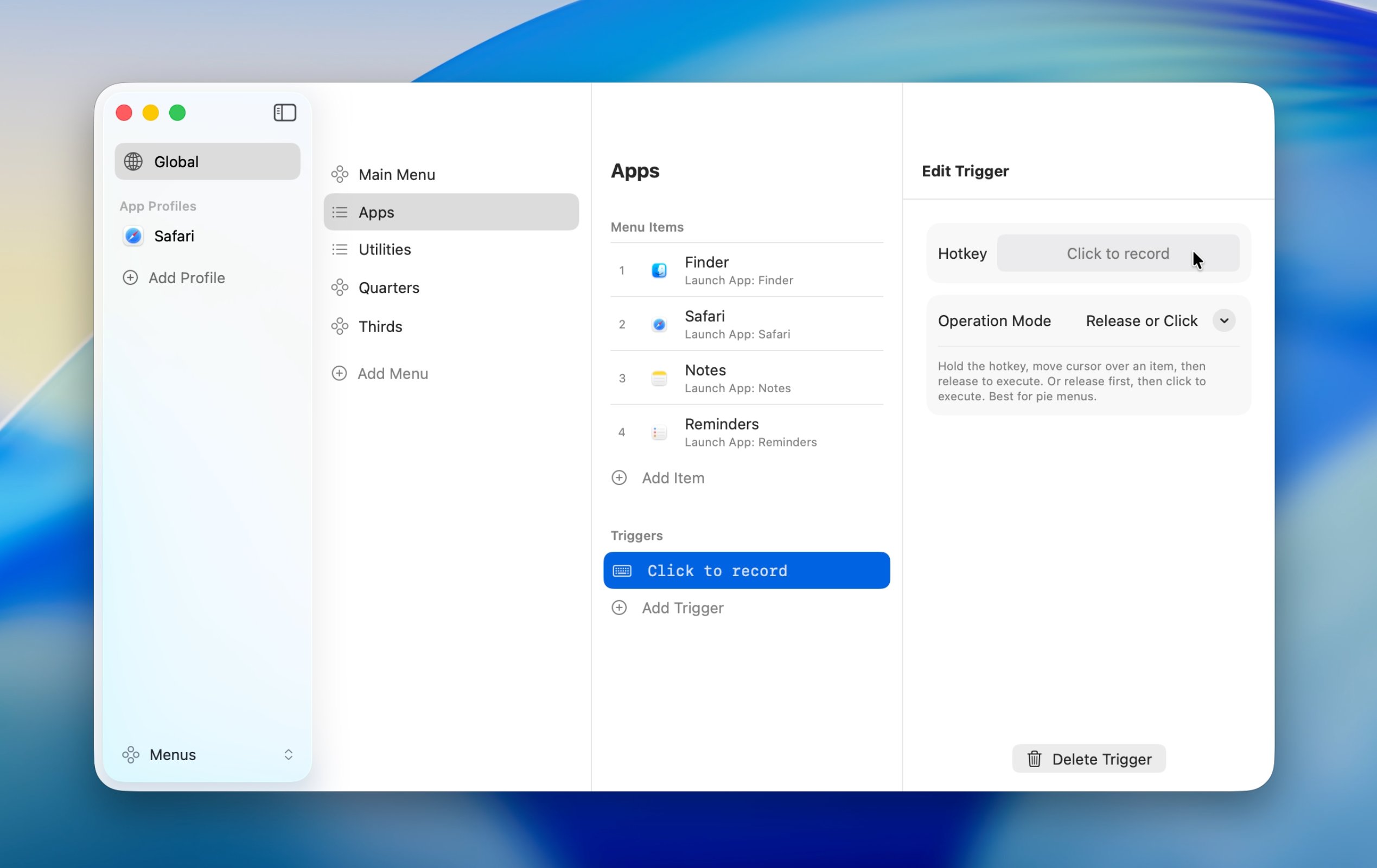
入力フィールドに記録されたホットキーが表示されます。変更するにはフィールドをクリックして再度記録します。
ショートカットの競合検出
同じホットキーが複数のメニューに割り当てられている場合、警告が表示されます。
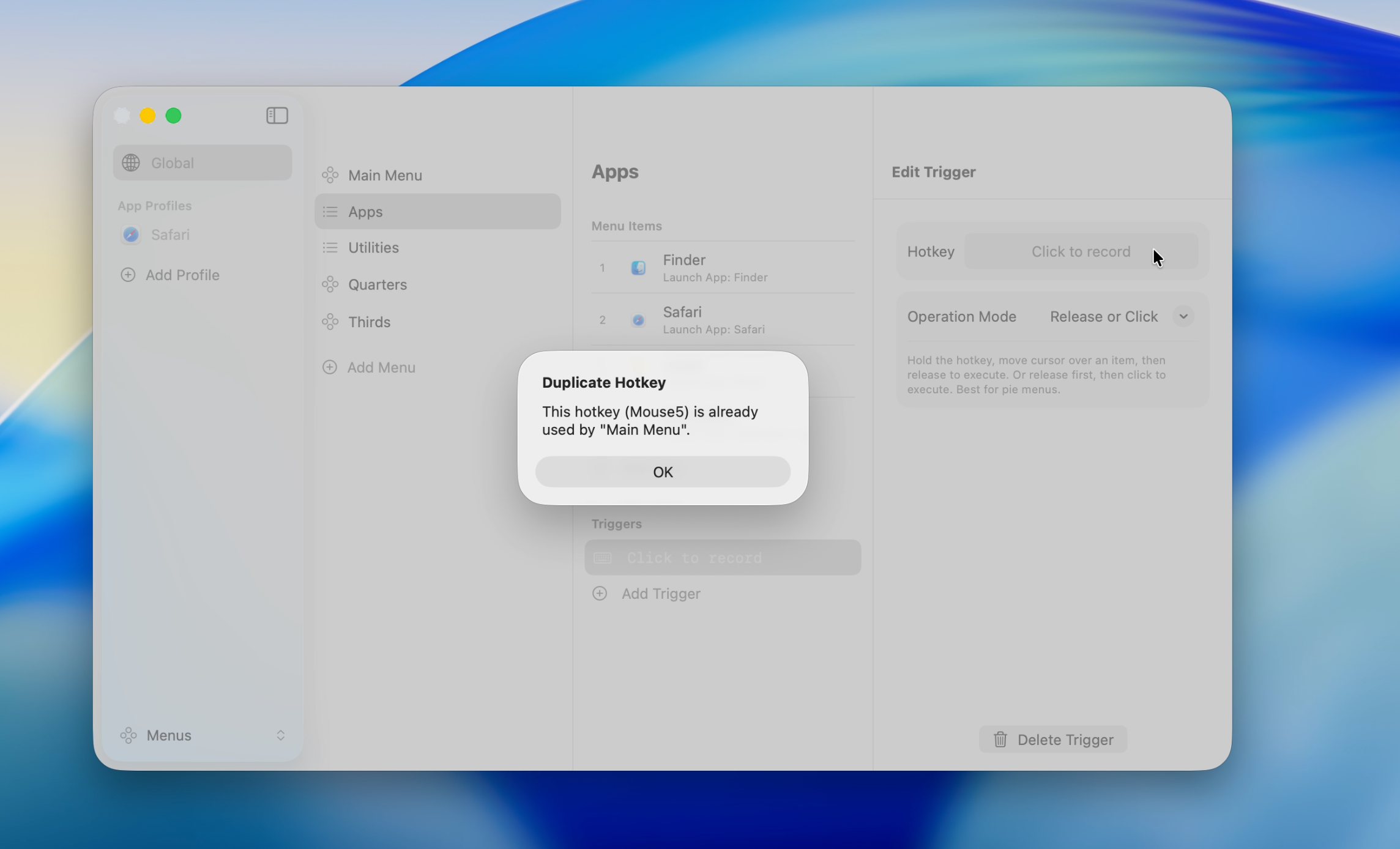
アプリ固有プロファイルはグローバルプロファイルよりも優先されるため、グローバルと同じホットキーを設定しても問題ありません。同一プロファイル内での重複のみ解消してください。
詳細はアプリプロファイルを参照してください。