

Sử dụng với Logitech G HUB
Trang này hướng dẫn cách sử dụng chuột gaming Logitech (G604, G502, v.v.) với Radiant.
WARNING
Các bản cập nhật G HUB hoặc macOS có thể khiến cài đặt mô tả ở đây ngừng hoạt động. Nội dung trang này không được đảm bảo sẽ luôn hoạt động. Nếu gặp sự cố, hãy kiểm tra lại cài đặt macro trong G HUB.
Khi nút không được nhận diện
Chuột gaming Logitech có một số nút được gán mặc định cho các chức năng phần cứng như "DPI Shift". Những nút này không gửi sự kiện đến macOS nên Radiant không thể phát hiện chúng.
Nếu nút không được nhận diện, hãy kiểm tra phân bổ nút trong G HUB và thay đổi sang một trong các phương pháp bên dưới.
Phương pháp gán nút
Phương pháp 1: Gán thành Mouse Button 4/5
Gán nút thành "Mouse Button 4" hoặc "Mouse Button 5" trong G HUB cho phép Radiant nhận diện trực tiếp dưới dạng nút chuột trong cài đặt phím nóng.
- Mở phần gán nút trong G HUB
- Chọn "Mouse Button 4" hoặc "Mouse Button 5"
- Đăng ký trong cài đặt phím nóng của Radiant
INFO
G HUB chỉ cho phép gán Mouse Button 4 và Mouse Button 5 làm nút chuột. Nếu bạn cần nhiều hơn hai nút, hãy dùng phương pháp Sequence macro bên dưới.
Phương pháp 2: Dùng Sequence macro
Macro "Sequence" của G HUB có thể gửi tín hiệu phím riêng biệt khi nhấn và thả nút. Phương pháp này hỗ trợ tất cả chế độ đóng.
Các bước
1. Tạo Sequence macro trong G HUB
Chọn "Sequence" làm loại macro và cấu hình như sau:
- ON PRESS: Đăng ký tổ hợp phím bạn muốn dùng (ví dụ: ⌥Space)
- WHILE HOLDING: Để trống
- ON RELEASE: Đăng ký cùng tổ hợp phím như ON PRESS
Bật tùy chọn "press/release". Điều này đảm bảo chỉ keyDown được gửi khi nhấn và chỉ keyUp được gửi khi thả.
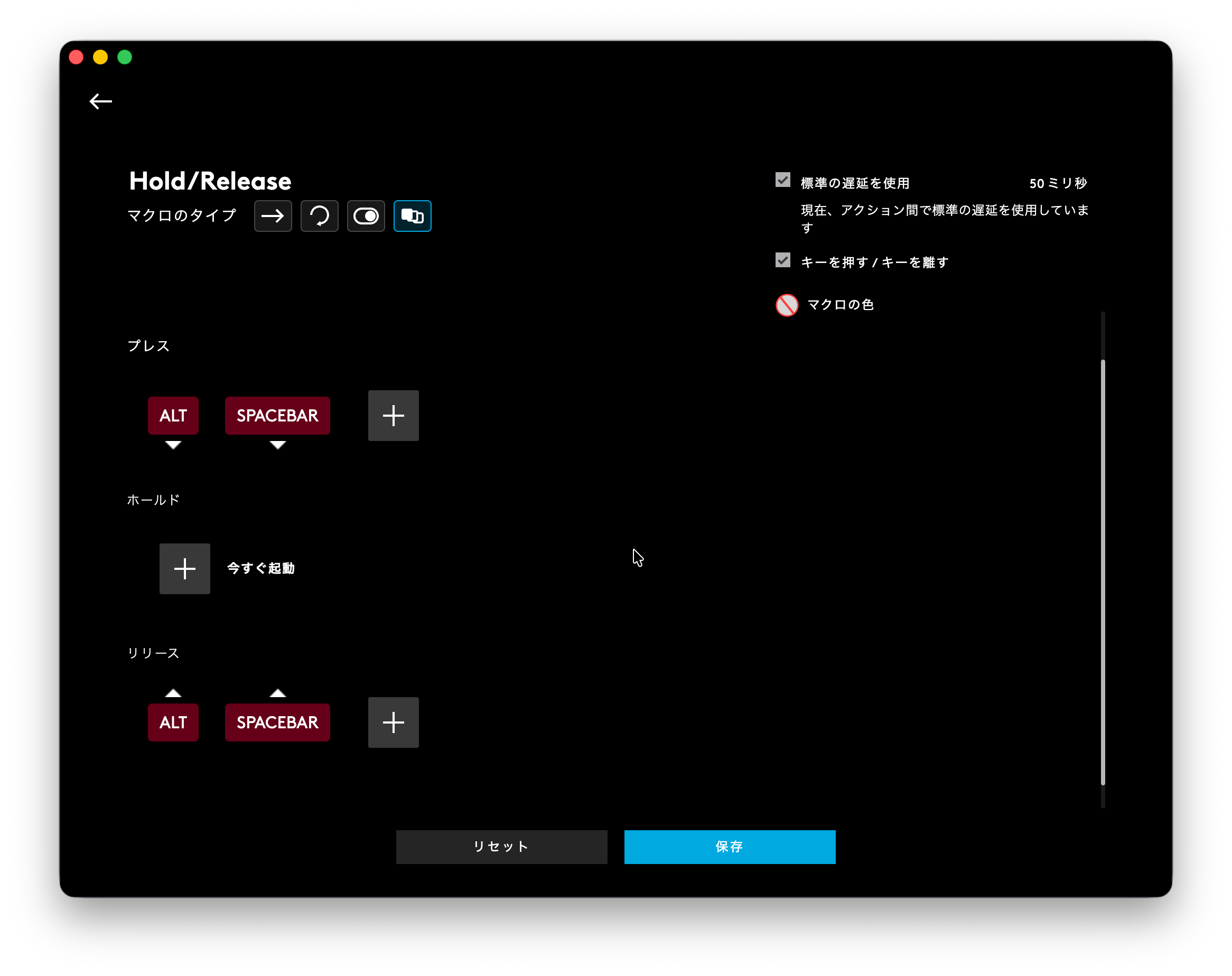
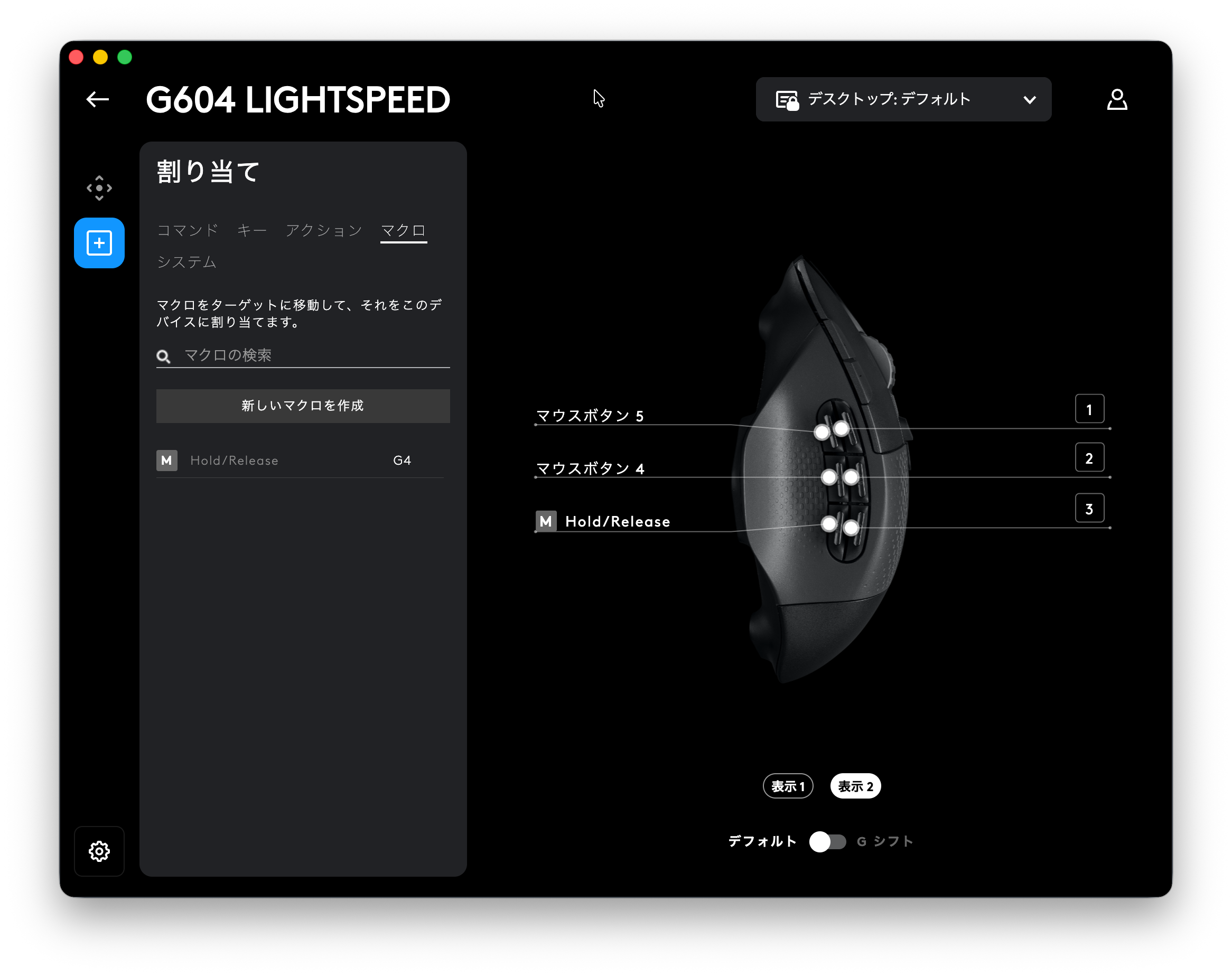
2. Gán macro cho nút
Gán Sequence macro vừa tạo cho nút bạn muốn sử dụng.
3. Đăng ký phím nóng trong Radiant
Trong cài đặt menu của Radiant, đăng ký tổ hợp phím ở bước 1 (ví dụ: ⌥Space) làm phím nóng.
TIP
Chọn tổ hợp phím không xung đột với các ứng dụng khác. Các tổ hợp ít dùng như ⌥Space hoặc ⌃⇧F13 rất phù hợp.
Tương thích chế độ đóng
Chế độ đóng được hỗ trợ tùy thuộc vào phương pháp gán.
| Phương pháp gán | Release or Click | Click | Toggle |
|---|---|---|---|
| Mouse Button 4/5 | ✅ | ✅ | ✅ |
| Sequence macro | ✅ | ✅ | ✅ |
| Macro thông thường | ❌ | ✅ | ✅ |
INFO
Macro thông thường gửi keyDown và keyUp đồng thời nên không hỗ trợ thao tác giữ (Release or Click). Nếu bạn cần thao tác giữ, hãy dùng Sequence macro.