

Utilizzare con Logitech G HUB
Questa pagina spiega come utilizzare i mouse gaming Logitech (G604, G502, ecc.) con Radiant.
WARNING
Aggiornamenti a G HUB o macOS potrebbero causare il malfunzionamento delle impostazioni descritte qui. Il contenuto di questa pagina non garantisce il funzionamento. Se qualcosa non funziona, controlla le impostazioni macro di G HUB.
Quando i pulsanti non vengono riconosciuti
Alcuni pulsanti dei mouse gaming Logitech sono assegnati per impostazione predefinita a funzioni hardware come "DPI Shift". Questi pulsanti non inviano eventi a macOS, quindi Radiant non riesce a rilevarli.
Se un pulsante non viene riconosciuto, controlla la sua assegnazione in G HUB e modificala con uno dei metodi seguenti.
Metodi di assegnazione dei pulsanti
Metodo 1: Assegnare a Mouse Button 4/5
Assegnando un pulsante a "Mouse Button 4" o "Mouse Button 5" in G HUB, Radiant puo rilevarlo direttamente come pulsante del mouse nelle impostazioni dei tasti rapidi.
- Apri l'assegnazione del pulsante in G HUB
- Seleziona "Mouse Button 4" o "Mouse Button 5"
- Registralo nelle impostazioni dei tasti rapidi di Radiant
INFO
G HUB consente di assegnare solo Mouse Button 4 e Mouse Button 5 come pulsanti del mouse. Se servono piu di due pulsanti, utilizza il metodo con macro Sequence descritto di seguito.
Metodo 2: Utilizzare una macro Sequence
La macro "Sequence" di G HUB puo inviare input da tastiera separati alla pressione e al rilascio del pulsante. Questo supporta tutte le modalita di chiusura.
Procedura
1. Creare una macro Sequence in G HUB
Seleziona "Sequence" come tipo di macro e configurala in questo modo:
- ON PRESS: Registra la combinazione di tasti desiderata (ad es. ⌥Space)
- WHILE HOLDING: Lascia vuoto
- ON RELEASE: Registra la stessa combinazione di tasti di ON PRESS
Abilita l'opzione "press/release". In questo modo, alla pressione viene inviato solo keyDown e al rilascio solo keyUp.
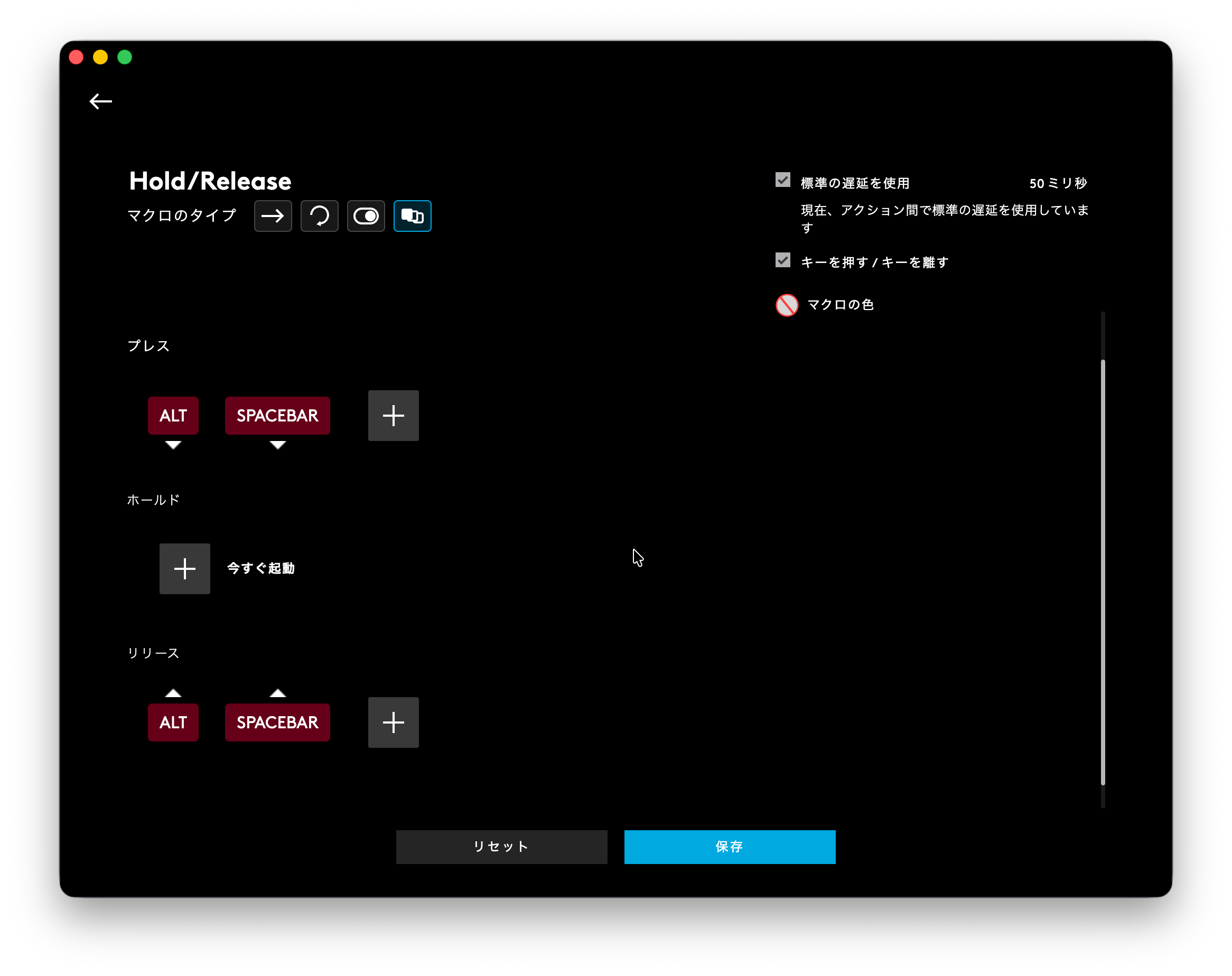
2. Assegnare la macro a un pulsante
Assegna la macro Sequence creata al pulsante che desideri utilizzare.
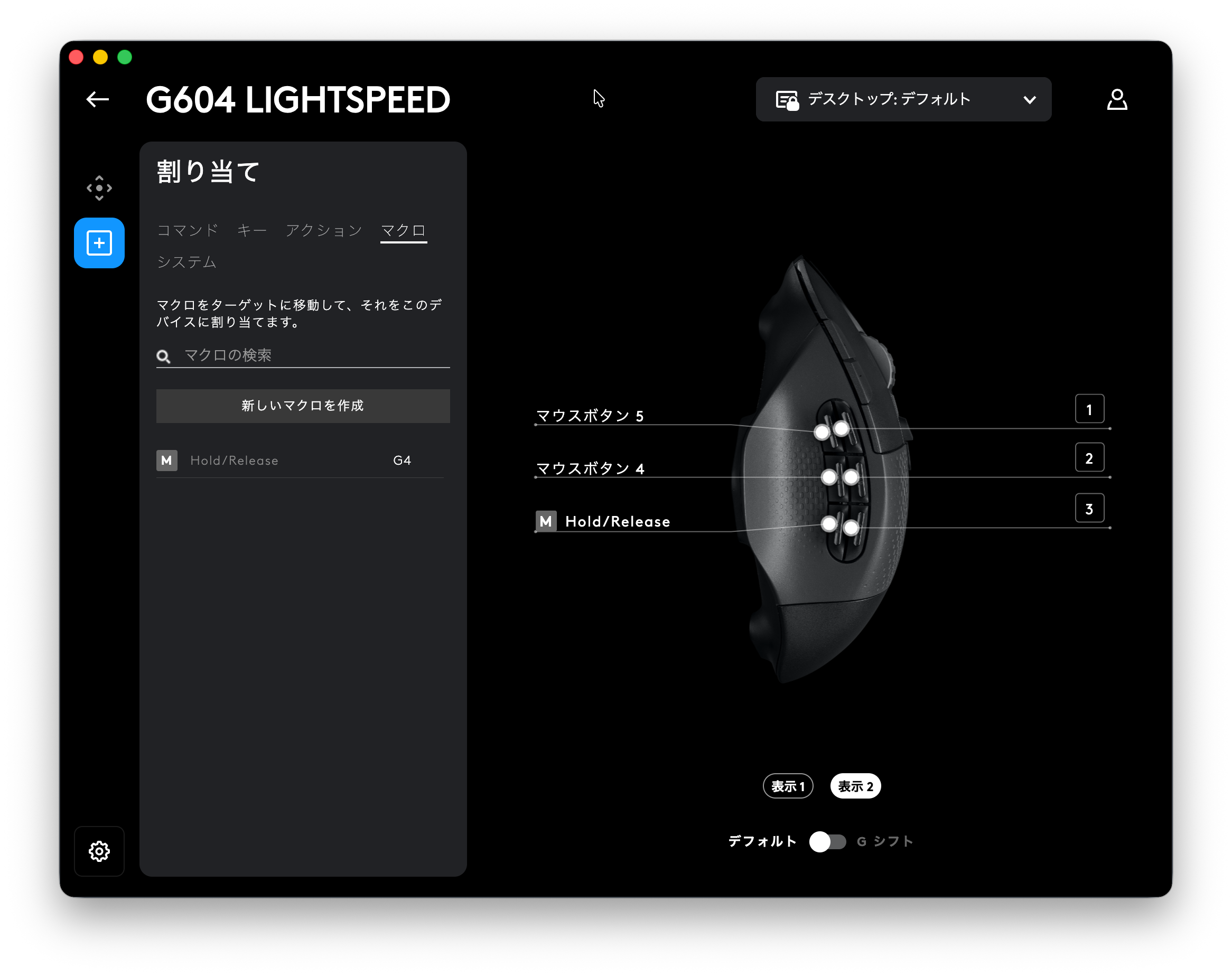
3. Registrare il tasto rapido in Radiant
Nelle impostazioni menu di Radiant, registra la combinazione di tasti del passaggio 1 (ad es. ⌥Space) come tasto rapido.
TIP
Scegli una combinazione di tasti che non entri in conflitto con altre applicazioni. Combinazioni poco comuni come ⌥Space o ⌃⇧F13 funzionano bene.
Compatibilita con le modalita di chiusura
Le modalita di chiusura supportate dipendono dal metodo di assegnazione.
| Metodo di assegnazione | Release or Click | Click | Toggle |
|---|---|---|---|
| Mouse Button 4/5 | ✅ | ✅ | ✅ |
| Macro Sequence | ✅ | ✅ | ✅ |
| Macro standard | ❌ | ✅ | ✅ |
INFO
Le macro standard inviano keyDown e keyUp contemporaneamente, quindi non supportano l'operazione di mantenimento (Release or Click). Se serve l'operazione di mantenimento, utilizza una macro Sequence.