

Dati
La scheda Dati nelle Impostazioni permette di configurare l'auto-popolamento, l'inserimento automatico dei ritardi e di esportare/importare le impostazioni.
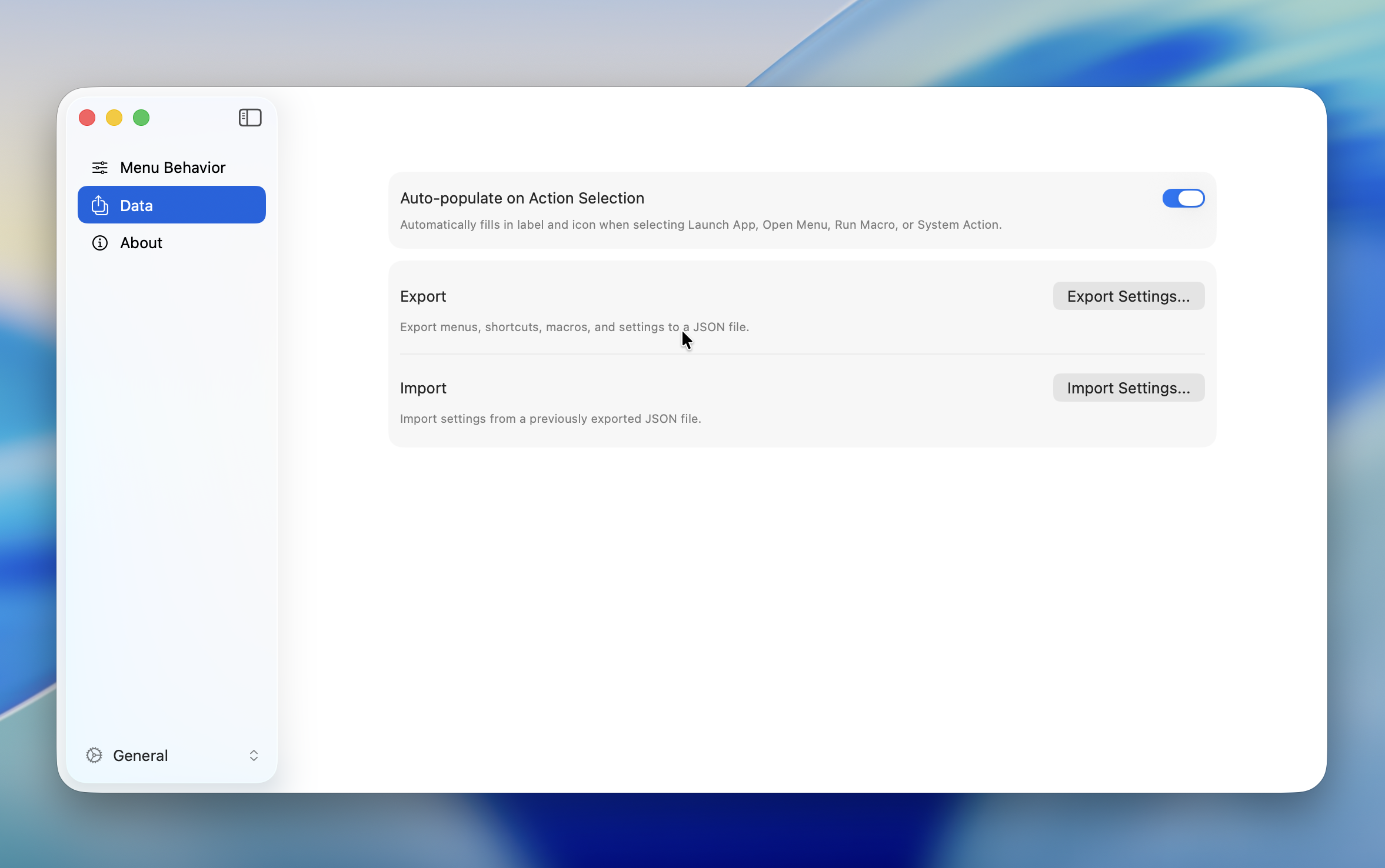
Auto-populate
Compila automaticamente l'etichetta e l'icona quando si seleziona un'azione. Si applica a quattro tipi di azione: Launch App, Open Menu, Run Macro e System Action.
Predefinito: On
TIP
Questo sovrascrive qualsiasi etichetta o icona esistente. Disattivalo se preferisci impostarli manualmente.
Inserimento automatico ritardo
Aggiunge automaticamente un passaggio Delay di 500ms dopo ogni nuovo passaggio macro inserito. Poiche i passaggi macro spesso necessitano di ritardi tra loro per un'esecuzione affidabile, questa opzione evita di doverli aggiungere manualmente.
Predefinito: On
TIP
I passaggi di ritardo inseriti possono essere modificati o eliminati liberamente in seguito. Per maggiori dettagli sui ritardi, consulta Tipi di passaggio.
Esportazione
Esporta da "Esporta impostazioni..." nelle Impostazioni.
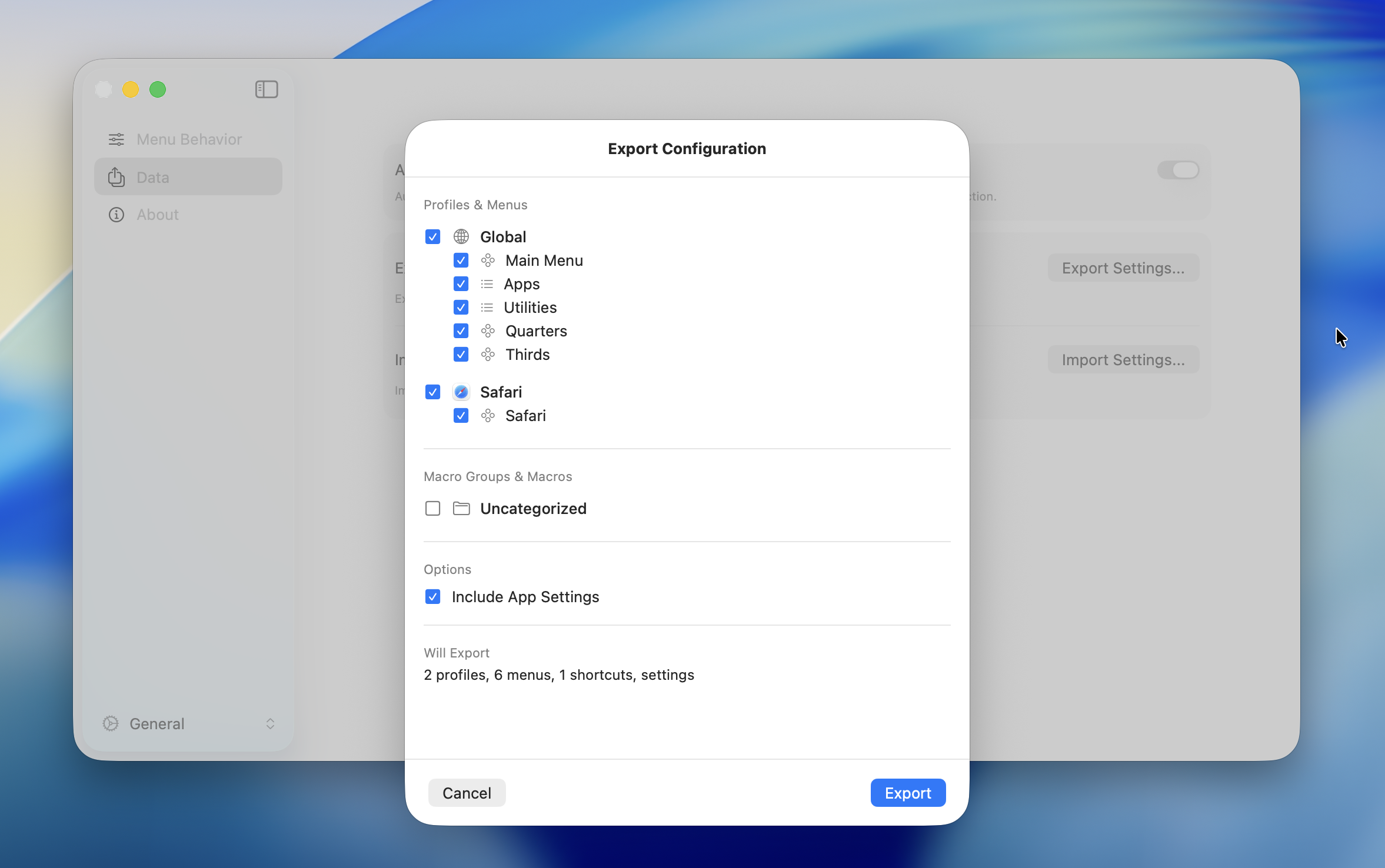
Selezione degli elementi da esportare
Scegli cosa includere usando le caselle di controllo.
| Categoria | Contenuto |
|---|---|
| Profili e menu | App Profile, menu radiali, menu a lista, tasti rapidi |
| Gruppi macro e macro | Gruppi macro e macro |
| Impostazioni app | Impostazioni generali come Dead Zone, animazione e stile |
Puoi selezionare o deselezionare singoli menu e macro. Gli elementi non selezionati vengono esclusi dall'esportazione.
Avvisi di riferimento
Se un menu selezionato fa riferimento a un menu o una macro non selezionati, viene visualizzato un avviso. Ad esempio, se un'azione Open Menu punta a un menu non selezionato, quell'azione non funzionera correttamente dopo l'importazione.
WARNING
Quando appare un avviso, includi gli elementi referenziati nell'esportazione.
Salvataggio del file
Fai clic su "Esporta" per aprire una finestra di salvataggio. I dati vengono salvati come file JSON.
Importazione
Importa da "Importa impostazioni..." nelle Impostazioni. Seleziona un file JSON precedentemente esportato nel selettore di file.
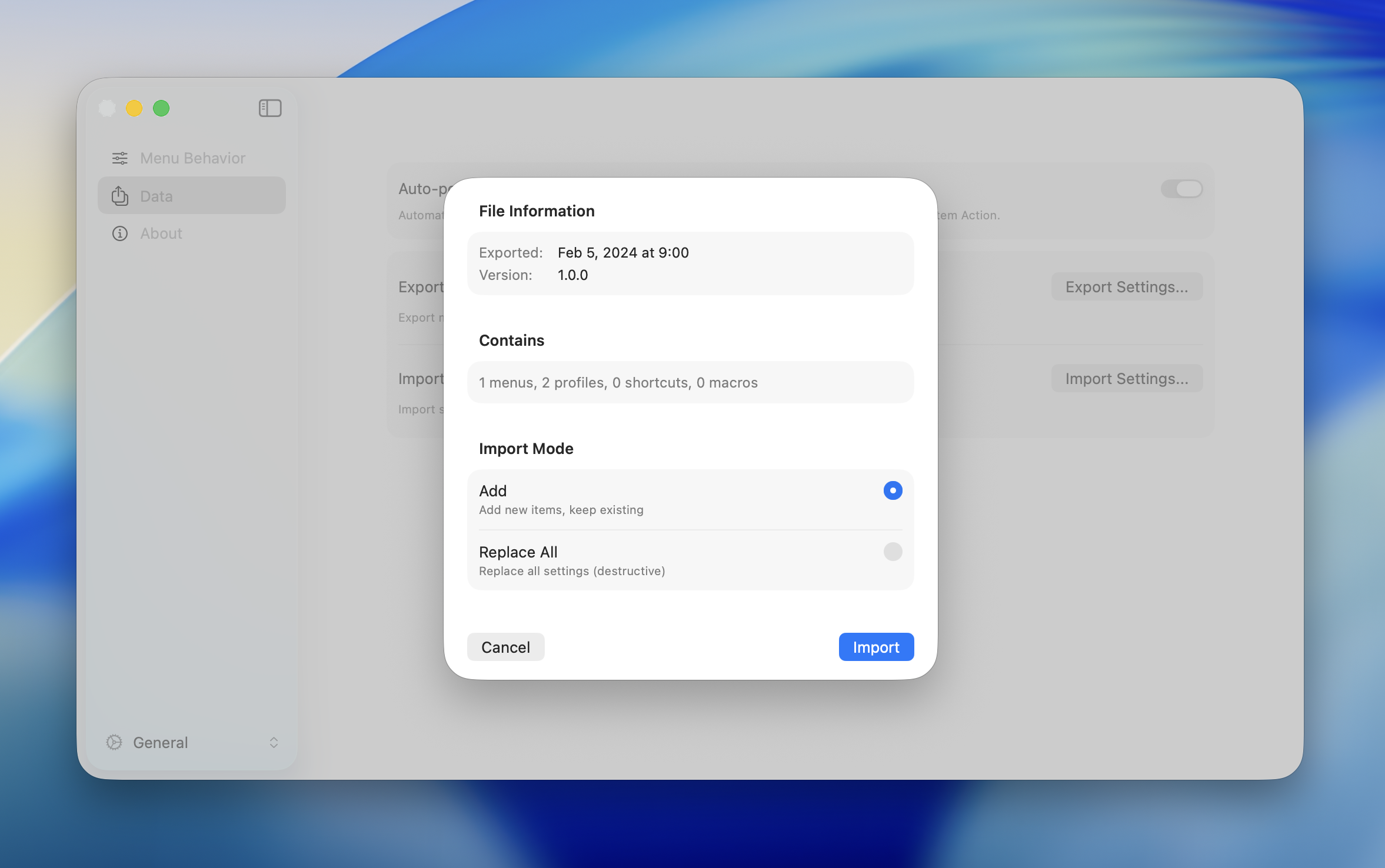
Modalita di importazione
Dopo aver selezionato un file, appaiono un'anteprima e la selezione della modalita.
| Modalita | Descrizione |
|---|---|
| Aggiungi | Aggiunge nuovi elementi ai dati esistenti. Gli elementi esistenti vengono mantenuti |
| Sostituisci tutto | Elimina tutti i menu, profili, macro e impostazioni esistenti, poi li sostituisce con i dati importati |
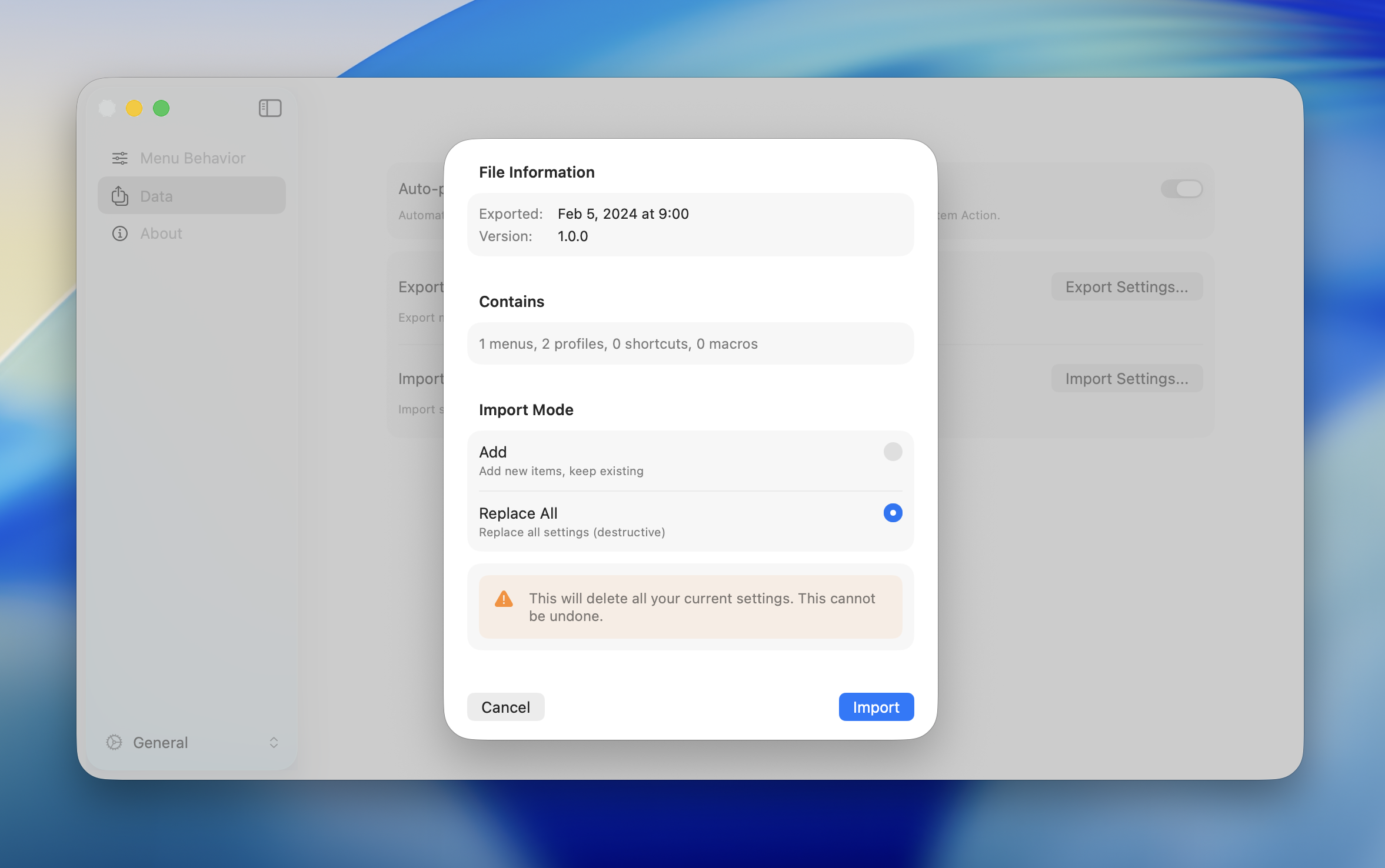
DANGER
"Sostituisci tutto" cancella tutte le impostazioni correnti. Questa operazione non puo essere annullata. Prima di procedere viene mostrata una finestra di conferma.
Conflitti dei tasti rapidi
Quando si importa in modalita Aggiungi, qualsiasi tasto rapido in conflitto con uno esistente viene rilevato. I tasti rapidi in conflitto vengono ignorati, ma il resto dei dati (menu, azioni, ecc.) viene importato normalmente.
Validazione del file
Il file viene controllato automaticamente durante l'importazione. Se c'e un problema con il file, viene visualizzato un messaggio di errore e l'importazione viene annullata. I dati esistenti rimangono invariati.
TIP
Se un'importazione fallisce, verifica se il file esportato e stato modificato manualmente. Il file potrebbe essere corrotto.