

数据
设置中的"数据"标签页用于配置自动填充和自动插入延迟,以及导出/导入你的设置。
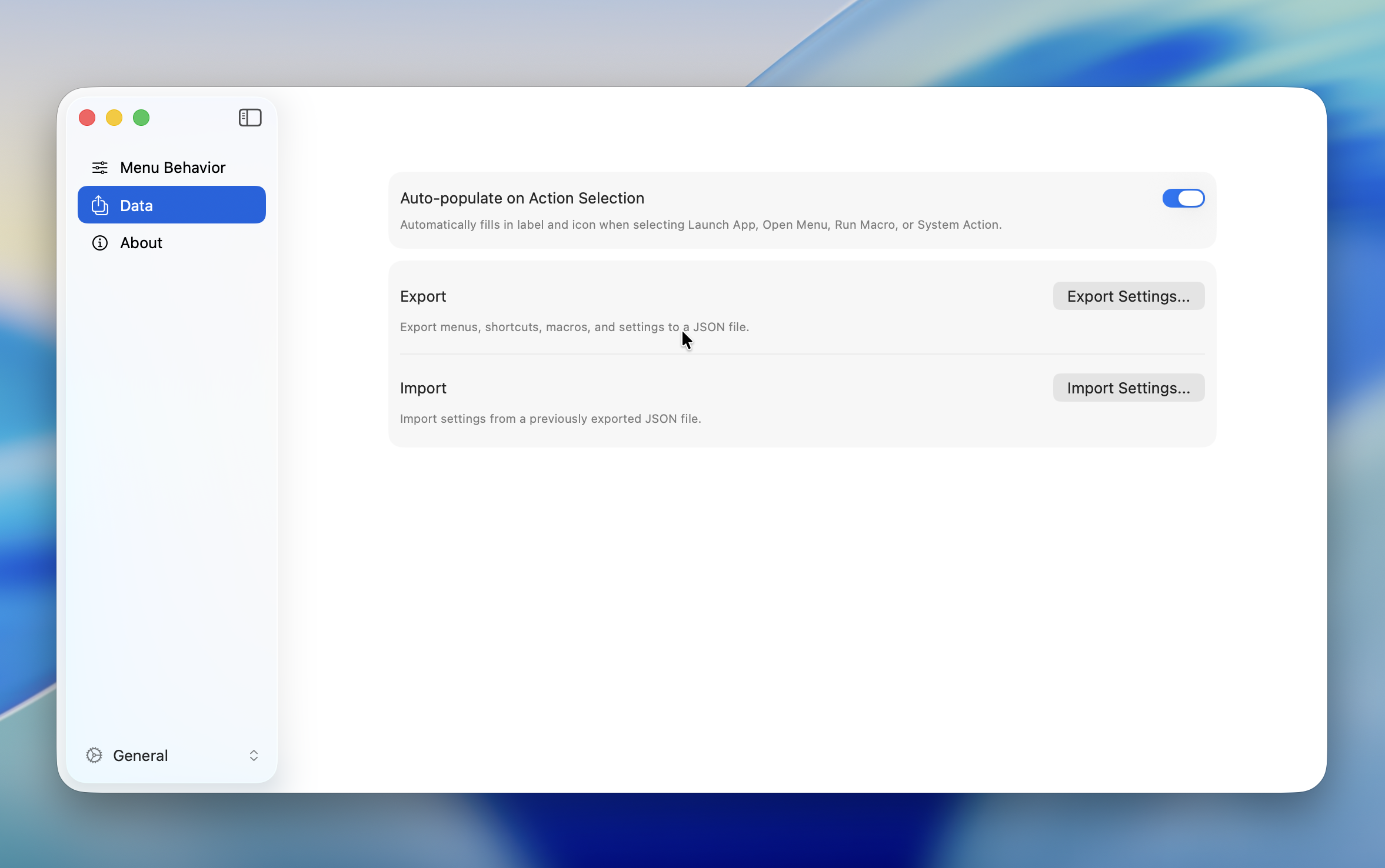
自动填充
选择操作后自动填入标签和图标。适用于四种操作类型:Launch App、Open Menu、Run Macro 和 System Action。
默认值:开
TIP
此功能会覆盖已有的标签或图标。如果你更喜欢手动设置,可以将其关闭。
自动插入延迟
添加新的宏步骤时,自动在其后追加一个 500ms 的 Delay 步骤。由于宏步骤之间通常需要延迟才能稳定执行,此功能可以省去手动添加的麻烦。
默认值:开
TIP
插入的延迟步骤可以随时编辑或删除。有关延迟的详细信息,请参阅步骤类型。
导出
在设置中通过"导出设置..."进行导出。
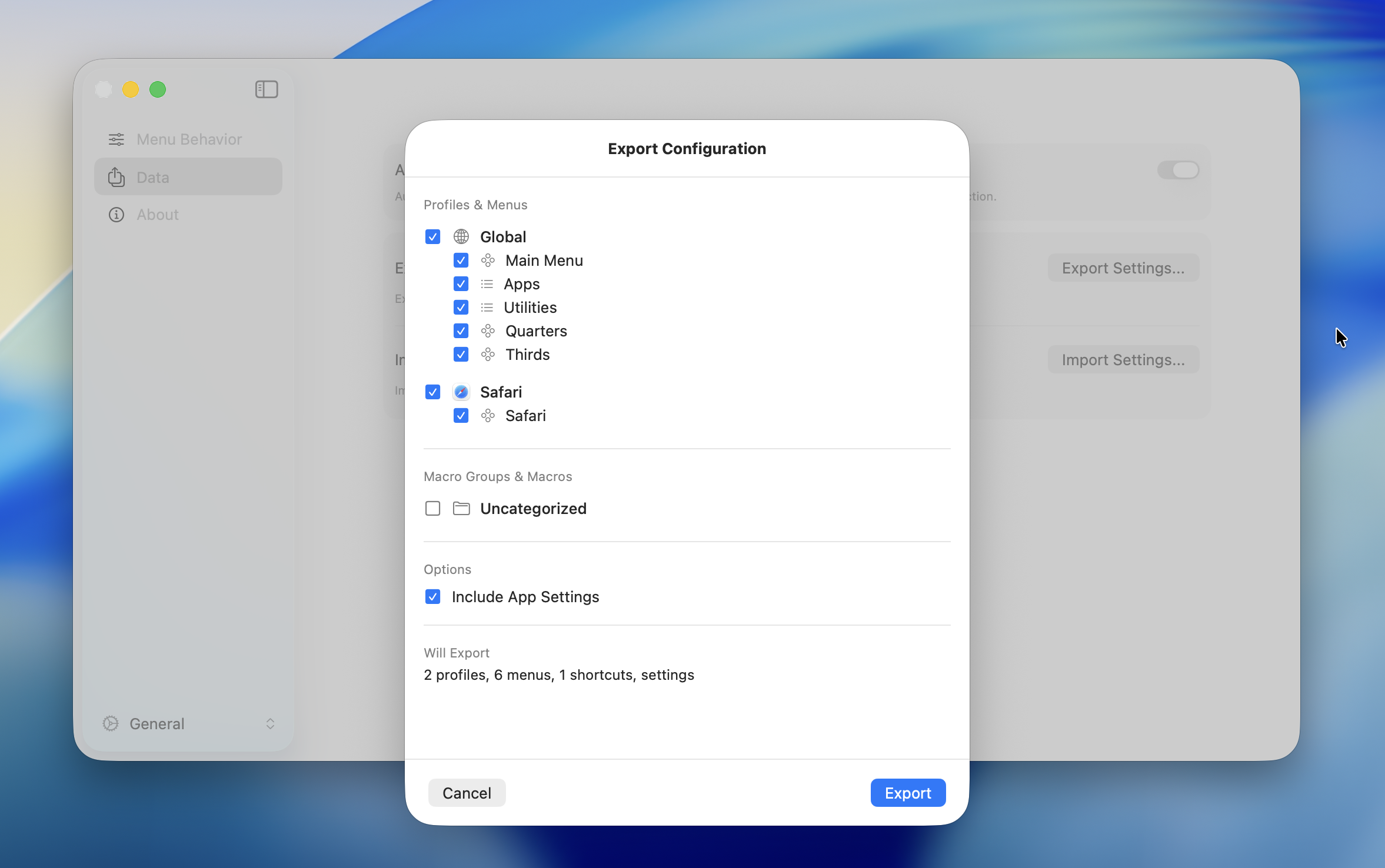
选择导出项目
使用复选框选择要包含的内容。
| 类别 | 内容 |
|---|---|
| 配置和菜单 | App Profile、饼状菜单、列表菜单、快捷键 |
| 宏组和宏 | 宏组和宏 |
| 应用设置 | Dead Zone、动画、样式等通用设置 |
你可以单独选择或取消选择各个菜单和宏。未勾选的项目不会包含在导出中。
引用警告
如果选中的菜单引用了未选中的菜单或宏,会显示警告。例如,如果 Open Menu 操作指向一个未选中的菜单,导入后该操作将无法正常工作。
WARNING
出现警告时,请将引用的项目一并包含在导出中。
保存文件
点击"导出"打开保存对话框。数据将以 JSON 文件格式保存。
导入
在设置中通过"导入设置..."进行导入。在文件选择器中选择之前导出的 JSON 文件。
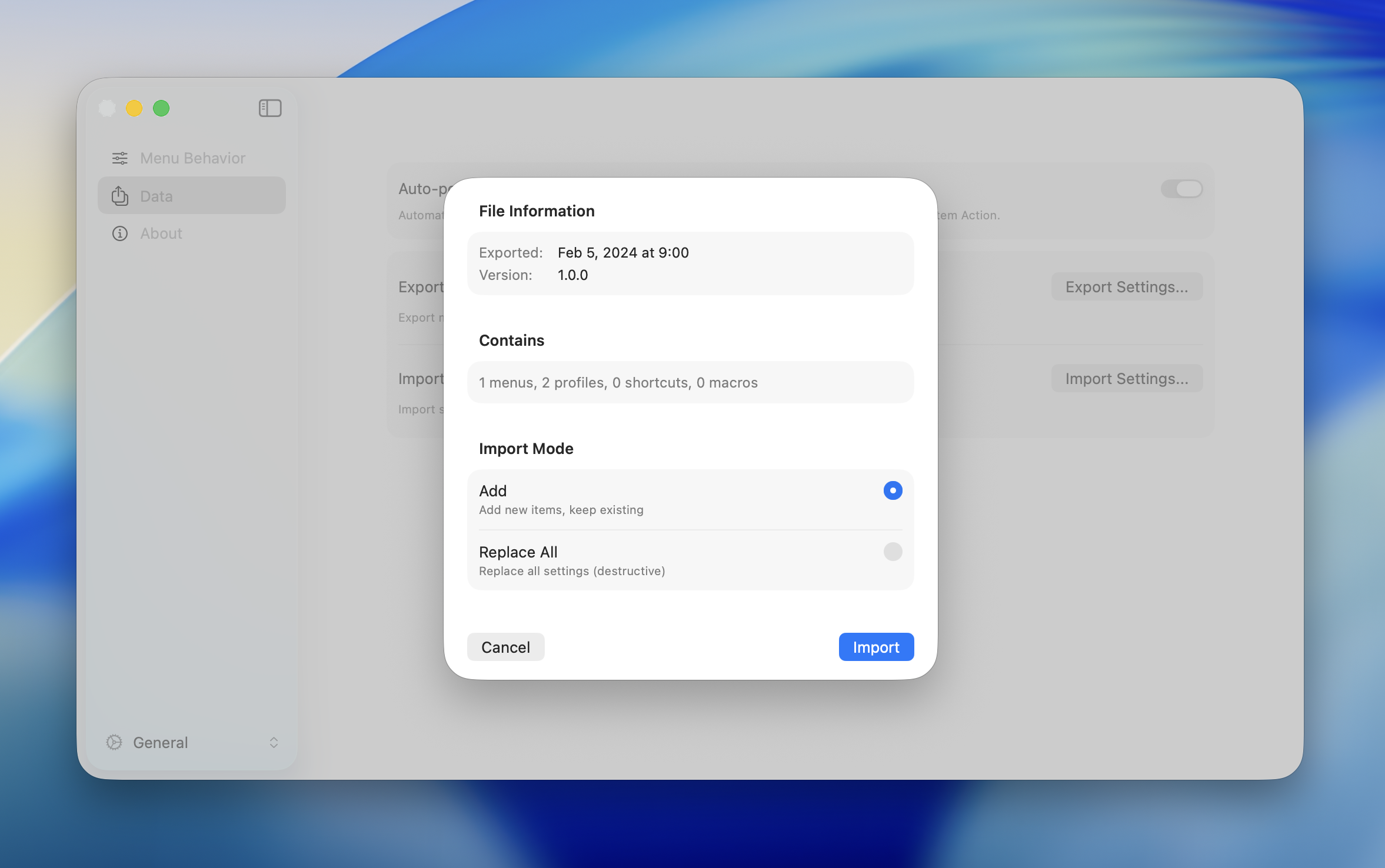
导入模式
选择文件后,会显示预览和模式选择。
| 模式 | 说明 |
|---|---|
| 添加 | 将新项目添加到现有数据中。现有项目保持不变 |
| 全部替换 | 删除所有现有的菜单、配置、宏和设置,然后替换为导入的数据 |
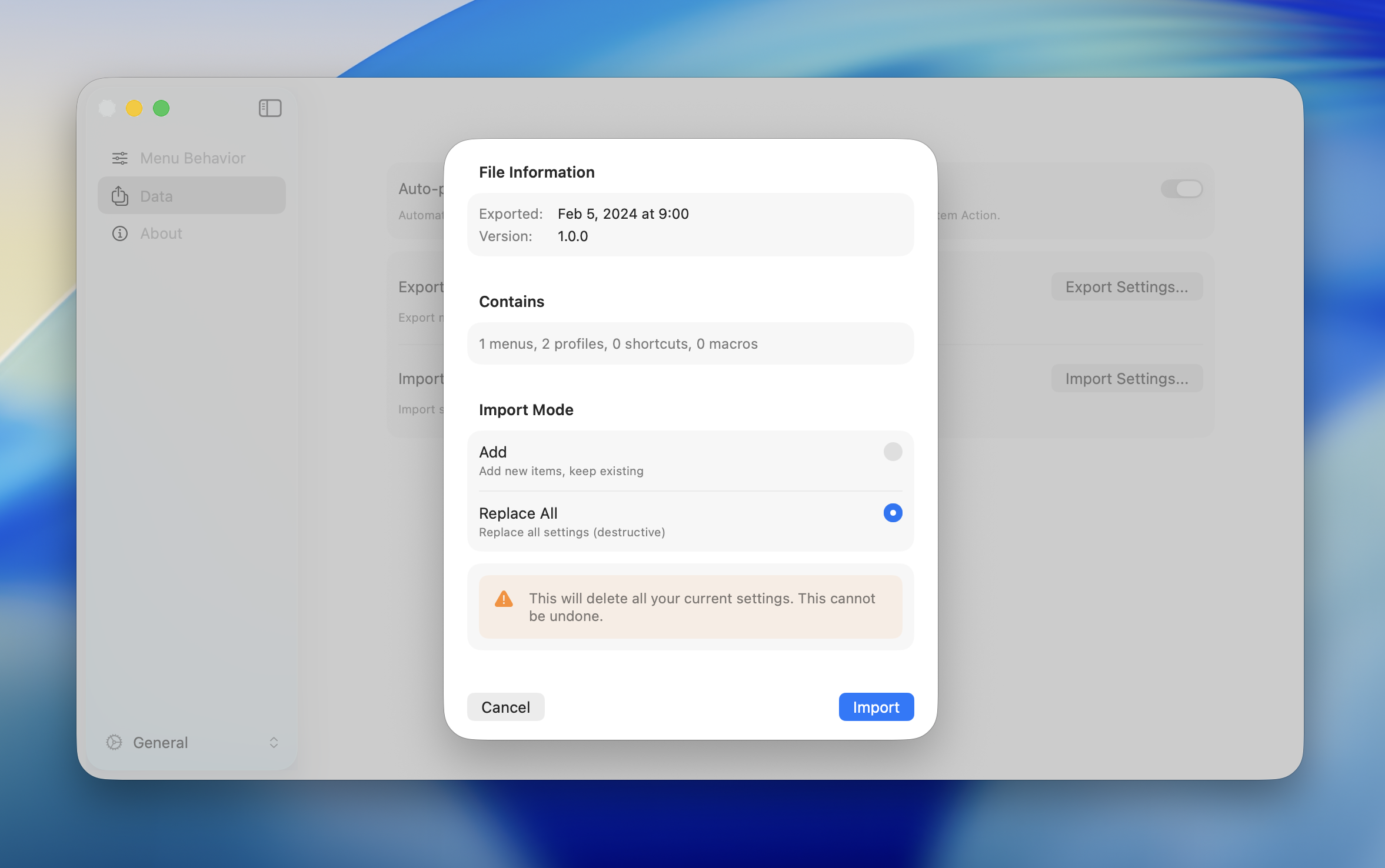
DANGER
"全部替换"会删除所有当前设置。此操作无法撤销。操作前会显示确认对话框。
快捷键冲突
以"添加"模式导入时,会检测与现有快捷键冲突的快捷键。冲突的快捷键将被跳过,但其余数据(菜单、操作等)会正常导入。
文件验证
导入时会自动检查文件。如果文件存在问题,会显示错误信息并取消导入。你的现有数据不会受到影响。
TIP
如果导入失败,请检查导出文件是否被手动编辑过。文件可能已损坏。