

窗口管理
一个快捷键将窗口吸附到任意位置。从 18 种布局中选择,可以将屏幕分为两半、四等分,或在显示器之间移动窗口。
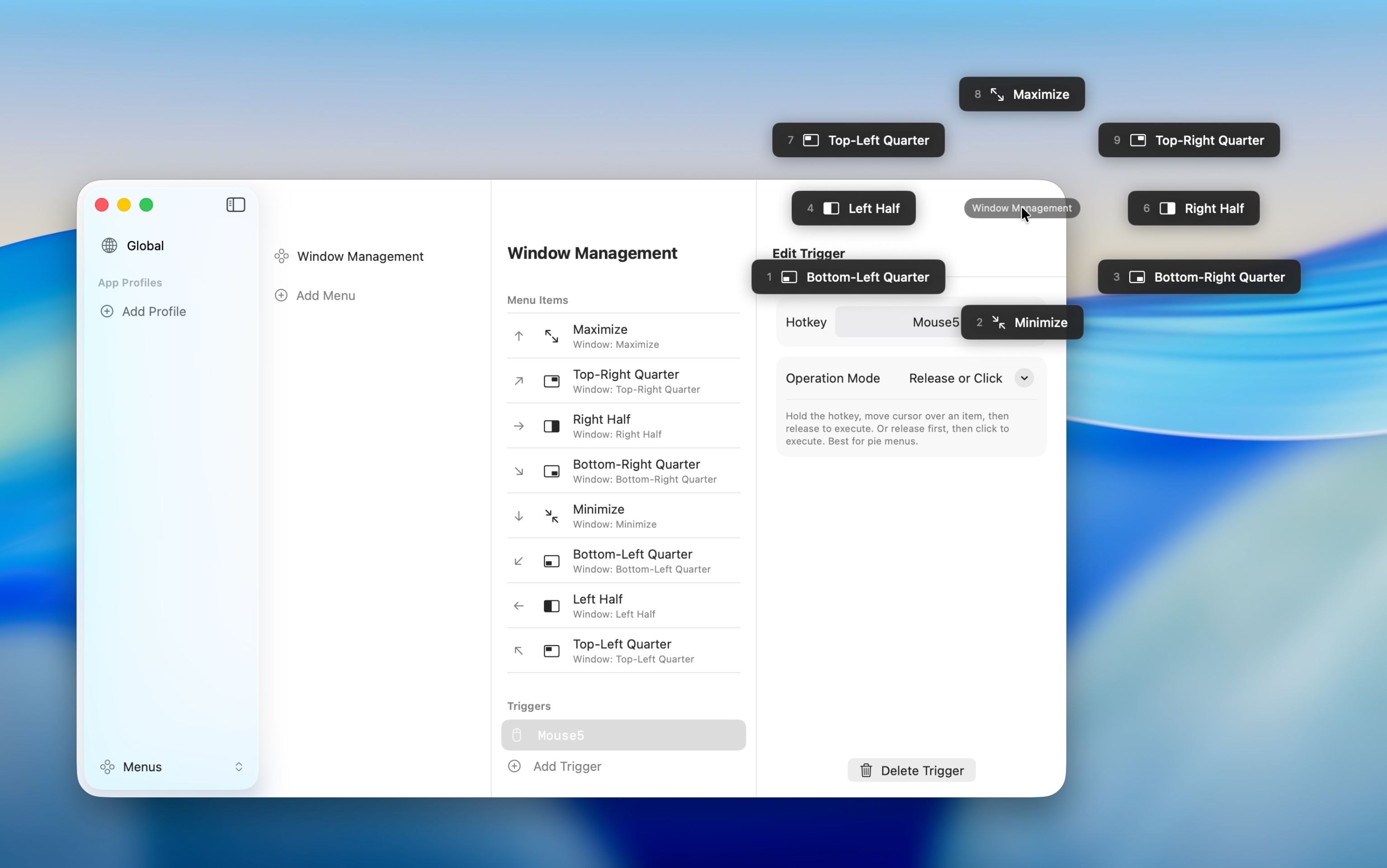
可用布局
| 类别 | 布局 |
|---|---|
| 二分之一 | Left Half、Right Half、Top Half、Bottom Half |
| 四分之一 | Top Left、Top Right、Bottom Left、Bottom Right |
| 三分之一 | Left Third、Center Third、Right Third、Left Two-Thirds、Right Two-Thirds |
| 其他 | Maximize、Minimize、Center、Next Monitor、Previous Monitor |
设置
创建一个用于窗口管理的菜单。
- 在设置中打开"菜单",创建一个菜单
- 点击"添加项目",将操作类型设置为"Window Management"
- 选择一个布局(例如 Left Half)
- 为需要的每种布局添加更多项目
- 为菜单分配一个快捷键
- 按下快捷键打开菜单,选择布局即可应用
TIP
选择操作后,标签和图标会自动设置。详见自动填充。
目标屏幕
在多显示器配置中,你可以选择将窗口放置在哪个屏幕上。
| 选项 | 说明 |
|---|---|
| 活动窗口所在屏幕 | 将窗口放置在当前焦点窗口所在的屏幕上(默认) |
| 菜单位置所在屏幕 | 将窗口放置在菜单出现的屏幕上。菜单充当锚点,让你明确选择目标屏幕 |
INFO
目标屏幕设置不适用于 Next Monitor、Previous Monitor 和 Minimize。
使用技巧
推荐的饼状菜单布局
饼状菜单有 8 个方向槽位,与窗口位置天然对应。将每个槽位的方向匹配到对应的布局,操作直观高效。
| 槽位方向 | 推荐布局 |
|---|---|
| 左 | Left Half |
| 右 | Right Half |
| 上 | Top Half(或 Maximize) |
| 下 | Bottom Half(或 Minimize) |
| 左上 | Top Left |
| 右上 | Top Right |
| 左下 | Bottom Left |
| 右下 | Bottom Right |
多显示器工作流
将"Next Monitor"和"Previous Monitor"添加到菜单中,即可在屏幕之间移动窗口。将布局操作和显示器操作放在同一个菜单中,一个快捷键即可完成所有操作。
你还可以将目标屏幕设置为"菜单位置所在屏幕"——只需在另一台显示器上打开菜单,就能一步完成窗口的移动和吸附。