

視窗管理
用一個快速鍵將視窗對齊到任意位置。從 18 種佈局中選擇,可以將螢幕分成兩半、四分之一,或在多台顯示器之間移動視窗。
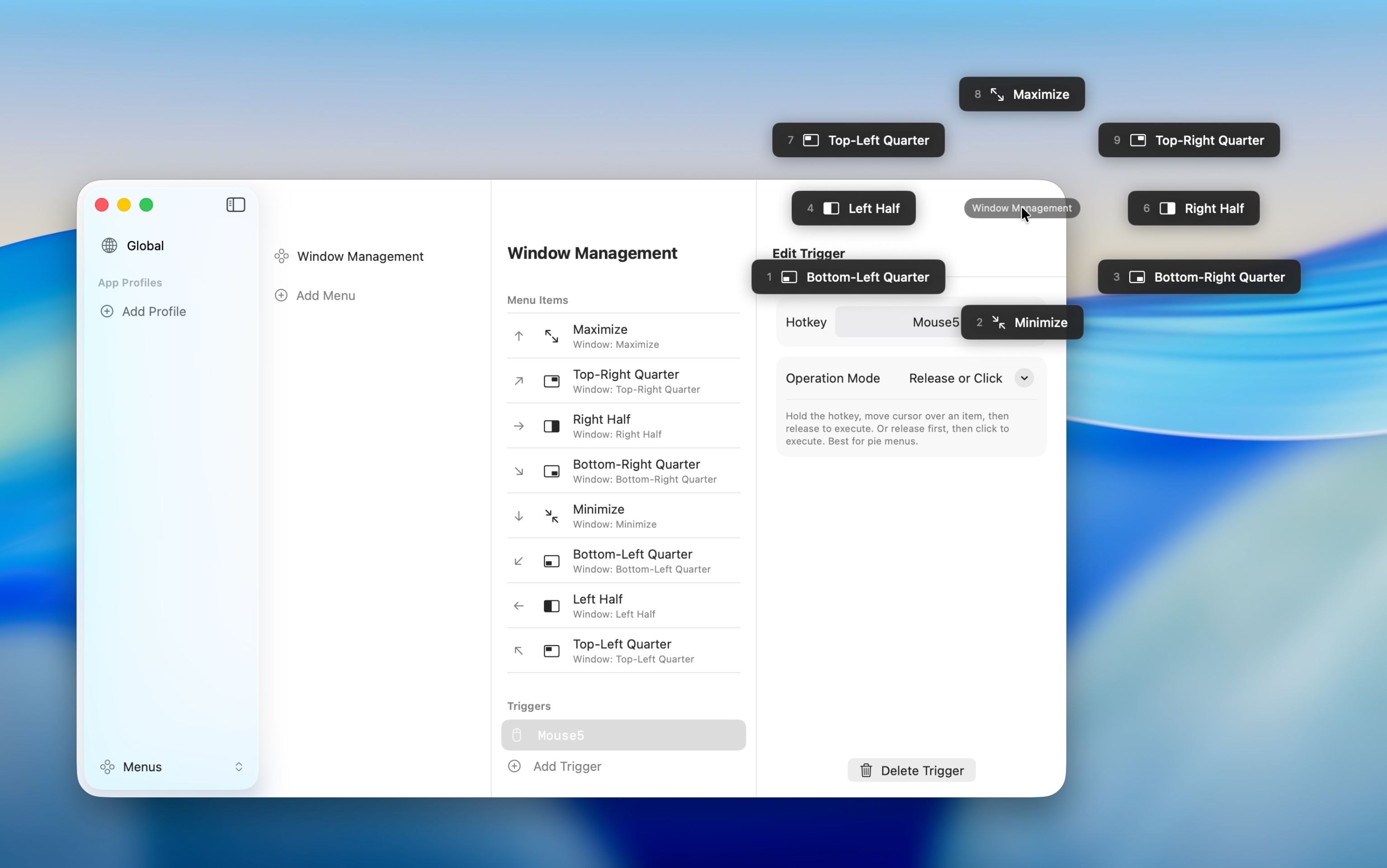
可用佈局
| 類別 | 佈局 |
|---|---|
| 二分割 | Left Half、Right Half、Top Half、Bottom Half |
| 四分割 | Top Left、Top Right、Bottom Left、Bottom Right |
| 三分割 | Left Third、Center Third、Right Third、Left Two-Thirds、Right Two-Thirds |
| 其他 | Maximize、Minimize、Center、Next Monitor、Previous Monitor |
設定方式
建立一個用於視窗管理的選單。
- 在設定中開啟「選單」,建立一個選單
- 點擊「新增項目」,將動作類型選為「Window Management」
- 選擇一個佈局(例如 Left Half)
- 為每個想使用的佈局新增更多項目
- 為選單指定一個快速鍵
- 按下快速鍵開啟選單,選取佈局即可套用
TIP
選取動作時,標籤和圖示會自動設定。詳情請參閱自動填入。
目標螢幕
在多顯示器配置中,您可以選擇視窗要放置在哪個螢幕上。
| 選項 | 說明 |
|---|---|
| 使用中視窗的螢幕 | 將視窗放置在目前焦點視窗所在的螢幕上(預設) |
| 選單位置的螢幕 | 將視窗放置在選單出現的螢幕上。選單作為錨點,讓您明確選擇目標螢幕 |
INFO
目標螢幕設定不適用於 Next Monitor、Previous Monitor 和 Minimize。
小技巧
推薦的圓形選單配置
圓形選單有 8 個方向位置,與視窗位置自然對應。將每個方向對應一個佈局,操作更加直覺。
| 方向 | 推薦佈局 |
|---|---|
| 左 | Left Half |
| 右 | Right Half |
| 上 | Top Half(或 Maximize) |
| 下 | Bottom Half(或 Minimize) |
| 左上 | Top Left |
| 右上 | Top Right |
| 左下 | Bottom Left |
| 右下 | Bottom Right |
多顯示器工作流程
將「Next Monitor」和「Previous Monitor」加入選單,即可在螢幕之間移動視窗。在同一個選單中結合佈局動作和顯示器動作,只需一個快速鍵就能完成所有操作。
您也可以將目標螢幕設定為「選單位置的螢幕」——只需在另一台顯示器上開啟選單,就能一次完成視窗的移動和對齊。