

การจัดการหน้าต่าง
จัดตำแหน่งหน้าต่างด้วยปุ่มลัดเดียว เลือกจาก 18 เลย์เอาต์เพื่อแบ่งหน้าจอครึ่ง แบ่งสี่ส่วน หรือย้ายหน้าต่างข้ามจอ
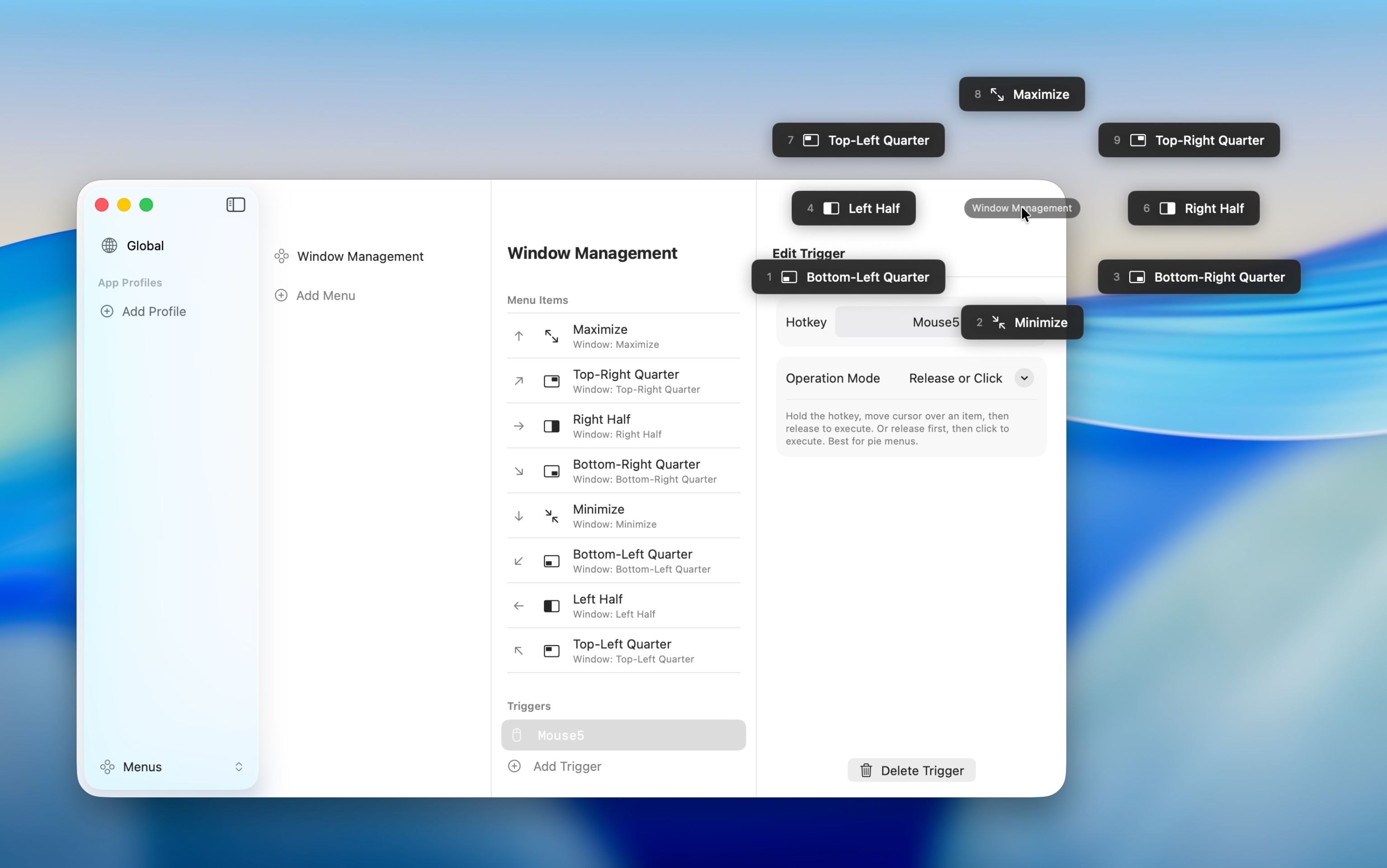
เลย์เอาต์ที่มี
| หมวดหมู่ | เลย์เอาต์ |
|---|---|
| ครึ่ง | Left Half, Right Half, Top Half, Bottom Half |
| สี่ส่วน | Top Left, Top Right, Bottom Left, Bottom Right |
| สามส่วน | Left Third, Center Third, Right Third, Left Two-Thirds, Right Two-Thirds |
| อื่นๆ | Maximize, Minimize, Center, Next Monitor, Previous Monitor |
การตั้งค่า
สร้างเมนูสำหรับจัดการหน้าต่าง
- เปิด "Menus" ในการตั้งค่าแล้วสร้างเมนู
- คลิก "Add Item" แล้วเลือก "Window Management" เป็นประเภทการกระทำ
- เลือกเลย์เอาต์ (เช่น Left Half)
- เพิ่มรายการอีกสำหรับแต่ละเลย์เอาต์ที่ต้องการ
- กำหนดปุ่มลัดให้เมนู
- กดปุ่มลัดเพื่อเปิดเมนูแล้วเลือกเลย์เอาต์เพื่อนำไปใช้
TIP
เมื่อเลือกการกระทำ ป้ายชื่อและไอคอนจะตั้งค่าอัตโนมัติ ดูตั้งค่าอัตโนมัติสำหรับรายละเอียด
หน้าจอเป้าหมาย
ในการตั้งค่าหลายจอ คุณสามารถเลือกจอที่จะวางหน้าต่าง
| ตัวเลือก | คำอธิบาย |
|---|---|
| Active Window's Screen | วางหน้าต่างบนจอที่หน้าต่างที่โฟกัสอยู่ (ค่าเริ่มต้น) |
| Menu Position's Screen | วางหน้าต่างบนจอที่เมนูปรากฏ เมนูทำหน้าที่เป็นจุดอ้างอิง ให้คุณเลือกจอเป้าหมายได้ชัดเจน |
INFO
การตั้งค่าจอเป้าหมายไม่ใช้กับ Next Monitor, Previous Monitor หรือ Minimize
เคล็ดลับ
เลย์เอาต์เมนูวงกลมที่แนะนำ
เมนูวงกลมมี 8 ช่องตามทิศทาง ซึ่งตรงกับตำแหน่งหน้าต่างโดยธรรมชาติ กำหนดทิศทางแต่ละช่องให้ตรงกับเลย์เอาต์เพื่อการควบคุมที่เป็นธรรมชาติ
| ทิศทางช่อง | เลย์เอาต์ที่แนะนำ |
|---|---|
| ซ้าย | Left Half |
| ขวา | Right Half |
| บน | Top Half (หรือ Maximize) |
| ล่าง | Bottom Half (หรือ Minimize) |
| บนซ้าย | Top Left |
| บนขวา | Top Right |
| ล่างซ้าย | Bottom Left |
| ล่างขวา | Bottom Right |
การใช้งานหลายจอ
เพิ่ม "Next Monitor" และ "Previous Monitor" ในเมนูเพื่อย้ายหน้าต่างข้ามจอ การรวมการกระทำเลย์เอาต์และการกระทำจอในเมนูเดียว ทำให้ทุกอย่างอยู่ห่างเพียงปุ่มลัดเดียว
คุณยังสามารถตั้งจอเป้าหมายเป็น "Menu Position's Screen" -- เพียงเปิดเมนูบนจออื่นเพื่อย้ายและจัดตำแหน่งหน้าต่างในการกระทำเดียว