

ปุ่มลัด
ตั้งค่าปุ่มลัดทั่วระบบเพื่อเรียกใช้เมนู รองรับคีย์ลัด ปุ่มเมาส์ และปุ่ม Function
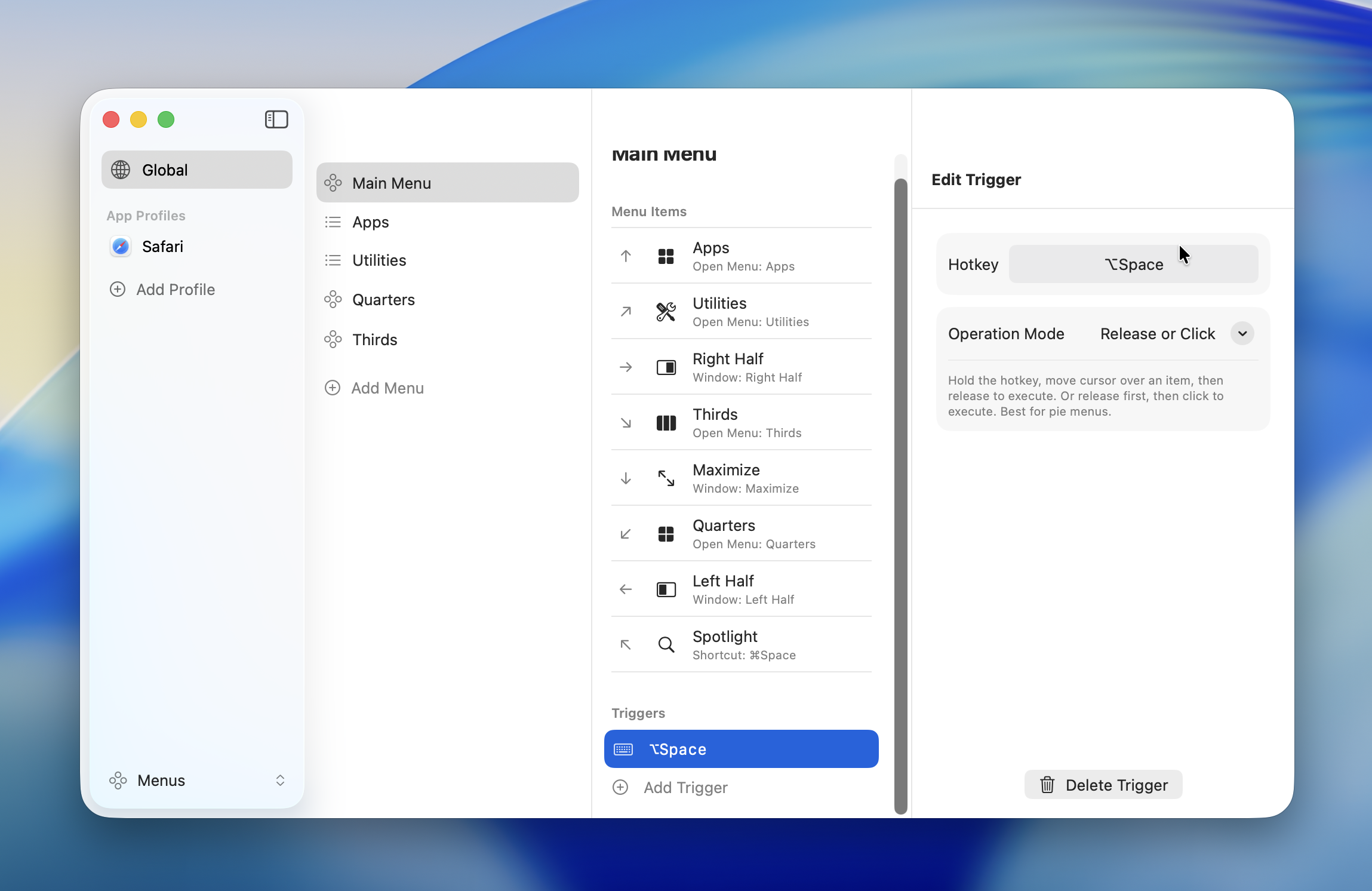
ประเภทปุ่มลัด
คีย์ลัด
ตั้งปุ่มลัดโดยใช้คีย์ผสมหรือปุ่มเดียว
| ตัวปรับแต่ง | สัญลักษณ์ |
|---|---|
| Command | ⌘ |
| Option | ⌥ |
| Control | ⌃ |
| Shift | ⇧ |
สามารถผสมหลายตัวปรับแต่งได้ (เช่น ⌘⇧A, ⌃⌥Space)
ปุ่มลัดแบบปุ่มเดียว
ปุ่มเดียว เช่น ปุ่มตัวปรับแต่งเดี่ยวๆ (เช่น L⇧, R⌘) หรือปุ่มปกติ (เช่น Tab, Backtick) สามารถใช้เป็นปุ่มลัดได้ กล่องยืนยันจะปรากฏเมื่อลงทะเบียนปุ่มเดียว
WARNING
เมื่อตั้งปุ่มเดียวเป็นปุ่มลัด ปุ่มนั้นจะไม่สามารถใช้สำหรับการพิมพ์ปกติได้
- Global Profile: ปุ่มจะไม่ทำงานสำหรับการพิมพ์ปกติในทุกแอปพลิเคชันขณะ Radiant ทำงานอยู่
- App Profile เฉพาะแอป: ปุ่มจะไม่ทำงานสำหรับการพิมพ์ปกติในแอปนั้นเท่านั้น
คลิก "ลงทะเบียน" เพื่อยืนยัน หรือ "ยกเลิก" เพื่อกลับไปยังคีย์ลัดก่อนหน้า ปุ่ม Function (F1–F12) จะลงทะเบียนโดยไม่มีการยืนยัน
ปุ่มเมาส์
ใช้ปุ่มกลางหรือปุ่มข้างของเมาส์เป็นปุ่มลัด
| ปุ่ม | คำอธิบาย |
|---|---|
| Middle | ปุ่มกลาง (คลิกล้อ) |
| Mouse4 | ปุ่มข้าง (ย้อนกลับ) |
| Mouse5 | ปุ่มข้าง (ไปข้างหน้า) |
| Mouse6 -- Mouse12 | ปุ่มเพิ่มเติม (สำหรับเมาส์หลายปุ่ม) |
INFO
ปุ่มซ้าย (ปุ่ม 1) และปุ่มขวา (ปุ่ม 2) ไม่สามารถใช้เป็นปุ่มลัดได้
ปุ่มเมาส์สามารถผสมกับตัวปรับแต่งได้ (เช่น ⌘ + Mouse4) หรือใช้ปุ่มเมาส์เดียวโดยไม่มีตัวปรับแต่งก็ได้
ปุ่ม Function
F1 ถึง F12 สามารถใช้เป็นปุ่มลัดได้โดยตรง การผสมกับตัวปรับแต่งก็รองรับเช่นกัน
TIP
หากต้องการใช้ปุ่ม Function โดยไม่ต้องกด fn ให้เปิดพฤติกรรมปุ่ม Function มาตรฐานใน macOS: การตั้งค่าระบบ > คีย์บอร์ด > คีย์ลัด > ปุ่มฟังก์ชัน
โหมดปิดเมนู
แต่ละปุ่มลัดมีโหมดปิดเมนูที่ควบคุมวิธีเรียกใช้รายการเมนู
| โหมด | พฤติกรรม | เหมาะกับ |
|---|---|---|
| Release or Click | เรียกใช้เมื่อปล่อยปุ่มหรือคลิก | ค่าเริ่มต้นของเมนูวงกลม |
| Click | เรียกใช้เมื่อคลิกเท่านั้น | ค่าเริ่มต้นของเมนูรายการ |
| Toggle | เรียกใช้เมื่อคลิก เมนูยังเปิดอยู่ | การกระทำซ้ำ |
Release or Click
โหมดปิดเมนูเริ่มต้นสำหรับเมนูวงกลม รองรับ 2 รูปแบบการใช้งาน:
- กดค้าง: กดปุ่มลัดค้าง เลื่อนเมาส์ไปยังรายการ แล้วปล่อยเพื่อเรียกใช้
- คลิก: กดแล้วปล่อยปุ่มลัด จากนั้นคลิกรายการเพื่อเรียกใช้
โหมดนี้เหมาะกับเมนูวงกลมมากที่สุดและเหมาะสำหรับการใช้งานส่วนใหญ่
Click
โหมดปิดเมนูเริ่มต้นสำหรับเมนูรายการ รายการจะถูกเรียกใช้เมื่อคลิกเท่านั้น การปล่อยปุ่มลัดจะไม่ทำอะไร
ใช้เมื่อเมาส์ต้องเคลื่อนที่ไกลและต้องการป้องกันการเรียกใช้โดยไม่ตั้งใจ
Toggle
รายการจะถูกเรียกใช้เมื่อคลิก แต่เมนูยังเปิดอยู่ คุณสามารถเรียกใช้หลายการกระทำติดต่อกันได้ กดปุ่มลัดเดิมอีกครั้งเพื่อปิดเมนู
TIP
วิธีนี้สะดวกสำหรับเรียกใช้การจัดการหน้าต่างหลายรายการต่อเนื่อง หรือปรับระดับเสียงทีละขั้น
INFO
เมื่อเพิ่มปุ่มลัดใหม่ โหมดปิดเมนูจะตั้งค่าอัตโนมัติตามประเภทเมนู — "Release or Click" สำหรับเมนูวงกลม และ "Click" สำหรับเมนูรายการ คุณสามารถเปลี่ยนด้วยตนเองได้ภายหลัง
การบันทึกปุ่มลัด
- คลิกปุ่ม "+" ในการตั้งค่าปุ่มลัดของเมนู
- คลิกช่องป้อนข้อมูลเพื่อเข้าสู่โหมดบันทึก
- กดปุ่มหรือปุ่มเมาส์ที่ต้องการใช้
- เลือกโหมดปิดเมนู
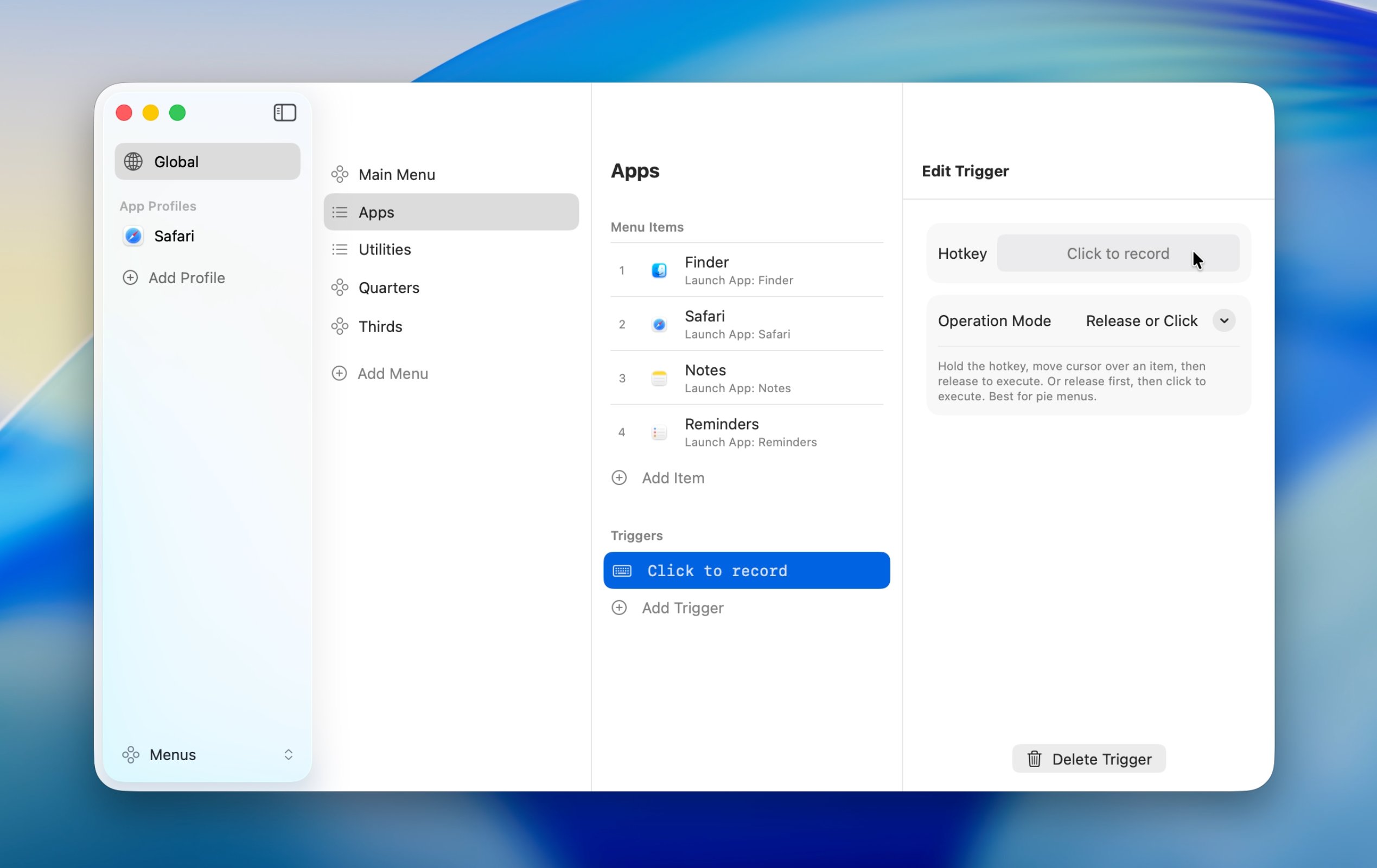
ปุ่มลัดที่บันทึกจะปรากฏในช่องป้อนข้อมูล หากต้องการเปลี่ยน ให้คลิกช่องแล้วบันทึกใหม่
การตรวจจับความขัดแย้ง
จะมีคำเตือนปรากฏเมื่อปุ่มลัดเดียวกันถูกกำหนดให้หลายเมนู
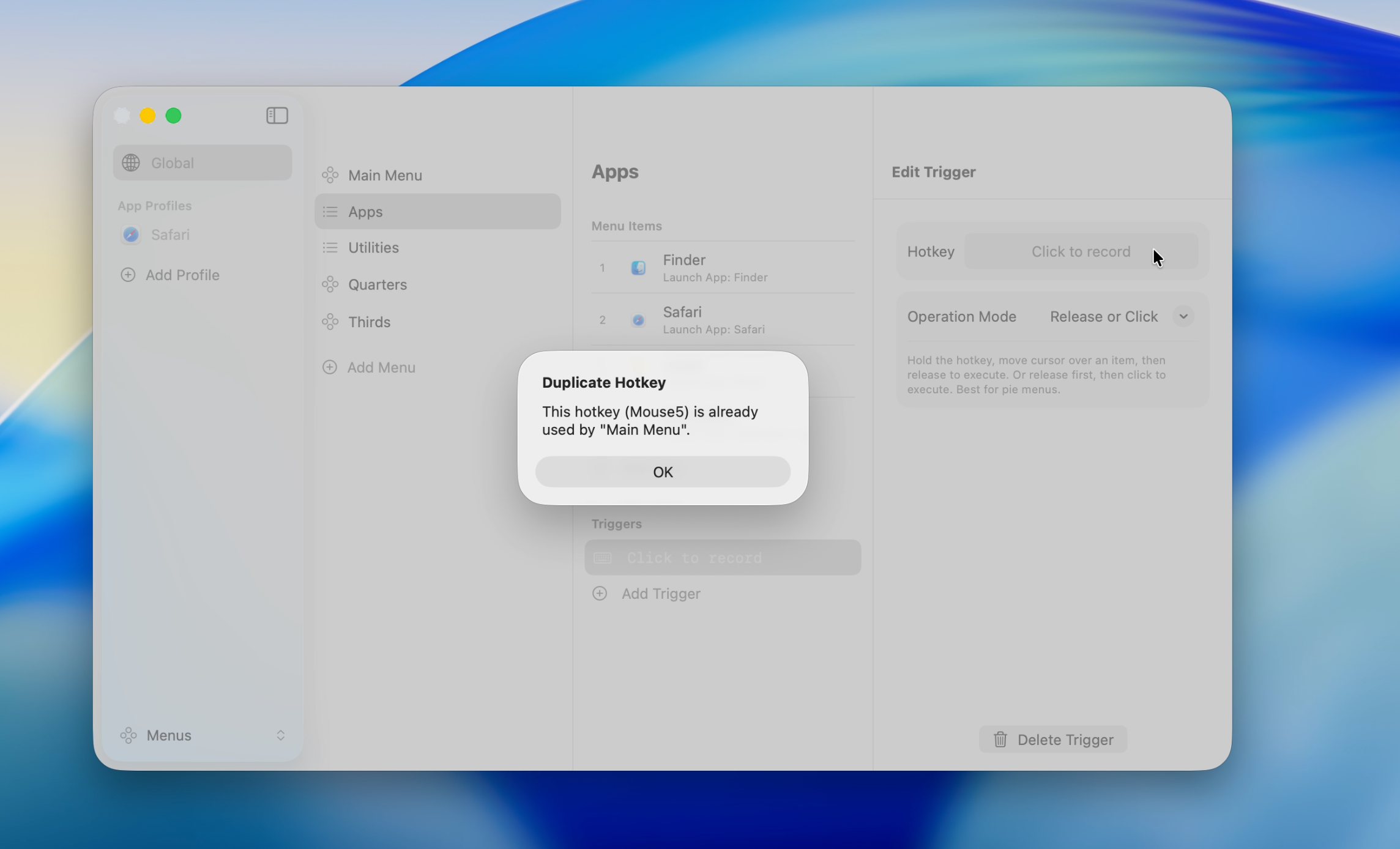
โปรไฟล์เฉพาะแอปมีความสำคัญเหนือ Global Profile ดังนั้นการใช้ปุ่มลัดเดียวกันข้ามโปรไฟล์ไม่มีปัญหา คุณต้องแก้ไขเฉพาะปุ่มลัดซ้ำภายในโปรไฟล์เดียวกัน
ดู App Profile สำหรับรายละเอียด