

Kısayol Tuşları
Menülerinizi çağırmak için genel kısayol tuşlarını yapılandırın. Klavye kısayolları, fare düğmeleri ve fonksiyon tuşları desteklenir.
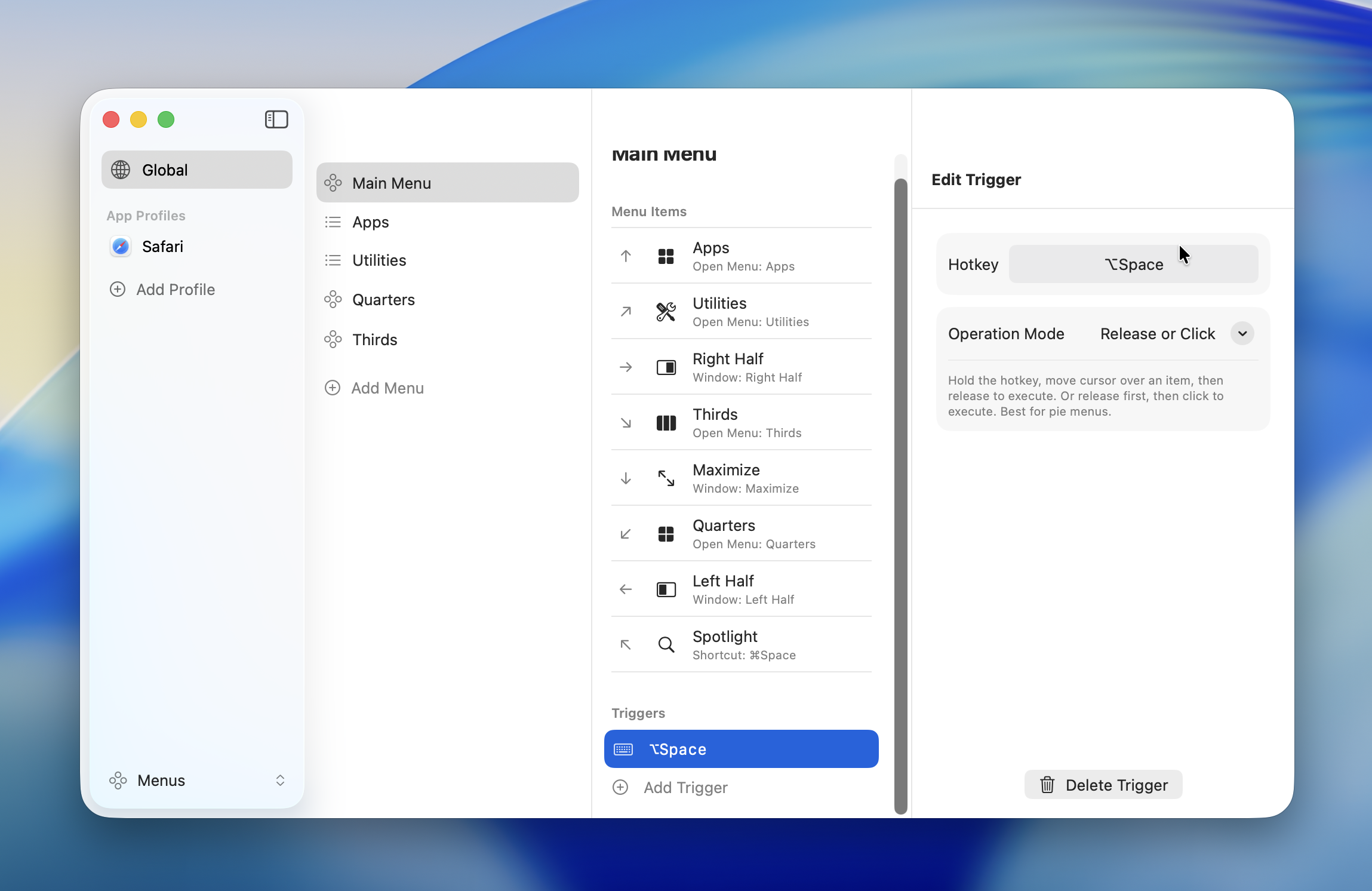
Kısayol Tuşu Türleri
Klavye Kısayolları
Bir tuş kombinasyonu veya tek bir tuşla kısayol tuşu belirleyin.
| Değiştirici | Simge |
|---|---|
| Command | ⌘ |
| Option | ⌥ |
| Control | ⌃ |
| Shift | ⇧ |
Birden fazla değiştiriciyi birleştirebilirsiniz (örn. ⌘⇧A, ⌃⌥Space).
Tek Tuş Kısayolları
Değiştirici tuş tek başına (örn. L⇧, R⌘) veya normal bir tuş (örn. Tab, Backtick) gibi tek bir tuş da kısayol tuşu olarak kaydedilebilir. Tek tuş kaydederken bir onay iletişim kutusu görüntülenir.
WARNING
Bir tek tuşu kısayol tuşu olarak ayarladığınızda, o tuş normal giriş için artık çalışmaz.
- Global Profile: Radiant çalışırken tuş hiçbir uygulamada normal giriş için çalışmaz
- Uygulamaya Özel Profil: Tuş yalnızca o uygulamada normal giriş için çalışmaz
Onaylamak için "Kaydet"e, önceki kısayola geri dönmek için "İptal"e tıklayın. Fonksiyon tuşları (F1–F12) onay olmadan kaydedilir.
Fare Düğmeleri
Farenizin orta düğmesini veya yan düğmelerini kısayol tuşu olarak kullanın.
| Düğme | Açıklama |
|---|---|
| Middle | Orta düğme (tekerlek tıklaması) |
| Mouse4 | Yan düğme (geri) |
| Mouse5 | Yan düğme (ileri) |
| Mouse6 -- Mouse12 | Genişletilmiş düğmeler (çok düğmeli fareler için) |
INFO
Sol düğme (düğme 1) ve sağ düğme (düğme 2) kısayol tuşu olarak kullanılamaz.
Fare düğmeleri değiştiricilerle birleştirilebilir (örn. ⌘ + Mouse4). Ayrıca fare düğmesini değiştirici olmadan tek başına kullanabilirsiniz.
Fonksiyon Tuşları
F1 ile F12 tek başlarına kısayol tuşu olarak kullanılabilir. Değiştiricilerle birleştirmek de desteklenir.
TIP
Fonksiyon tuşlarını fn basılı tutmadan kullanmak için macOS'ta standart fonksiyon tuşu davranışını etkinleştirin: Sistem Ayarları > Klavye > Klavye Kısayolları > İşlev Tuşları.
Kapatma Modu
Her kısayol tuşunun, menü öğelerinin nasıl çalıştırılacağını kontrol eden bir kapatma modu vardır.
| Mod | Davranış | En uygun kullanım |
|---|---|---|
| Release or Click | Tuşu bırakınca veya tıklayınca çalıştırır | Dairesel Menü varsayılanı |
| Click | Yalnızca tıklayınca çalıştırır | Liste Menüsü varsayılanı |
| Toggle | Tıklayınca çalıştırır; menü açık kalır | Tekrarlanan eylemler |
Release or Click
Dairesel Menüler için varsayılan kapatma modu. İki etkileşim deseni destekler:
- Basılı tutma: Kısayol tuşunu basılı tutun, fareyi bir öğeye götürün, ardından bırakarak çalıştırın
- Tıklama: Kısayol tuşuna basıp bırakın, ardından bir öğeye tıklayarak çalıştırın
Bu mod Dairesel Menülerle en iyi çalışır ve çoğu kullanım senaryosuna uygundur.
Click
Liste Menüleri için varsayılan kapatma modu. Öğeler yalnızca tıklamayla çalıştırılır. Kısayol tuşunu bırakmak hiçbir şeyi tetiklemez.
Farenin daha uzun mesafe kat ettiği ve yanlışlıkla tetiklemeyi önlemek istediğinizde kullanın.
Toggle
Öğeler tıklamayla çalıştırılır, ancak menü açık kalır. Birden fazla eylemi art arda çalıştırabilirsiniz. Menüyü kapatmak için aynı kısayol tuşuna tekrar basın.
TIP
Birden fazla pencere yönetimi eylemini sırayla çalıştırmak veya sesi adım adım ayarlamak için kullanışlıdır.
INFO
Yeni bir kısayol tuşu eklediğinizde, kapatma modu menü türüne göre otomatik olarak ayarlanır — Dairesel Menüler için "Release or Click", Liste Menüleri için "Click". Daha sonra manuel olarak değiştirebilirsiniz.
Kısayol Tuşu Kaydetme
- Menünün kısayol tuşu ayarlarında "+" düğmesine tıklayın
- Kayıt moduna girmek için giriş alanına tıklayın
- Kullanmak istediğiniz tuş veya fare düğmesine basın
- Bir kapatma modu seçin
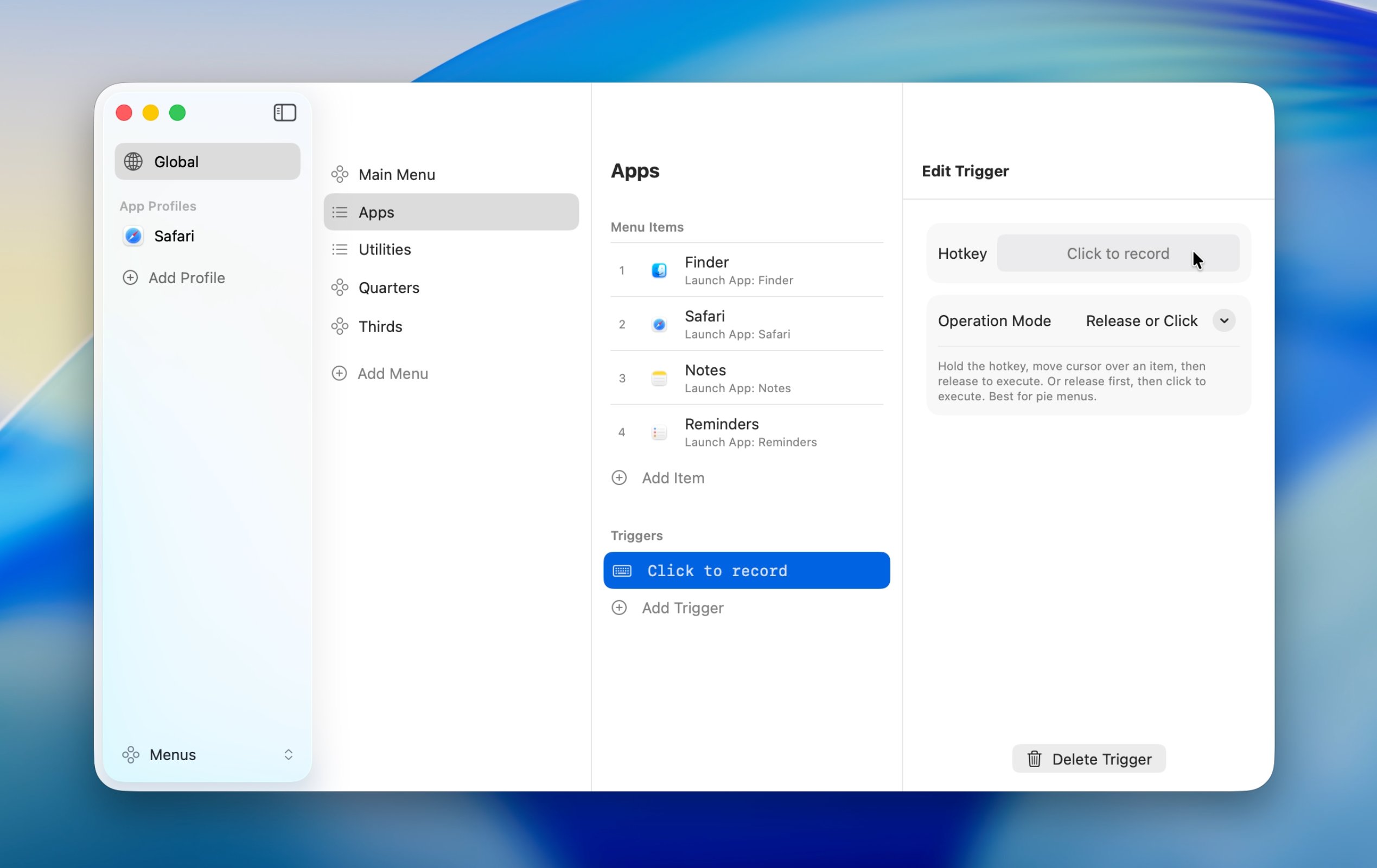
Kaydedilen kısayol tuşu giriş alanında görüntülenir. Değiştirmek için alana tıklayıp tekrar kaydedin.
Çakışma Algılama
Aynı kısayol tuşu birden fazla menüye atandığında bir uyarı görüntülenir.
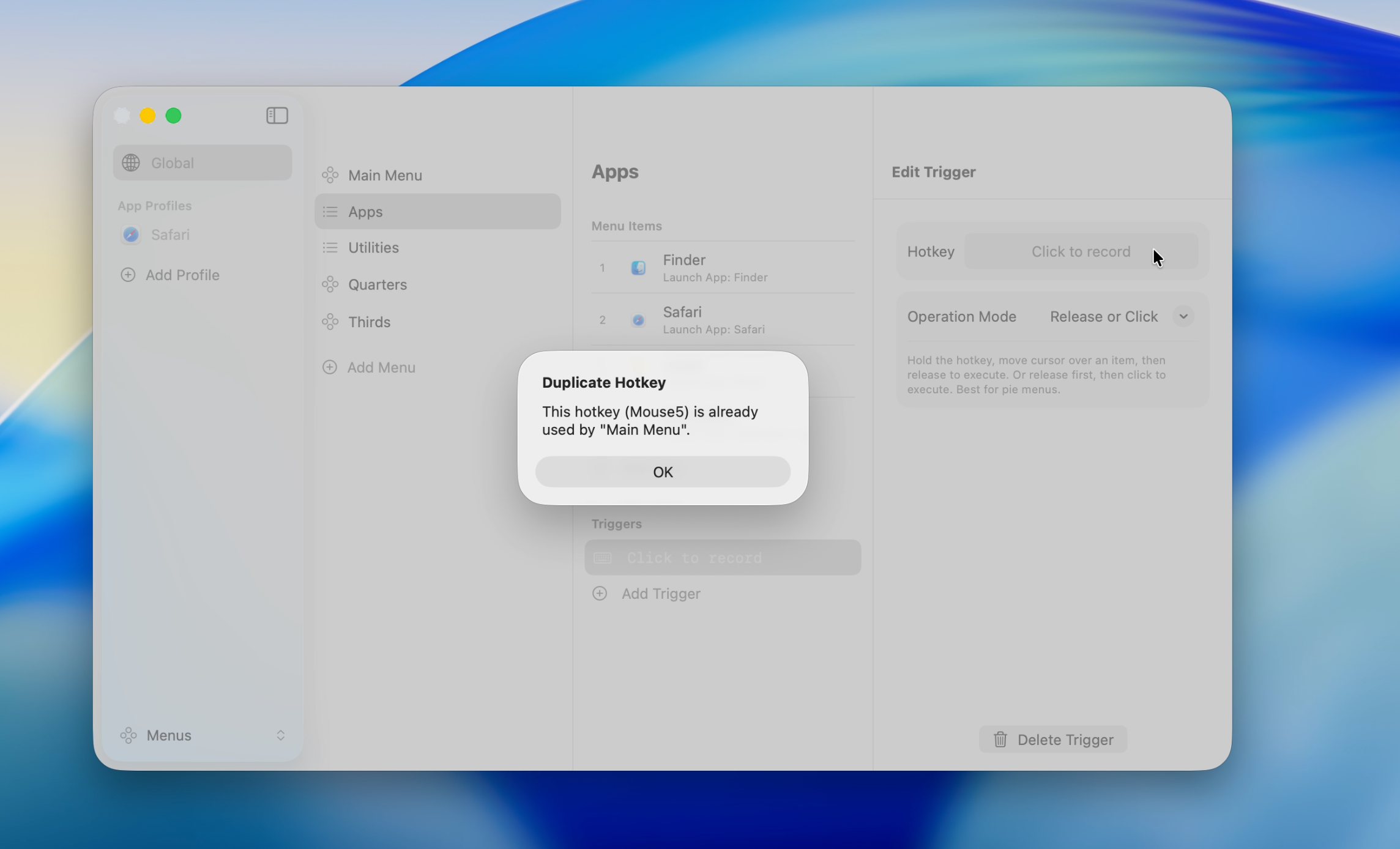
Uygulamaya özel profiller Global Profile'a göre önceliklidir, bu nedenle aynı kısayol tuşunu farklı profillerde kullanmak sorun değildir. Yalnızca aynı profil içindeki tekrarlamaları çözmeniz gerekir.
Ayrıntılar için Uygulama Profilleri sayfasına bakın.