

Klavesove zkratky
Nastavte globalni klavesove zkratky pro vyvolani vasich menu. Podporovany jsou klavesove kombinace, tlacitka mysi i funkcni klavesy.
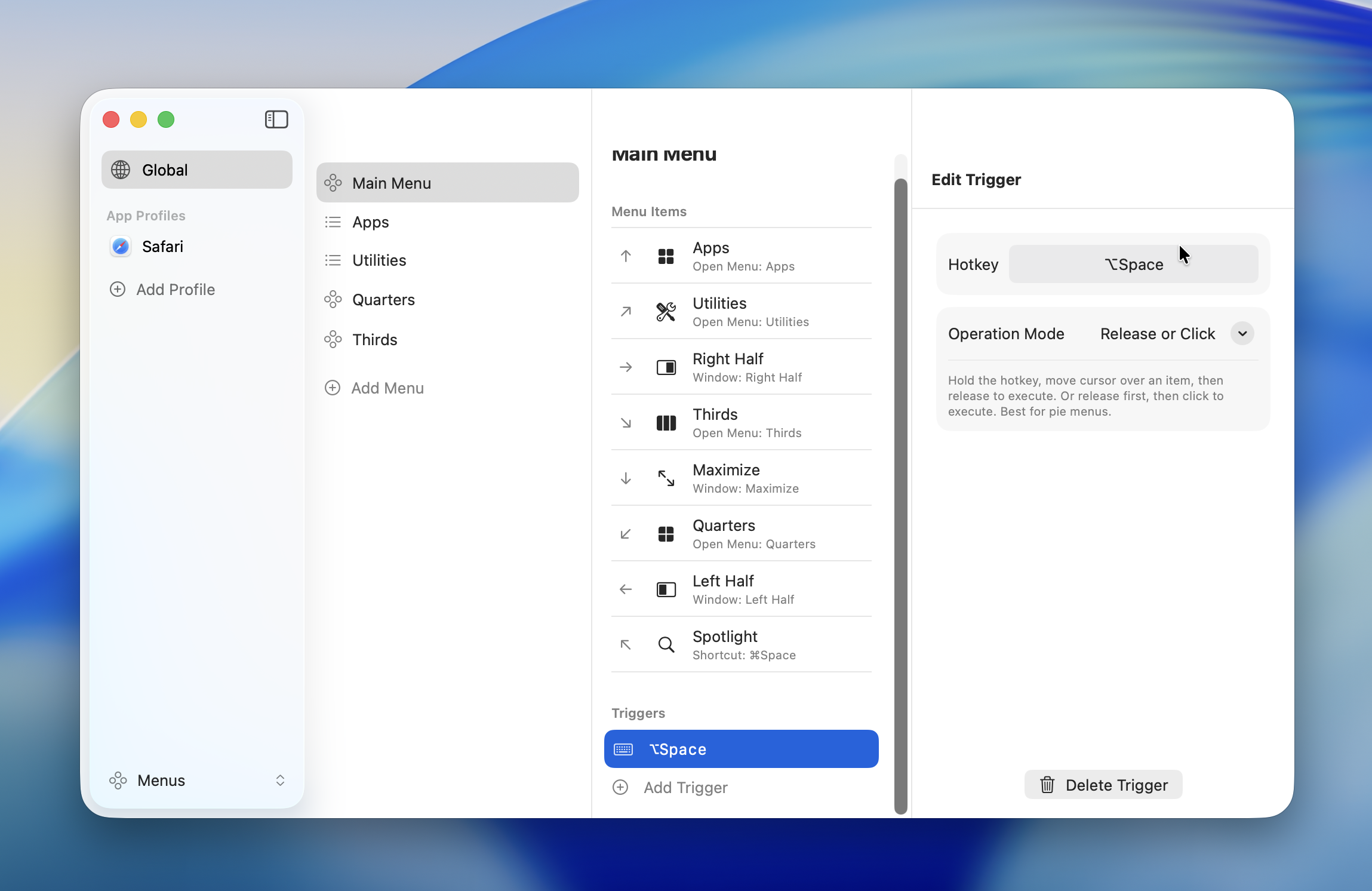
Typy klavesovych zkratek
Klavesove kombinace
Nastavte klavesovou zkratku pomoci kombinace klaves nebo jedne klavesy.
| Modifikator | Symbol |
|---|---|
| Command | ⌘ |
| Option | ⌥ |
| Control | ⌃ |
| Shift | ⇧ |
Modifikatory lze kombinovat (napr. ⌘⇧A, ⌃⌥Mezernik).
Zkratky z jedne klavesy
Jedna klavesa — napriklad samotny modifikator (napr. L⇧, R⌘) nebo bezna klavesa (napr. Tab, Backtick) — muze byt take zaregistrovana jako klavesova zkratka. Pri registraci jedne klavesy se zobrazi potvrzovaci dialog.
WARNING
Pokud nastavite jednu klavesu jako klavesovou zkratku, tato klavesa prestane fungovat pro bezny vstup.
- Globalni profil: Klavesa nebude fungovat pro bezny vstup v zadne aplikaci, pokud bezi Radiant
- Profil konkretni aplikace: Klavesa nebude fungovat pro bezny vstup pouze v teto aplikaci
Kliknutim na "Register" potvrdite, nebo "Cancel" pro navrat k predchozi zkratce. Funkcni klavesy (F1–F12) se registruji bez potvrzeni.
Tlacitka mysi
Jako klavesove zkratky lze pouzit prostredni nebo bocni tlacitka mysi.
| Tlacitko | Popis |
|---|---|
| Prostredni | Prostredni tlacitko (kliknuti koleckem) |
| Mouse4 | Bocni tlacitko (zpet) |
| Mouse5 | Bocni tlacitko (vpred) |
| Mouse6 -- Mouse12 | Rozsirena tlacitka (pro mysi s vice tlacitky) |
INFO
Leve tlacitko (tlacitko 1) a prave tlacitko (tlacitko 2) nelze pouzit jako klavesove zkratky.
Tlacitka mysi lze kombinovat s modifikatory (napr. ⌘ + Mouse4). Tlacitko mysi lze pouzit i samostatne bez modifikatoru.
Funkcni klavesy
Klavesy F1 az F12 lze pouzit jako klavesove zkratky samostatne. Podporovana je take jejich kombinace s modifikatory.
TIP
Chcete-li pouzivat funkcni klavesy bez drzeni fn, povolte standardni chovani funkcnich klaves v macOS: Nastaveni systemu > Klavesnice > Klavesove zkratky > Funkcni klavesy.
Rezim zavreni
Kazda klavesova zkratka ma rezim zavreni, ktery urcuje, jak se polozky menu provedou.
| Rezim | Chovani | Vhodne pro |
|---|---|---|
| Uvolneni nebo kliknuti | Provede se pri uvolneni klavesy nebo kliknuti | Radial Menu vychozi |
| Kliknuti | Provede se pouze kliknutim | List Menu vychozi |
| Prepinani | Provede se kliknutim; menu zustane otevrene | Opakovane akce |
Uvolneni nebo kliknuti
Vychozi rezim zavreni pro Radial Menu. Podporuje dva zpusoby interakce:
- Podrzeni: Podrzte klavesovou zkratku, presunte mys na polozku a uvolnenim ji provedete
- Kliknuti: Stisknete a uvolnite klavesovou zkratku, potom kliknutim na polozku ji provedete
Tento rezim je nejlepsi pro Radial Menu a vyhovuje vetsine pripadu pouziti.
Kliknuti
Vychozi rezim zavreni pro List Menu. Polozky se provedou pouze kliknutim. Uvolneni klavesove zkratky nic nespusti.
Pouzijte v situacich, kdy mys prejizdi delsi vzdalenost a chcete zabranit nahodnemu spusteni.
Prepinani
Polozky se provedou kliknutim, ale menu zustane otevrene. Muzete provest vice akci za sebou. Stisknutim stejne klavesove zkratky menu zavrete.
TIP
Hodne se to hodi pro provadeni vice akci spravy oken za sebou nebo pro postupnou upravu hlasitosti.
INFO
Pri pridani nove klavesove zkratky se rezim zavreni automaticky nastavi podle typu menu — "Uvolneni nebo kliknuti" pro Radial Menu a "Kliknuti" pro List Menu. Pozdeji ho muzete zmenit rucne.
Nahravani klavesove zkratky
- Kliknete na tlacitko "+" v nastaveni klavesovych zkratek menu
- Kliknete na vstupni pole pro prechod do rezimu nahravani
- Stisknete klavesu nebo tlacitko mysi, ktere chcete pouzit
- Vyberete rezim zavreni
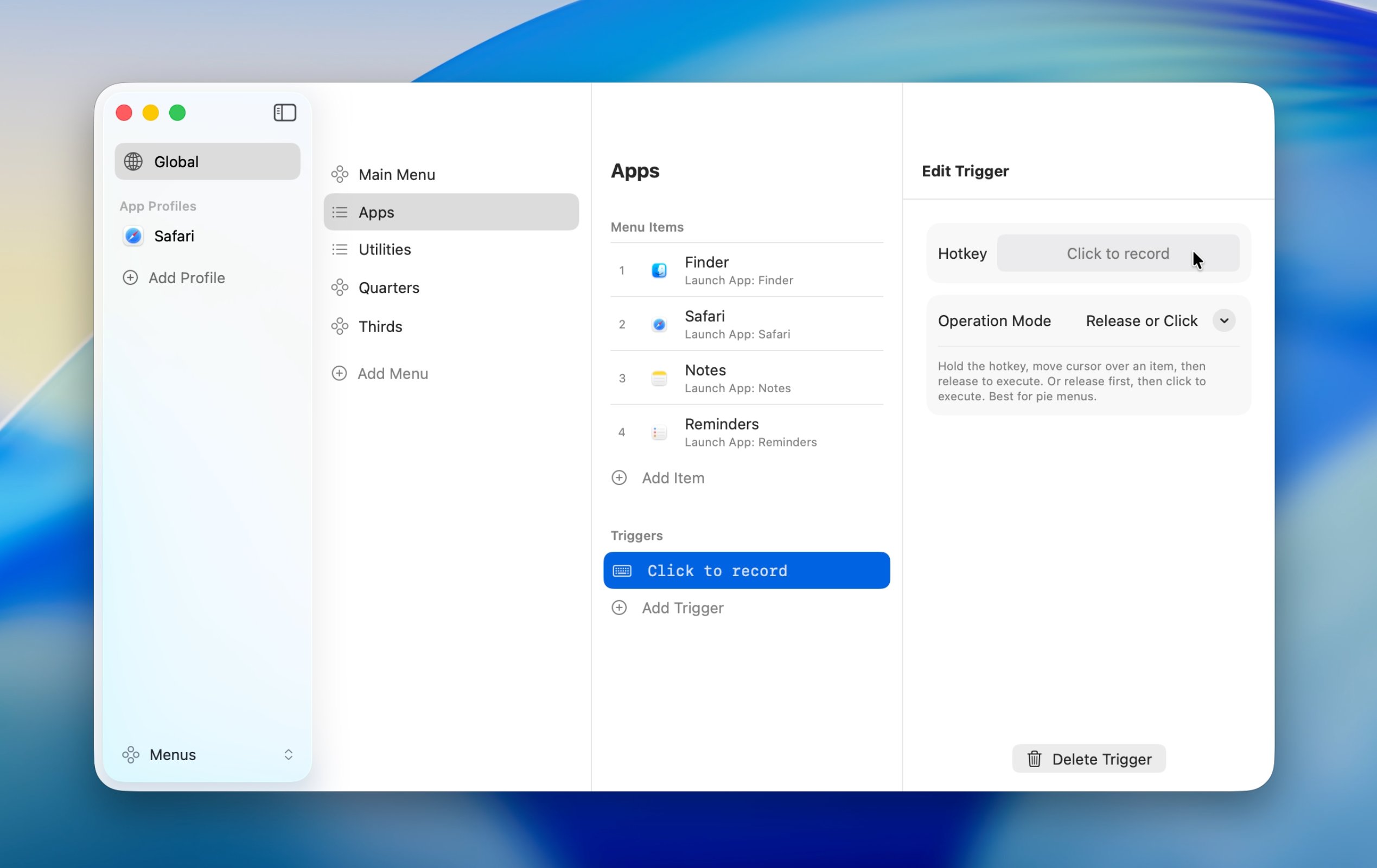
Nahrana klavesova zkratka se zobrazi ve vstupnim poli. Chcete-li ji zmenit, kliknete na pole a nahrajte znovu.
Detekce konfliktu
Pokud je stejna klavesova zkratka prirazena vice menu, zobrazi se upozorneni.
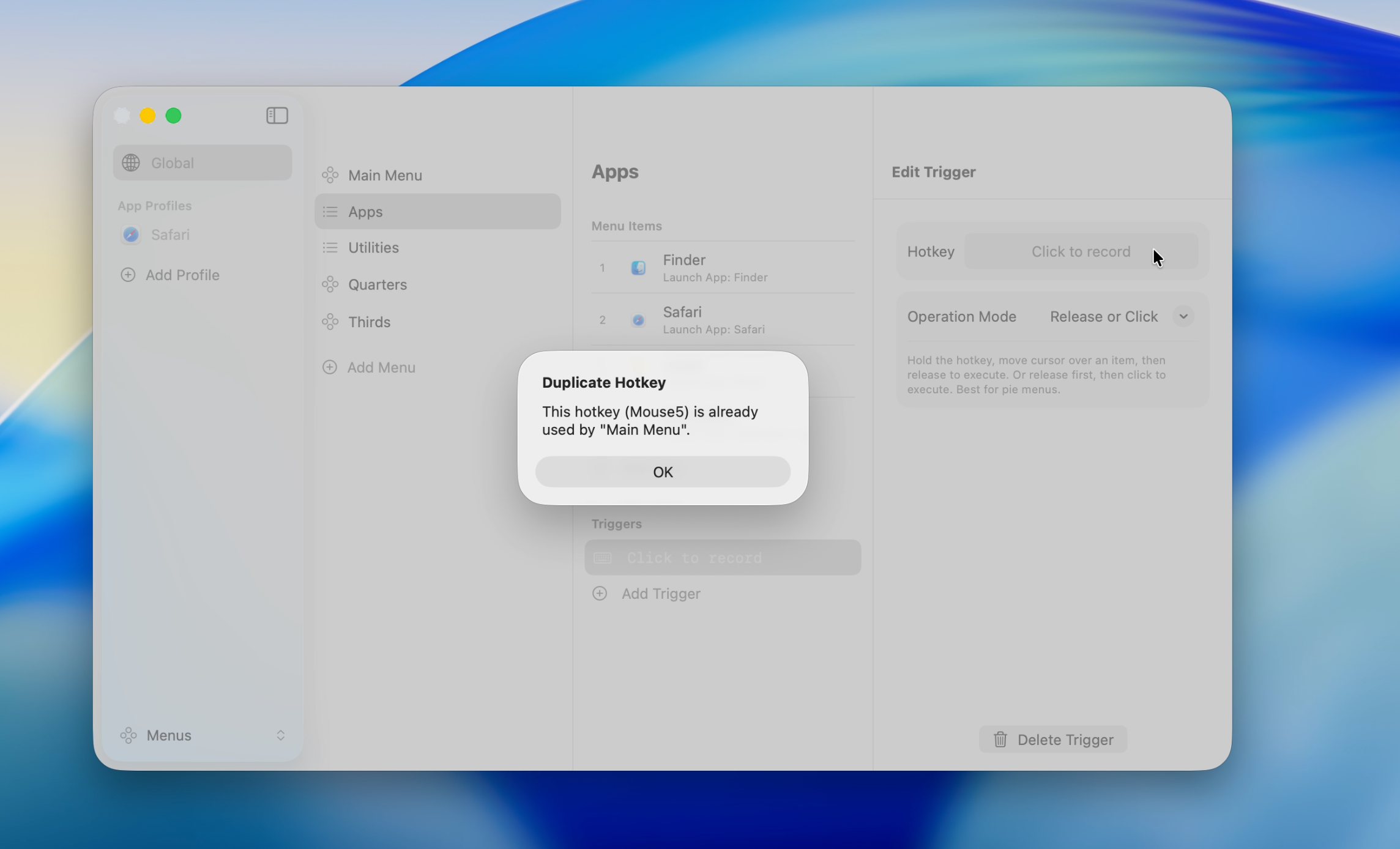
Profily pro konkretni aplikace maji prednost pred globalnim profilem, takze pouziti stejne klavesove zkratky v ruznych profilech je v poradku. Duplicity je treba resit pouze v ramci jednoho profilu.
Podrobnosti najdete v casti Profily aplikaci.