

단축키
메뉴를 호출하기 위한 글로벌 단축키를 설정합니다. 키보드 단축키, 마우스 버튼, 펑션 키를 모두 지원합니다.
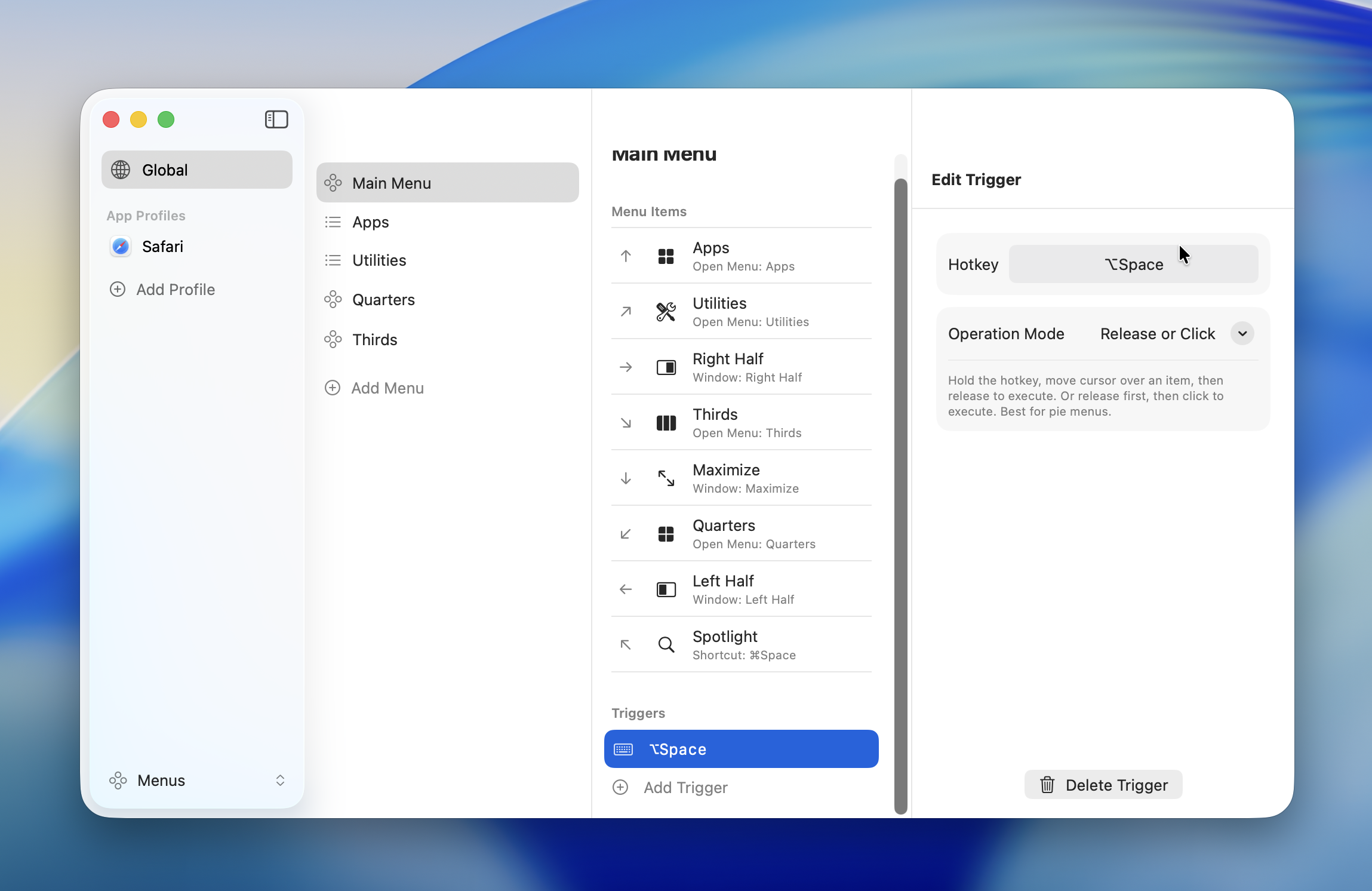
단축키 유형
키보드 단축키
키 조합 또는 단일 키로 단축키를 설정합니다.
| 수정자 | 기호 |
|---|---|
| Command | ⌘ |
| Option | ⌥ |
| Control | ⌃ |
| Shift | ⇧ |
여러 수정자를 조합할 수 있습니다 (예: ⌘⇧A, ⌃⌥Space).
단일 키 단축키
단일 키 — 수정자 키만 (예: L⇧, R⌘) 또는 일반 키 (예: Tab, Backtick) — 도 단축키로 등록할 수 있습니다. 단일 키를 등록할 때 확인 대화상자가 나타납니다.
WARNING
단일 키를 단축키로 설정하면 해당 키는 더 이상 일반 입력으로 작동하지 않습니다.
- Global Profile: Radiant가 실행 중인 동안 모든 앱에서 일반 입력으로 작동하지 않음
- 앱별 프로필: 해당 앱에서만 일반 입력으로 작동하지 않음
"등록"을 클릭하여 확인하거나 "취소"를 클릭하여 이전 단축키로 되돌립니다. 펑션 키 (F1–F12)는 확인 없이 등록됩니다.
마우스 버튼
마우스의 가운데 버튼 또는 사이드 버튼을 단축키로 사용할 수 있습니다.
| 버튼 | 설명 |
|---|---|
| Middle | 가운데 버튼 (휠 클릭) |
| Mouse4 | 사이드 버튼 (뒤로) |
| Mouse5 | 사이드 버튼 (앞으로) |
| Mouse6 -- Mouse12 | 확장 버튼 (멀티 버튼 마우스용) |
INFO
왼쪽 버튼 (버튼 1)과 오른쪽 버튼 (버튼 2)은 단축키로 사용할 수 없습니다.
마우스 버튼은 수정자와 조합할 수 있습니다 (예: ⌘ + Mouse4). 수정자 없이 마우스 버튼만 단독으로 사용할 수도 있습니다.
펑션 키
F1부터 F12까지 단독으로 단축키로 사용할 수 있습니다. 수정자와의 조합도 지원됩니다.
TIP
fn 키를 누르지 않고 펑션 키를 사용하려면 macOS에서 표준 펑션 키 동작을 활성화하세요: 시스템 설정 > 키보드 > 키보드 단축키 > 기능 키.
닫기 모드
각 단축키에는 메뉴 항목의 실행 방식을 제어하는 닫기 모드가 있습니다.
| 모드 | 동작 | 적합한 용도 |
|---|---|---|
| Release or Click | 키를 놓거나 클릭하면 실행 | 원형 메뉴 기본값 |
| Click | 클릭해야만 실행 | 리스트 메뉴 기본값 |
| Toggle | 클릭하면 실행, 메뉴는 열린 상태 유지 | 반복 동작 |
Release or Click
원형 메뉴의 기본 닫기 모드입니다. 두 가지 상호작용 패턴을 지원합니다.
- 홀드: 단축키를 누른 채 마우스를 항목으로 이동한 뒤 키를 놓아 실행
- 클릭: 단축키를 눌렀다 놓은 뒤 항목을 클릭하여 실행
원형 메뉴에 가장 잘 맞으며 대부분의 용도에 적합합니다.
Click
리스트 메뉴의 기본 닫기 모드입니다. 클릭해야만 항목이 실행됩니다. 단축키를 놓아도 아무 동작이 발생하지 않습니다.
마우스 이동 거리가 긴 상황에서 실수를 방지하고 싶을 때 사용합니다.
Toggle
클릭하면 항목이 실행되지만 메뉴는 열린 상태로 유지됩니다. 여러 액션을 연속으로 실행할 수 있습니다. 같은 단축키를 다시 눌러 메뉴를 닫습니다.
TIP
윈도우 관리 액션을 여러 번 실행하거나 볼륨을 단계별로 조절할 때 유용합니다.
INFO
새로운 단축키를 추가하면 메뉴 유형에 따라 닫기 모드가 자동으로 설정됩니다 — 원형 메뉴는 "Release or Click", 리스트 메뉴는 "Click". 이후 수동으로 변경할 수 있습니다.
단축키 녹음
- 메뉴의 단축키 설정에서 "+" 버튼을 클릭합니다
- 입력 필드를 클릭하여 녹음 모드를 활성화합니다
- 사용할 키 또는 마우스 버튼을 누릅니다
- 닫기 모드를 선택합니다
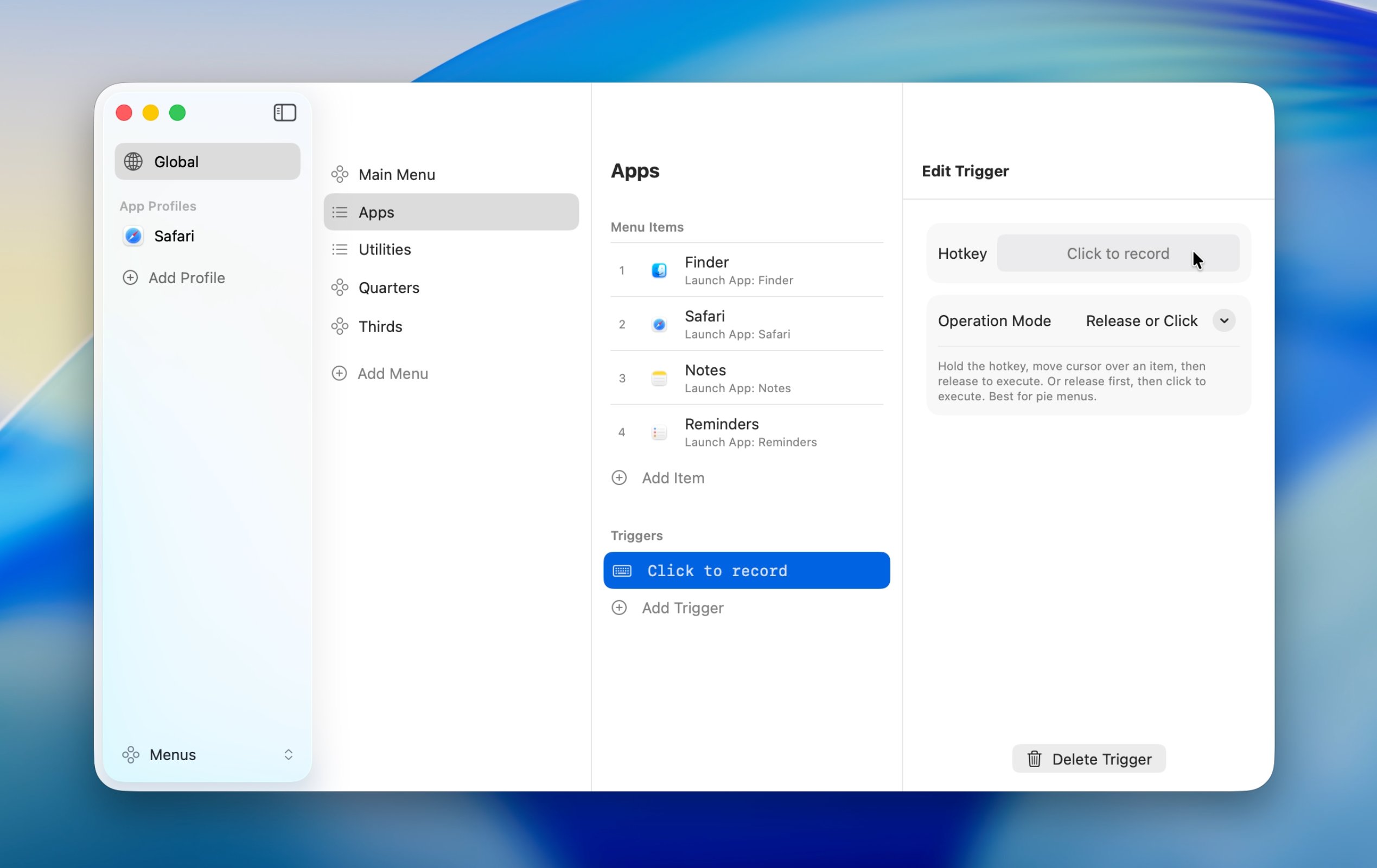
녹음된 단축키가 입력 필드에 표시됩니다. 변경하려면 필드를 클릭하고 다시 녹음합니다.
충돌 감지
같은 단축키가 여러 메뉴에 할당되면 경고가 표시됩니다.
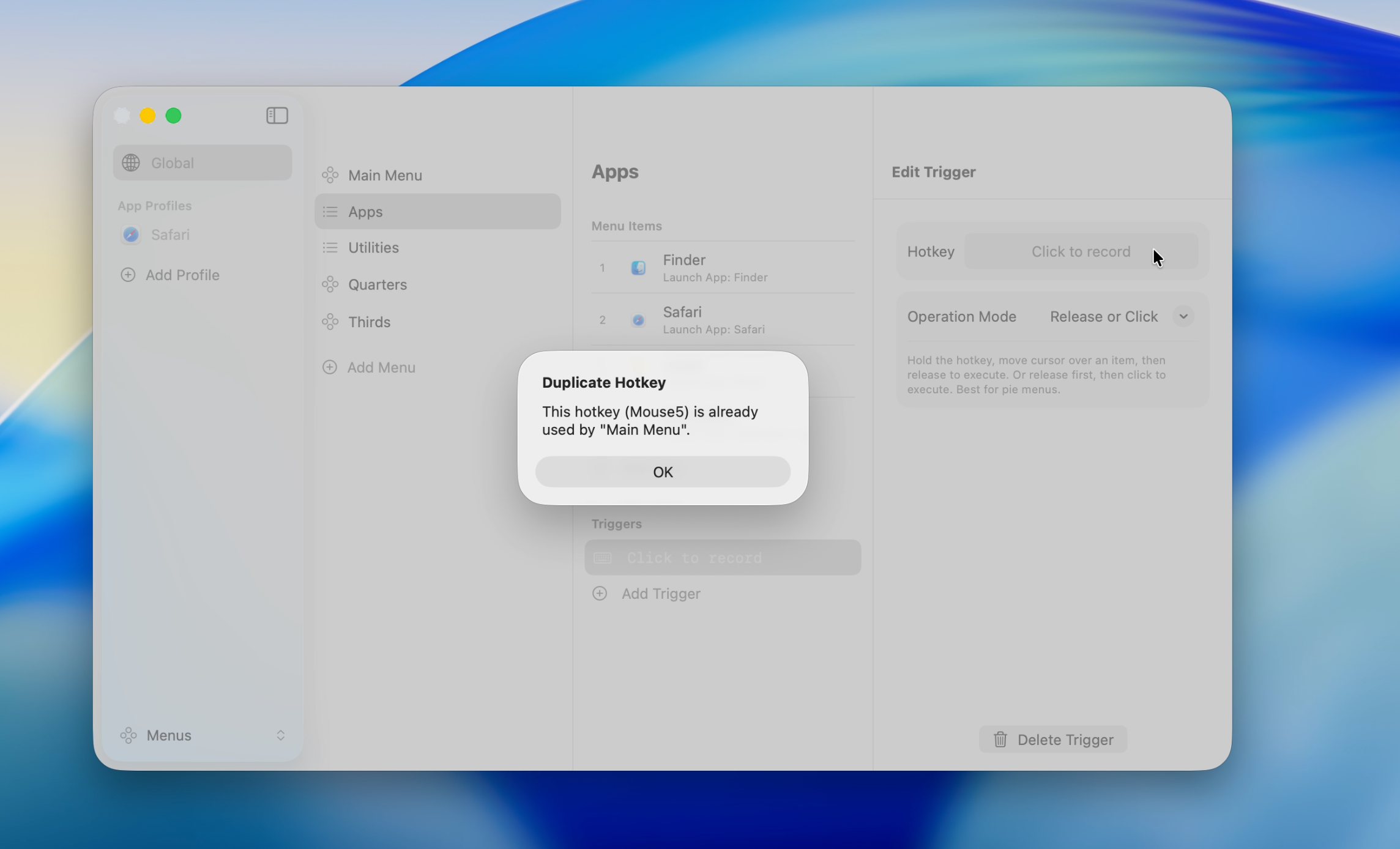
앱별 프로필이 Global Profile보다 우선하므로 프로필 간에 같은 단축키를 사용하는 것은 문제없습니다. 같은 프로필 내에서의 중복만 해결하면 됩니다.
자세한 내용은 App Profile을 참고하세요.