

Taste rapide
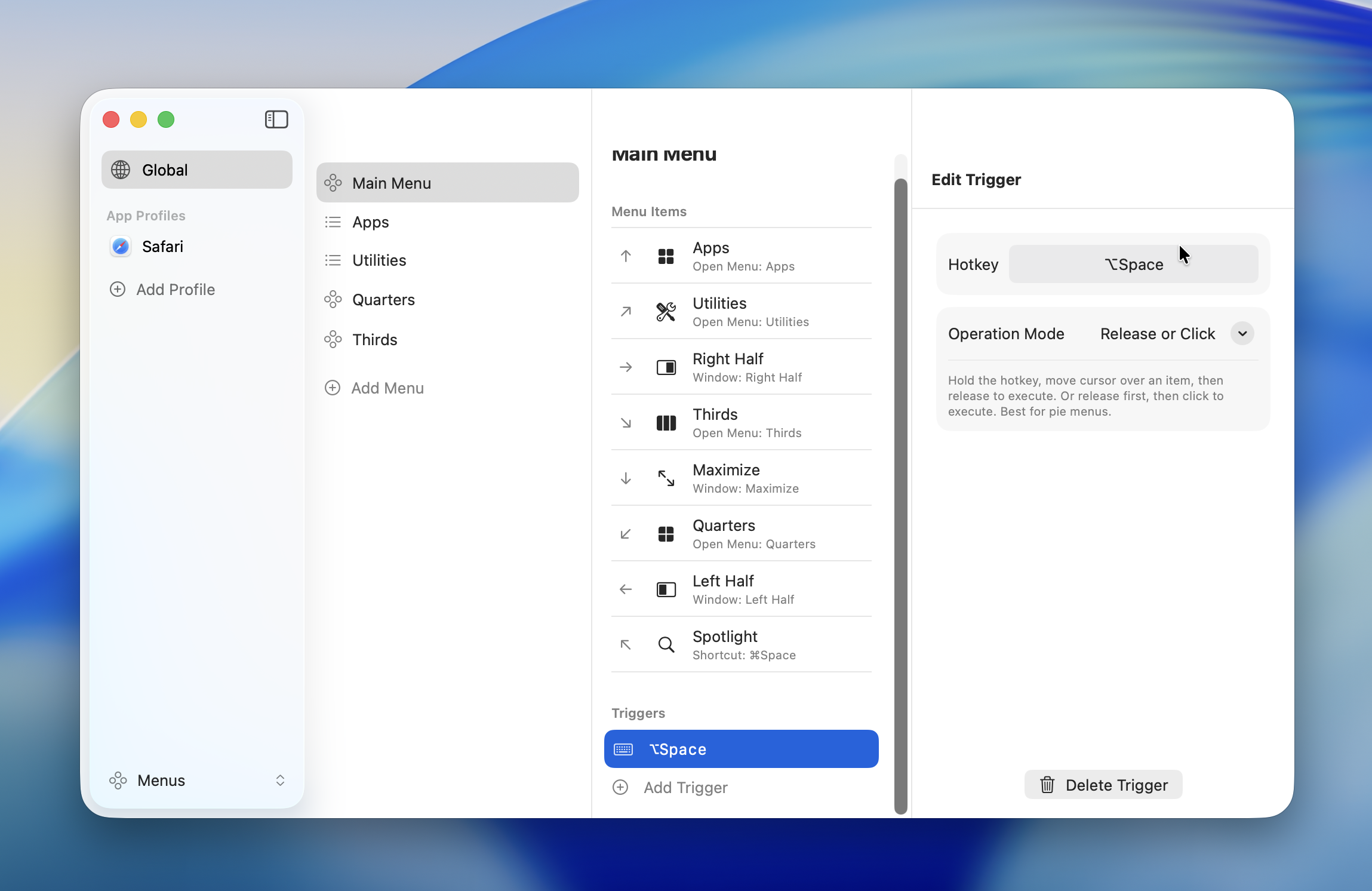
Configureaza taste rapide globale pentru a invoca meniurile tale. Comenzi de tastatura, butoane de mouse si taste functionale -- toate sunt suportate.
Tipuri de taste rapide
Comenzi de tastatura
Seteaza o tasta rapida folosind o combinatie de taste sau o singura tasta.
| Modificator | Simbol |
|---|---|
| Command | ⌘ |
| Option | ⌥ |
| Control | ⌃ |
| Shift | ⇧ |
Poti combina mai multe modificatoare (de ex., ⌘⇧A, ⌃⌥Space).
Taste rapide cu tasta singura
O singura tasta -- cum ar fi o tasta modificatoare de una singura (de ex., L⇧, R⌘) sau o tasta normala (de ex., Tab, Backtick) -- poate fi inregistrata ca tasta rapida. Un dialog de confirmare apare la inregistrarea unei singure taste.
WARNING
Cand setezi o singura tasta ca tasta rapida, acea tasta nu va mai functiona pentru introducerea normala.
- Profil Global: Tasta nu va functiona pentru introducerea normala in nicio aplicatie cat timp Radiant ruleaza
- Profil specific aplicatiei: Tasta nu va functiona pentru introducerea normala doar in acea aplicatie
Apasa "Register" pentru a confirma, sau "Cancel" pentru a reveni la comanda rapida anterioara. Tastele functionale (F1–F12) sunt inregistrate fara confirmare.
Butoane de mouse
Foloseste butonul din mijloc sau butoanele laterale ale mouse-ului ca taste rapide.
| Buton | Descriere |
|---|---|
| Middle | Butonul din mijloc (clic pe rotita) |
| Mouse4 | Buton lateral (inapoi) |
| Mouse5 | Buton lateral (inainte) |
| Mouse6 -- Mouse12 | Butoane extinse (pentru mouse-uri cu mai multe butoane) |
INFO
Butonul stang (butonul 1) si butonul drept (butonul 2) nu pot fi folosite ca taste rapide.
Butoanele de mouse pot fi combinate cu modificatoare (de ex., ⌘ + Mouse4). Poti folosi un buton de mouse si singur, fara niciun modificator.
Taste functionale
F1 pana la F12 pot fi folosite ca taste rapide de sine statatoare. Combinarea lor cu modificatoare este de asemenea suportata.
TIP
Pentru a folosi tastele functionale fara a tine apasat fn, activeaza comportamentul standard al tastelor functionale in macOS: System Settings > Keyboard > Keyboard Shortcuts > Function Keys.
Modul de inchidere
Fiecare tasta rapida are un mod de inchidere care controleaza cum sunt executate elementele de meniu.
| Mod | Comportament | Cel mai bun pentru |
|---|---|---|
| Release or Click | Executa la eliberarea tastei sau la clic | Implicit pentru menu radial |
| Click | Executa doar la clic | Implicit pentru menu lista |
| Toggle | Executa la clic; meniul ramane deschis | Actiuni repetate |
Release or Click
Modul de inchidere implicit pentru meniurile radiale. Suporta doua modele de interactiune:
- Tinere apasata: Tine tasta rapida apasata, misca mouse-ul pe un element, apoi elibereaza pentru a executa
- Clic: Apasa si elibereaza tasta rapida, apoi da clic pe un element pentru a executa
Acest mod functioneaza cel mai bine cu meniurile radiale si se potriveste majoritatii cazurilor de utilizare.
Click
Modul de inchidere implicit pentru meniurile lista. Elementele sunt executate doar la clic. Eliberarea tastei rapide nu declanseaza nimic.
Foloseste acest mod cand mouse-ul parcurge o distanta mai mare si vrei sa eviti activarile accidentale.
Toggle
Elementele sunt executate la clic, dar meniul ramane deschis dupa aceea. Poti executa mai multe actiuni la rand. Apasa aceeasi tasta rapida din nou pentru a inchide meniul.
TIP
Acest mod este util pentru executarea mai multor actiuni de gestionare a ferestrelor in secventa sau pentru ajustarea volumului pas cu pas.
INFO
Cand adaugi o noua tasta rapida, modul de inchidere este setat automat in functie de tipul meniului -- "Release or Click" pentru meniurile radiale si "Click" pentru meniurile lista. Il poti schimba manual ulterior.
Inregistrarea unei taste rapide
- Apasa butonul "+" in setarile de taste rapide ale meniului
- Da clic pe campul de introducere pentru a intra in modul de inregistrare
- Apasa tasta sau butonul de mouse pe care vrei sa-l folosesti
- Selecteaza un mod de inchidere
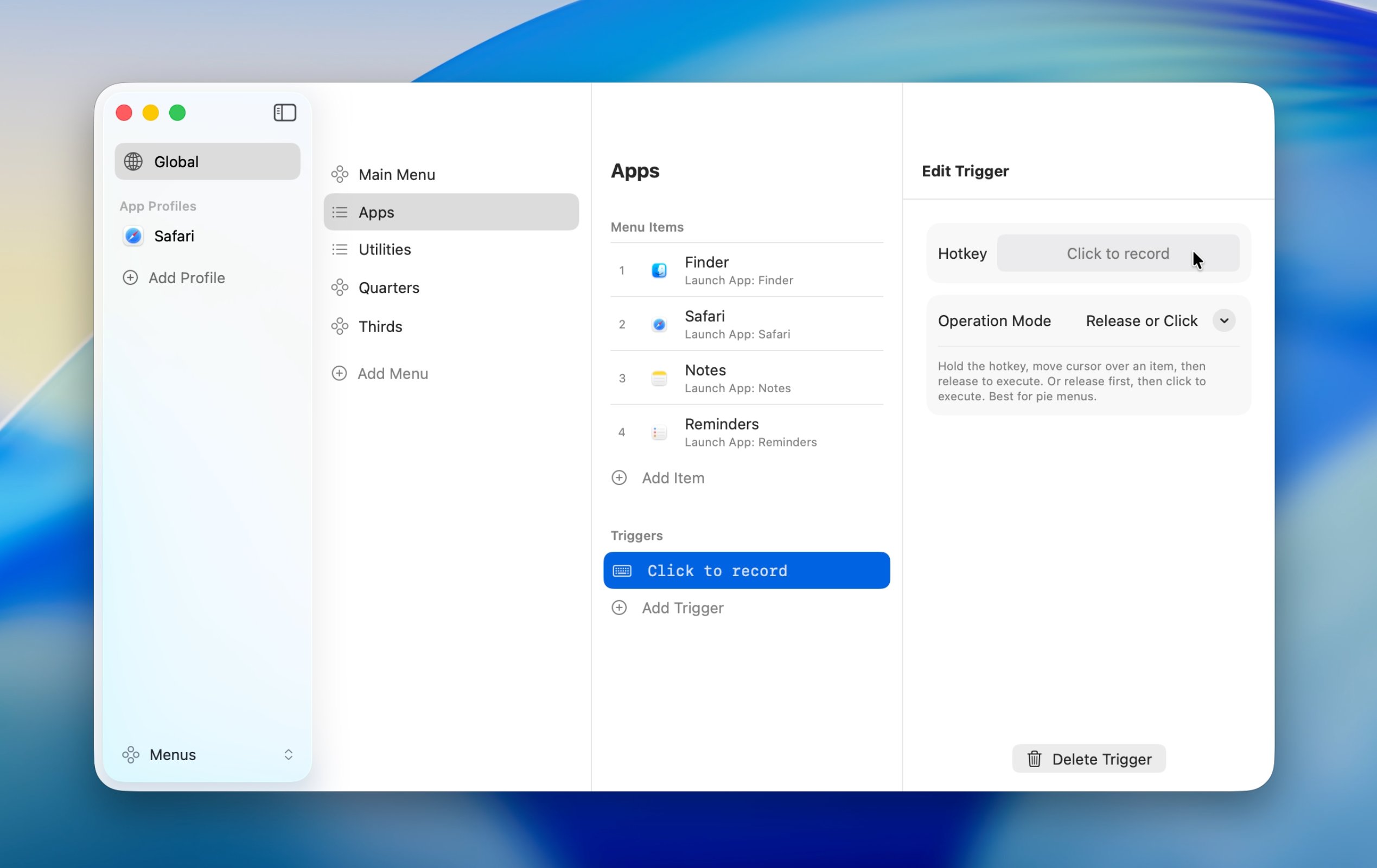
Tasta rapida inregistrata apare in campul de introducere. Pentru a o schimba, da clic pe camp si inregistreaza din nou.
Detectarea conflictelor
Un avertisment apare cand aceeasi tasta rapida este atribuita mai multor meniuri.
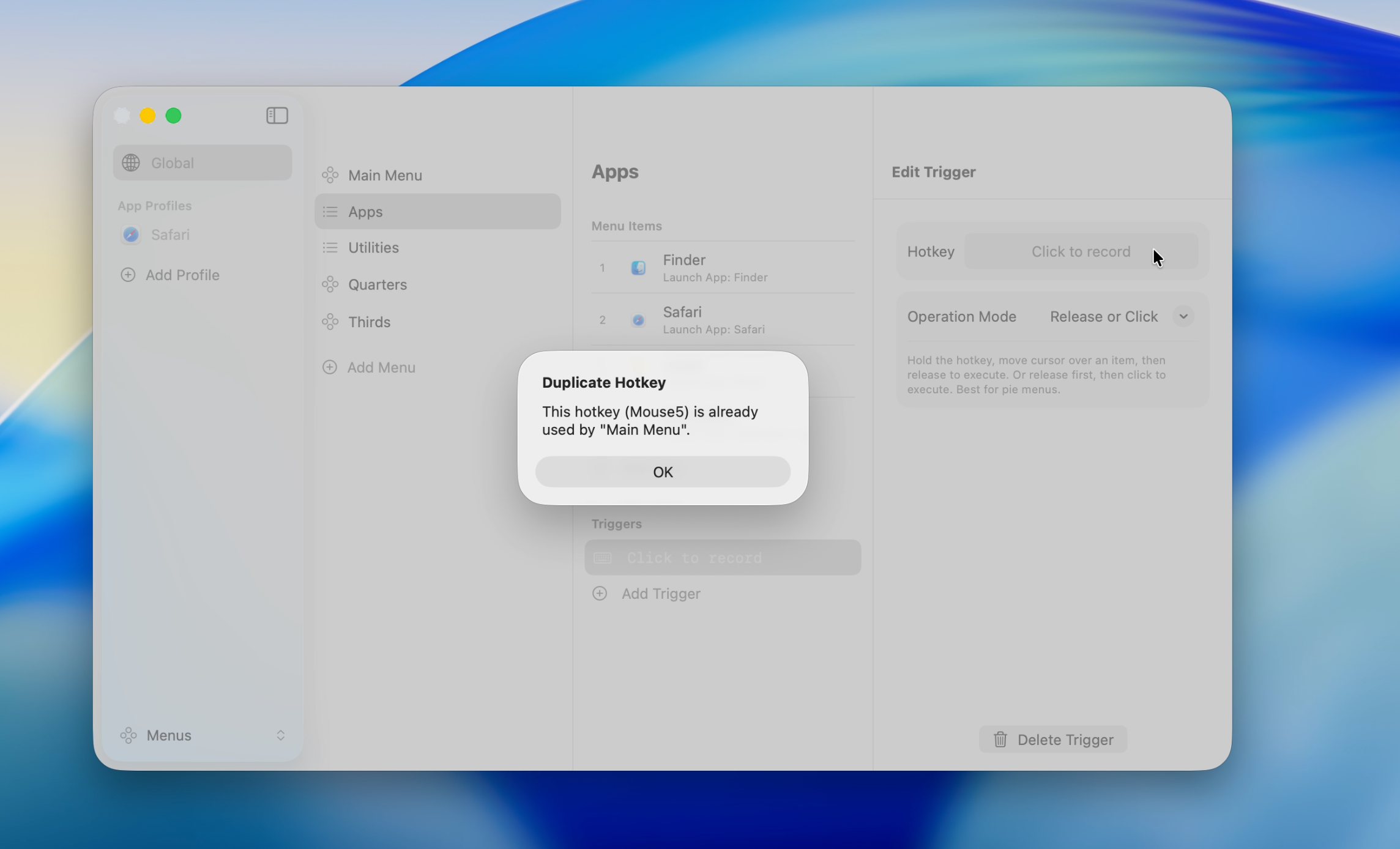
Profilurile specifice aplicatiilor au prioritate fata de profilul Global, deci folosirea aceleiasi taste rapide in ambele este in regula. Trebuie doar sa rezolvi duplicatele in cadrul aceluiasi profil.
Vezi App Profiles pentru detalii.