

Genvejstaster
Konfigurer globale genvejstaster til at aktivere dine menuer. Tastaturgenveje, museknapper og funktionstaster understøttes alle.
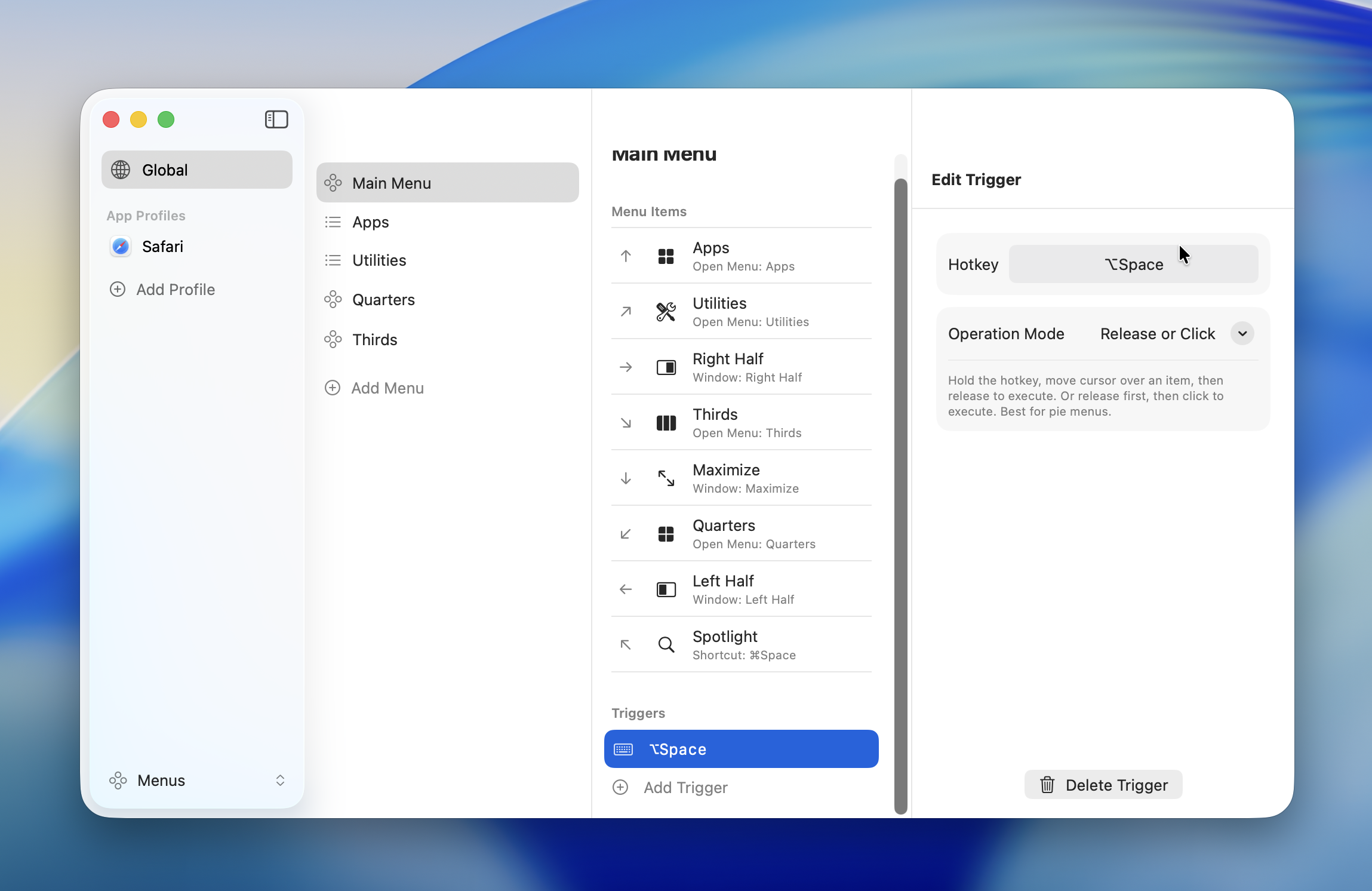
Genvejstasttyper
Tastaturgenveje
Indstil en genvejstast ved hjælp af en tastekombination eller en enkelt tast.
| Funktionstast | Symbol |
|---|---|
| Command | ⌘ |
| Option | ⌥ |
| Control | ⌃ |
| Shift | ⇧ |
Du kan kombinere flere funktionstaster (f.eks. ⌘⇧A, ⌃⌥Space).
Enkelt tastegenveje
En enkelt tast — såsom en funktionstast alene (f.eks. L⇧, R⌘) eller en almindelig tast (f.eks. Tab, Backtick) — kan også registreres som en genvejstast. En bekræftelsesdialog vises, når du registrerer en enkelt tast.
WARNING
Når du indstiller en enkelt tast som genvejstast, vil den tast ikke længere fungere til normal indtastning.
- Global profil: Tasten vil ikke fungere til normal indtastning i nogen applikation, mens Radiant kører
- App-specifik profil: Tasten vil ikke fungere til normal indtastning i den pågældende app
Klik på "Registrer" for at bekræfte, eller "Annuller" for at vende tilbage til den forrige genvej. Funktionstaster (F1–F12) registreres uden bekræftelse.
Museknapper
Brug din muses midterste knap eller sideknapper som genvejstaster.
| Knap | Beskrivelse |
|---|---|
| Middle | Midterknap (hjulklik) |
| Mouse4 | Sideknap (tilbage) |
| Mouse5 | Sideknap (fremad) |
| Mouse6 -- Mouse12 | Udvidede knapper (til multi-knap-mus) |
INFO
Venstre knap (knap 1) og højre knap (knap 2) kan ikke bruges som genvejstaster.
Museknapper kan kombineres med funktionstaster (f.eks. ⌘ + Mouse4). Du kan også bruge en museknap alene uden nogen funktionstast.
Funktionstaster
F1 til F12 kan bruges som genvejstaster alene. Kombination med funktionstaster understøttes også.
TIP
For at bruge funktionstaster uden at holde fn nede, skal du aktivere standard funktionstast-adfærd i macOS: Systemindstillinger > Tastatur > Tastaturgenveje > Funktionstaster.
Lukningstilstand
Hver genvejstast har en lukningstilstand, der styrer, hvordan menupunkter udføres.
| Tilstand | Adfærd | Bedst til |
|---|---|---|
| Release or Click | Udfør ved tastefrigivelse eller klik | Radial Menu standard |
| Click | Udfør kun ved klik | List Menu standard |
| Toggle | Udfør ved klik; menuen forbliver åben | Gentagne handlinger |
Release or Click
Standard lukningstilstand for Radial Menus. Den understøtter to interaktionsmønstre:
- Hold: Hold genvejstasten nede, flyt musen til et element og slip derefter for at udføre
- Klik: Tryk og slip genvejstasten, klik derefter på et element for at udføre
Denne tilstand fungerer bedst med Radial Menus og passer til de fleste anvendelsestilfælde.
Click
Standard lukningstilstand for List Menus. Elementer udføres kun ved klik. Frigivelse af genvejstasten udløser ikke noget.
Brug dette, når musen bevæger sig over en længere afstand, og du vil undgå utilsigtede aktiveringer.
Toggle
Elementer udføres ved klik, men menuen forbliver åben bagefter. Du kan udføre flere handlinger i træk. Tryk på den samme genvejstast igen for at lukke menuen.
TIP
Dette er praktisk til at udføre flere vindueshåndteringshandlinger i rækkefølge eller justere lydstyrken trin for trin.
INFO
Når du tilføjer en ny genvejstast, indstilles lukningstilstanden automatisk baseret på menutypen — "Release or Click" for Radial Menus og "Click" for List Menus. Du kan ændre den manuelt efterfølgende.
Optage en genvejstast
- Klik på "+"-knappen i menuens genvejstastindstillinger
- Klik på inputfeltet for at skifte til optagelsestilstand
- Tryk på den tast eller museknap, du vil bruge
- Vælg en lukningstilstand
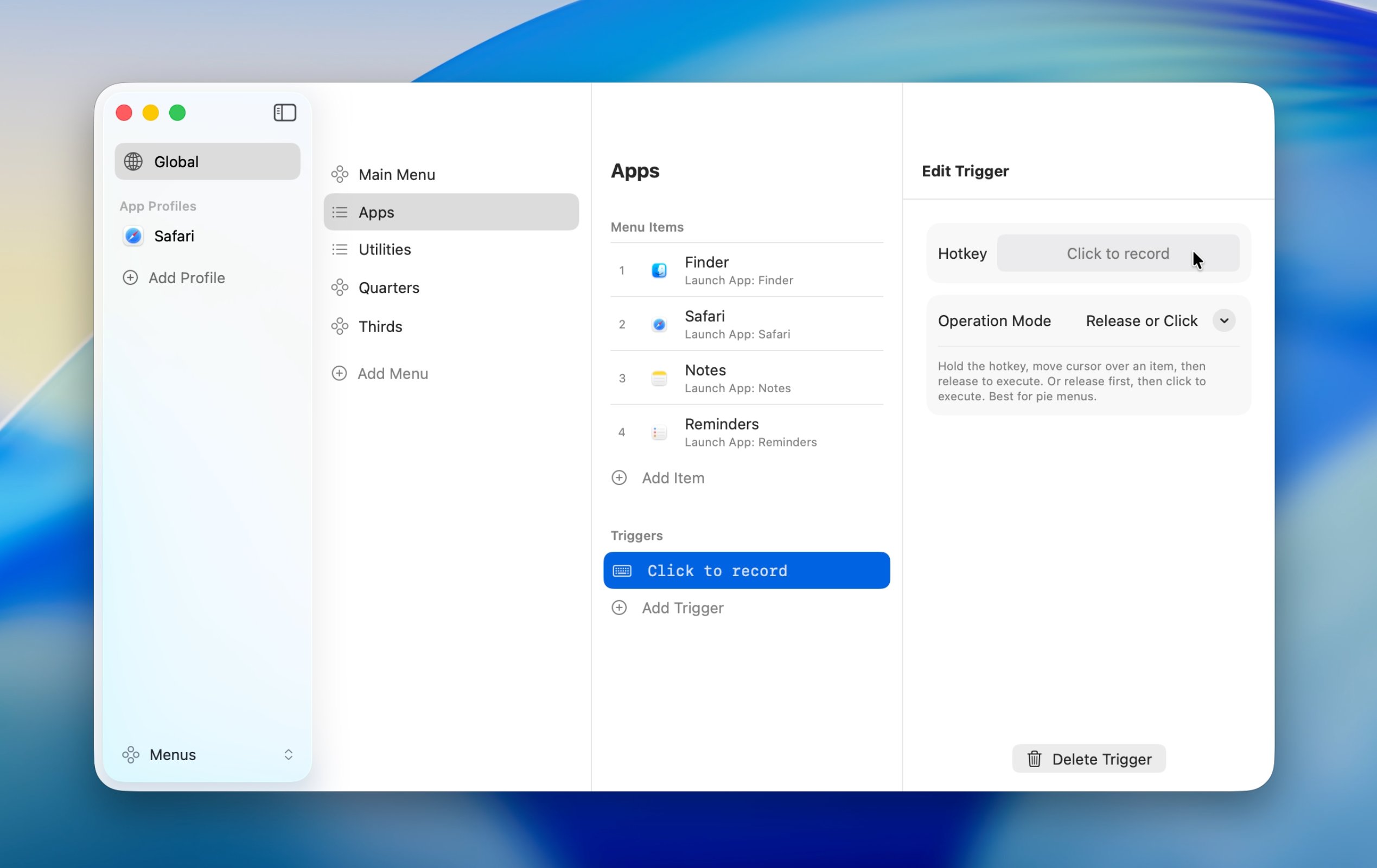
Den optagne genvejstast vises i inputfeltet. For at ændre den skal du klikke på feltet og optage igen.
Konfliktdetektering
Der vises en advarsel, når den samme genvejstast er tildelt flere menuer.
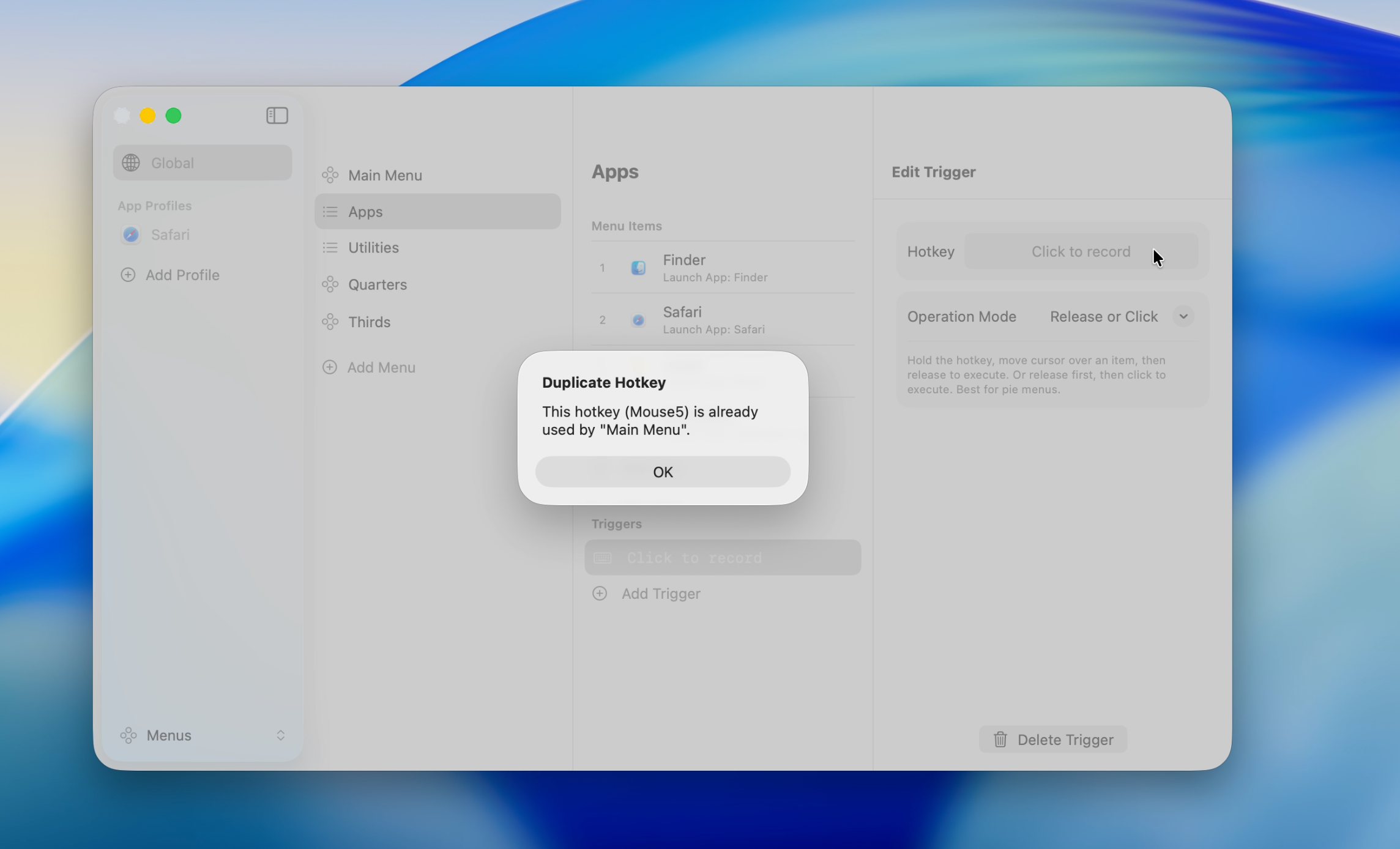
App-specifikke profiler har prioritet over Global Profile, så det er fint at bruge den samme genvejstast på tværs af dem. Du skal kun løse dubletter inden for den samme profil.
Se App Profiles for detaljer.