

Brug af menuer
Tryk på en genvejstast for at åbne din menu, og brug derefter din mus eller tastatur til hurtigt at udføre en handling. Sådan fungerer det grundlæggende.
Vis en menu med en genvejstast
Menuer åbnes, når du trykker på en genvejstast.
WARNING
Ingen genvejstaster er konfigureret som standard. Registrer en i Indstillinger først. Se Genvejstaster for detaljer.
Radial Menu og List Menu
Radiant tilbyder to typer menuer.
Radial Menu
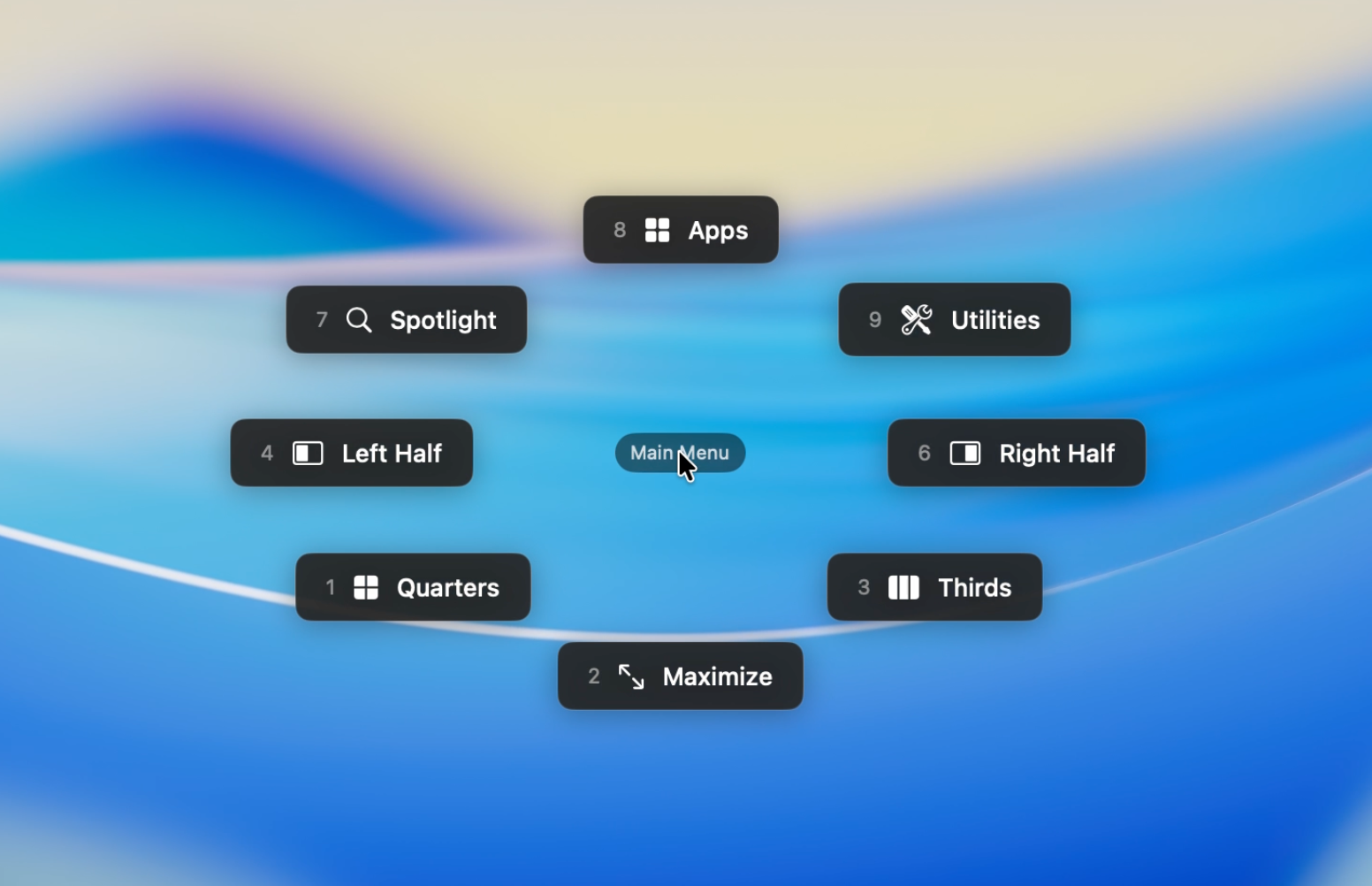
En cirkulær menu, der placerer op til 8 elementer omkring markøren. Vælg et element ved at bevæge musen i dets retning -- det er hurtigt og intuitivt.
List Menu
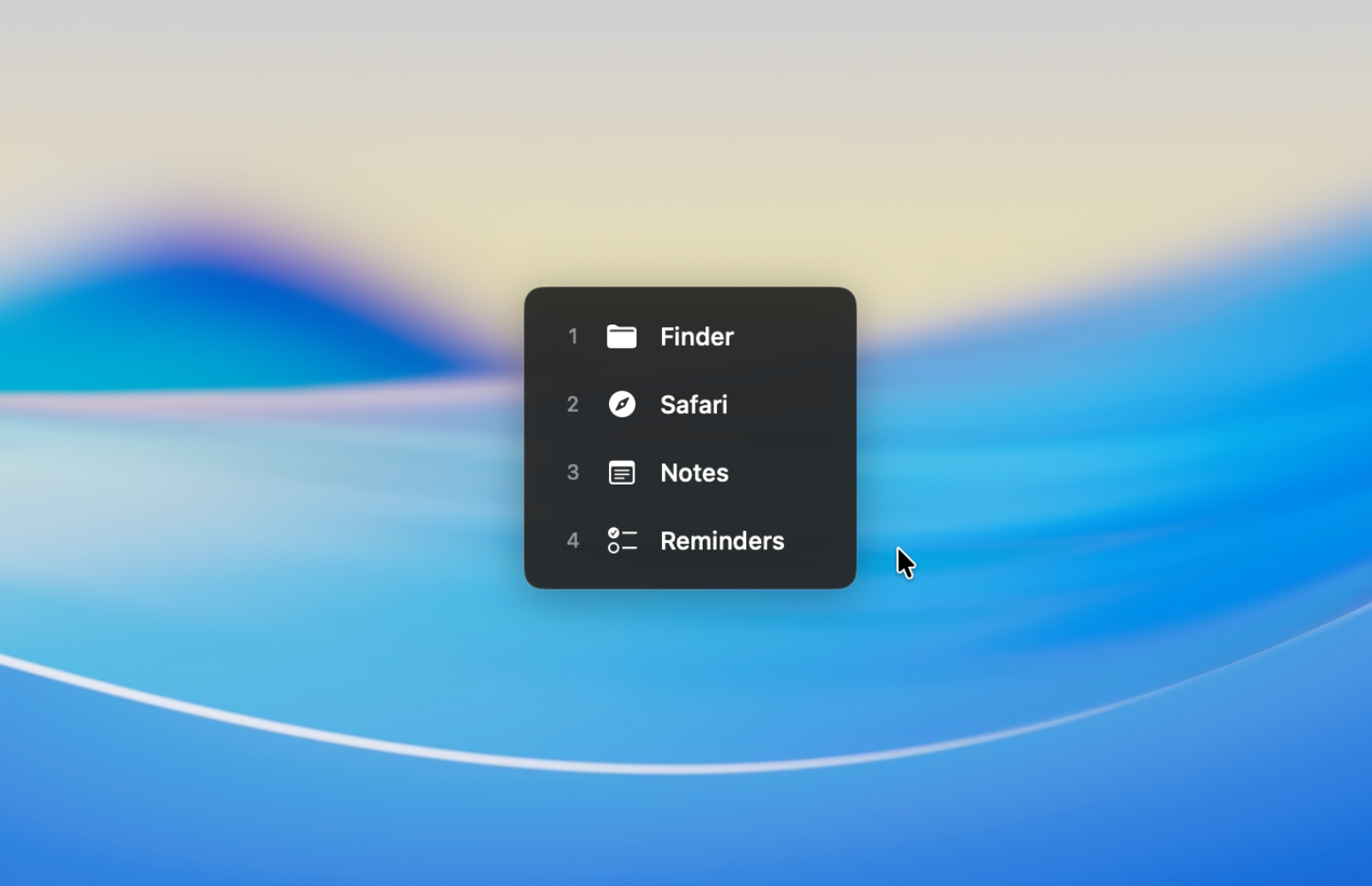
En vertikal liste af elementer, der også kan kaldes som en undermenu. Velegnet til at organisere et stort antal elementer.
Grundlæggende betjening
Her er arbejdsgangen ved brug af standardbetjeningstilstanden.
- Tryk på genvejstasten for at vise menuen
- Bevæg musen for at fremhæve et element
- Klik for at udføre
Flere måder at betjene på
Slip for at vælge
Hold genvejstasten nede, bevæg musen for at fremhæve det ønskede element, og slip derefter tasten for at udføre. Intet klik påkrævet, hvilket gør det til den hurtigste måde at betjene på.
TIP
Tryk, peg, slip -- når du først har bygget muskelhukommelsen op, bliver det næsten refleksivt.
Konsekutiv udvælgelse
Hold genvejstasten nede, og menuen forbliver åben efter hvert klik, hvilket lader dig udføre handlinger gentagne gange. Nyttigt til trinvise volumenændringer eller finjustering af vinduespositioner.
Direkte udvælgelse med taltaster
Mens menuen er åben, skal du trykke på en taltast for at vælge et element direkte -- ingen musebevægelse nødvendig.
- Radial Menu: Numerisk tastaturlayout (1--4, 6--9) svarer til retningspositioner
- List Menu: Sekventiel 1--8 fra top til bund
TIP
Radial Menu taltaster matcher det fysiske numeriske tastaturlayout. For eksempel er 8 op, 2 er ned, 4 er venstre og 6 er højre.
Betjeningstilstande og aktivering
Hver genvejstast kan bruge en anden betjeningstilstand. Standarden er Slip eller Klik.
| Tilstand | Adfærd | Bemærkninger |
|---|---|---|
| Slip eller Klik | Udfør ved tastefrigivelse eller klik | Standardindstilling. Bedst til Radial Menus. |
| Klik | Udfør kun ved klik | Forhindrer utilsigtet aktivering på List Menus. |
| Toggle | Klik for at udføre; menuen forbliver åben | Kør flere handlinger i træk. |
Du kan aktivere menuer fra tastaturgenveje, museknapper eller funktionstaster.
Se Genvejstaster for detaljer.
Tilpas dine menuer
Radiant lader dig tilpasse menuer med handlinger, app-profiler og opførelsesindstillinger.
Næste trin
Lad os lære at konfigurere handlinger til at lancere apps.