

메뉴 사용하기
단축키를 눌러 메뉴를 열고, 마우스나 키보드로 원하는 액션을 빠르게 실행할 수 있습니다. 기본적인 사용법을 알아봅니다.
단축키로 메뉴 표시
단축키를 누르면 메뉴가 열립니다.
WARNING
기본적으로 설정된 단축키가 없습니다. 먼저 설정에서 단축키를 등록하세요. 자세한 내용은 단축키를 참고하세요.
원형 메뉴와 리스트 메뉴
Radiant는 두 가지 유형의 메뉴를 제공합니다.
원형 메뉴
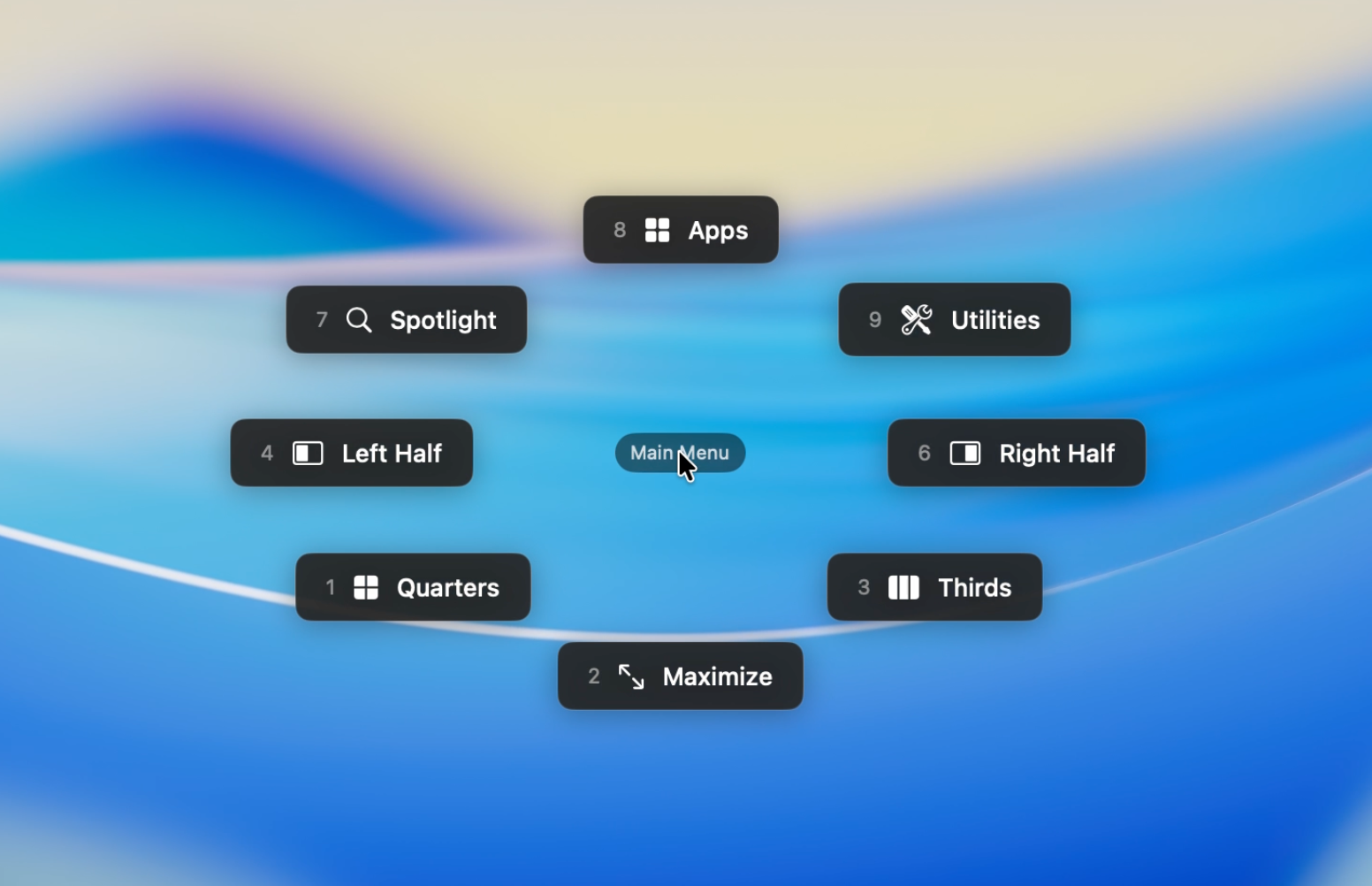
커서 주위에 최대 8개 항목을 원형으로 배치하는 메뉴입니다. 마우스를 해당 방향으로 움직여 항목을 선택하면 빠르고 직관적입니다.
리스트 메뉴
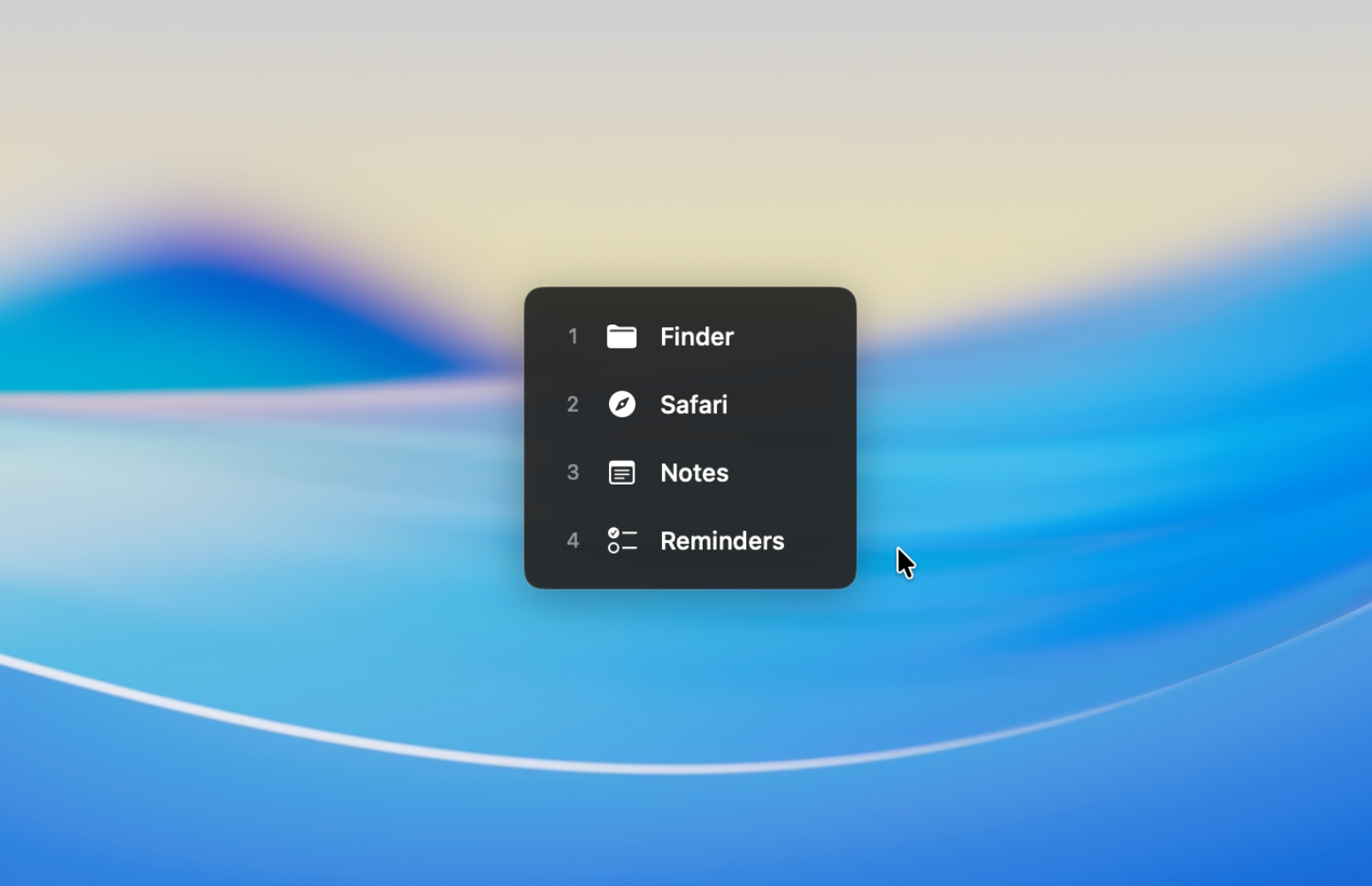
항목을 세로로 나열하는 메뉴로, 하위 메뉴로도 사용할 수 있습니다. 많은 항목을 정리하기에 적합합니다.
기본 조작
기본 조작 모드를 사용한 흐름입니다.
- 단축키를 눌러 메뉴를 표시합니다
- 마우스를 움직여 항목을 강조합니다
- 클릭하여 실행합니다
다양한 조작 방법
릴리스로 선택
단축키를 누른 채 마우스를 움직여 원하는 항목을 강조한 뒤 키를 놓으면 실행됩니다. 클릭이 필요 없어 가장 빠른 조작 방법입니다.
TIP
누르고, 가리키고, 놓기 -- 근육 기억이 형성되면 거의 반사적으로 사용할 수 있습니다.
연속 선택
단축키를 계속 누르고 있으면 클릭 후에도 메뉴가 열린 상태로 유지되어 액션을 반복 실행할 수 있습니다. 볼륨을 조금씩 조절하거나 윈도우 위치를 미세 조정할 때 유용합니다.
숫자 키로 직접 선택
메뉴가 열려 있는 상태에서 숫자 키를 누르면 마우스를 움직이지 않고 항목을 직접 선택할 수 있습니다.
- 원형 메뉴: 숫자 패드 배열(1--4, 6--9)이 방향 위치에 매핑됩니다
- 리스트 메뉴: 위에서 아래로 1--8 순서입니다
TIP
원형 메뉴의 숫자 키는 실제 숫자 패드 배열과 일치합니다. 예를 들어 8은 위, 2는 아래, 4는 왼쪽, 6은 오른쪽입니다.
조작 모드와 실행 방식
각 단축키마다 다른 조작 모드를 설정할 수 있습니다. 기본값은 Release or Click입니다.
| 모드 | 동작 | 비고 |
|---|---|---|
| Release or Click | 키를 놓거나 클릭하면 실행 | 기본 설정. 원형 메뉴에 최적. |
| Click | 클릭해야만 실행 | 리스트 메뉴에서 실수로 실행되는 것을 방지. |
| Toggle | 클릭하면 실행, 메뉴는 열린 상태 유지 | 여러 액션을 연속 실행. |
키보드 단축키, 마우스 버튼, 펑션 키로 메뉴를 호출할 수 있습니다.
자세한 내용은 단축키를 참고하세요.