

키보드 단축키 보내기
Radiant 메뉴에서 앱별 키보드 단축키를 실행할 수 있습니다. 기억하기 어려운 단축키를 메뉴로 정리하면 키 조합을 외울 필요가 없습니다.
설정
단축키를 전송하는 메뉴를 만듭니다.
- 설정의 "메뉴"를 열고 메뉴를 만듭니다
- "항목 추가"를 클릭하고 액션 유형으로 "Send Keyboard Shortcut"을 선택합니다
- 입력 필드를 클릭하고 전송할 키 조합을 누릅니다
- 라벨을 알기 쉬운 이름으로 변경합니다 (예: "개발자 도구", "모두 저장")
- 메뉴에 단축키를 할당합니다
- 대상 앱을 열고 단축키를 눌러 메뉴에서 원하는 단축키를 선택합니다
TIP
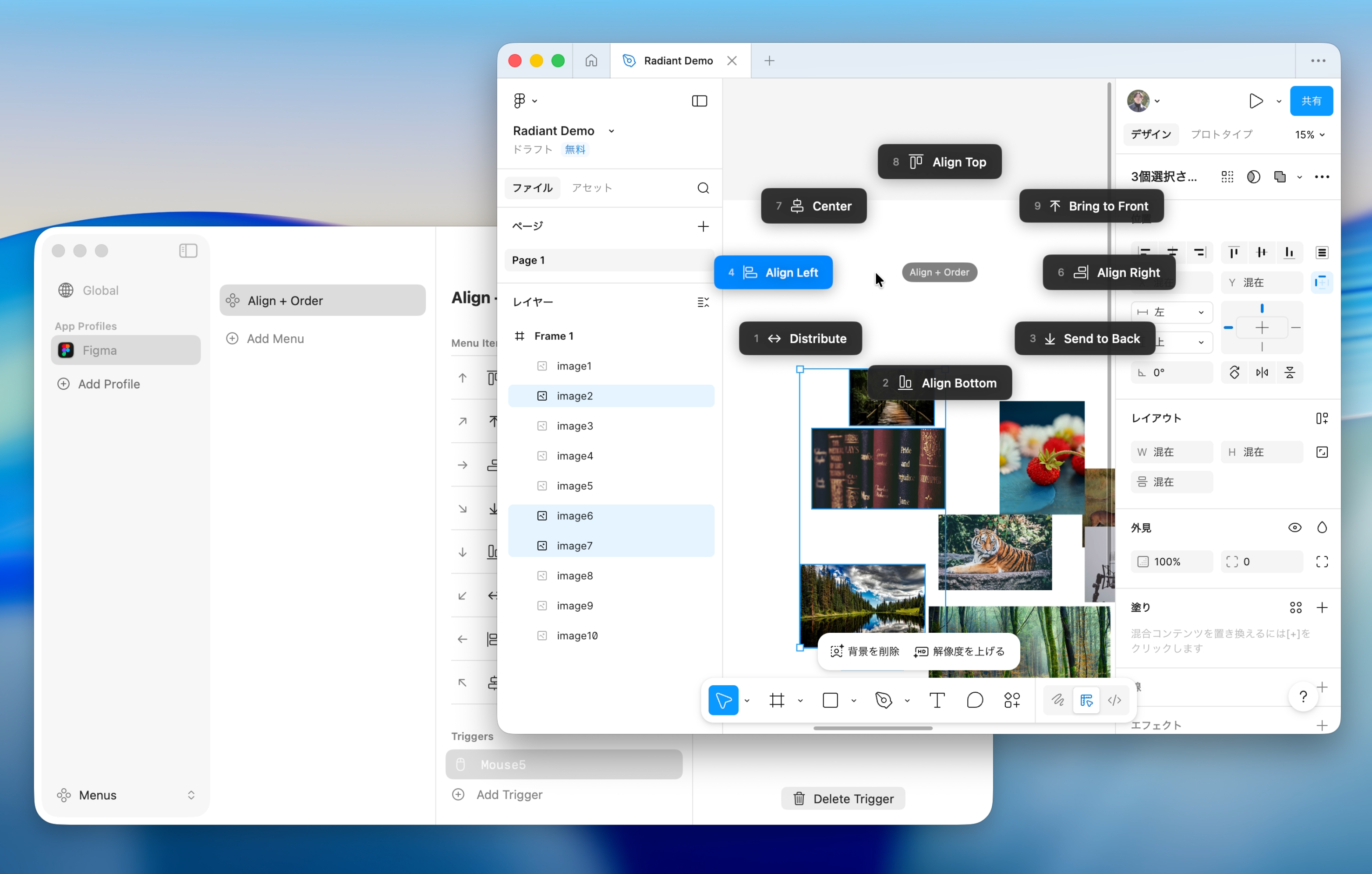
수정자 키(⌘ ⌥ ⌃ ⇧)와 조합하여 녹음할 수 있습니다. 예를 들어 Figma의 "왼쪽 정렬"에 ⌥A를 설정할 수 있습니다.
App Profile로 앱별 메뉴 전환
App Profile을 사용하면 활성 앱에 따라 다른 단축키 메뉴를 표시할 수 있습니다. 예를 들어:
- Figma - 레이어 작업, 도구 전환, 컴포넌트 생성
- VS Code - 파일 검색, 터미널 제어, 에디터 분할
- Photoshop - 레이어 작업, 선택 도구, 필터
- Logic Pro - 트랙 음소거/솔로, 재생/녹음, 믹서 뷰
- Spotify - 재생/일시정지, 이전/다음 트랙, 셔플 토글
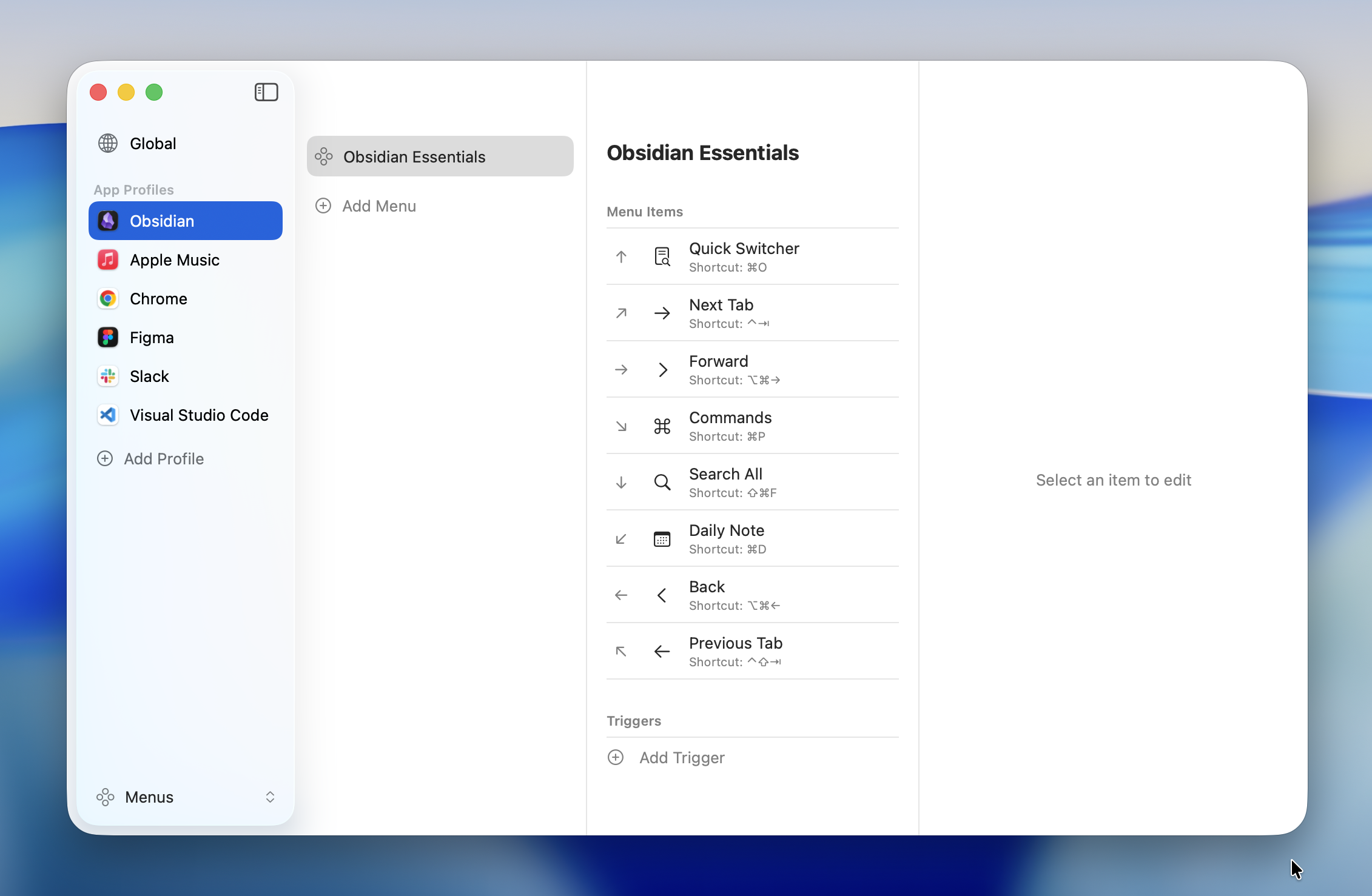
-> 자세한 내용은 App Profile을 참고하세요.
팁
리스트 메뉴로 정리
단축키가 많을 때는 리스트 메뉴와 하위 메뉴를 사용하여 카테고리별로 그룹을 나눌 수 있습니다.
- 파일 - 새로 만들기, 저장, 다른 이름으로 저장
- 편집 - 실행 취소, 다시 실행, 찾기 및 바꾸기
- 보기 - 사이드바 토글, 확대/축소
매크로와 조합
여러 단축키를 순서대로 실행하려면 매크로를 사용합니다. 예를 들어 "전체 선택 -> 복사 -> 새 파일 -> 붙여넣기"를 하나의 액션으로 연결할 수 있습니다.
-> 자세한 내용은 매크로를 참고하세요.
빠른 시작 끝
메뉴 유형과 설정에 대한 자세한 내용은 사이드바의 메뉴, 매크로, 일반 섹션을 참고하세요.