

Отправка сочетаний клавиш
Выполняйте сочетания клавиш приложений из меню Radiant. Организуйте трудно запоминаемые сочетания в меню, чтобы не нужно было держать в памяти комбинации клавиш.
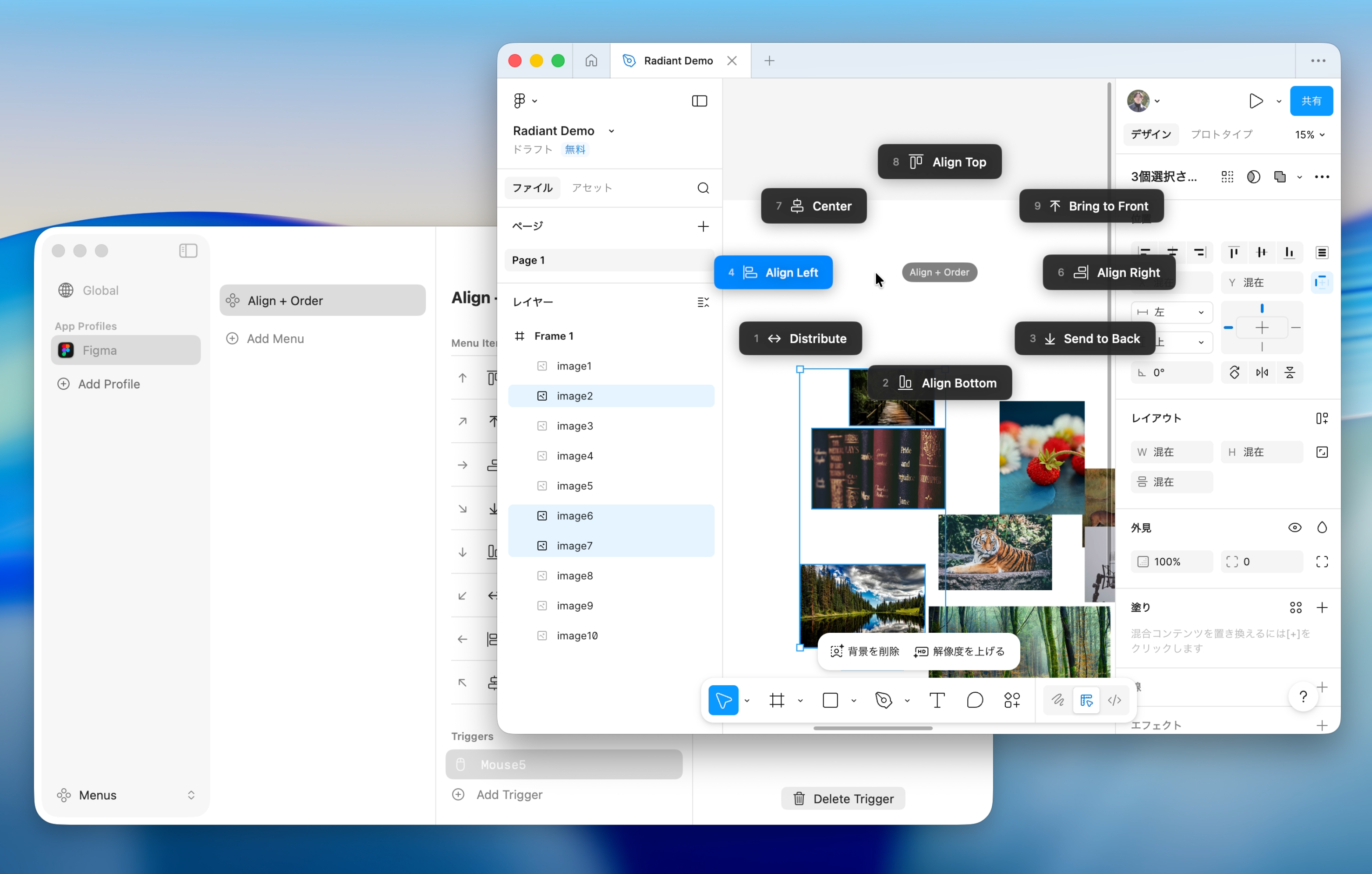
Настройка
Создайте меню для отправки сочетаний клавиш.
- Откройте «Меню» в настройках и создайте меню
- Нажмите «Добавить элемент» и выберите «Send Keyboard Shortcut» как тип действия
- Нажмите на поле ввода и введите нужную комбинацию клавиш
- Измените название на понятное описание (например, «Инструменты разработчика», «Сохранить все»)
- Назначьте горячую клавишу для меню
- Откройте нужное приложение, нажмите горячую клавишу и выберите сочетание из меню
TIP
Можно записать клавиши-модификаторы (⌘ ⌥ ⌃ ⇧) с любой клавишей. Например, установите ⌥A для «Выровнять влево» в Figma.
Переключение меню для каждого приложения с помощью App Profile
App Profile позволяет показывать разные меню сочетаний клавиш в зависимости от активного приложения. Например:
- Figma -- операции со слоями, переключение инструментов, создание компонентов
- VS Code -- поиск файлов, управление терминалом, разделение редактора
- Photoshop -- операции со слоями, инструменты выделения, фильтры
- Logic Pro -- заглушение/соло дорожек, воспроизведение/запись, вид микшера
- Spotify -- воспроизведение/пауза, следующий/предыдущий трек, случайный порядок
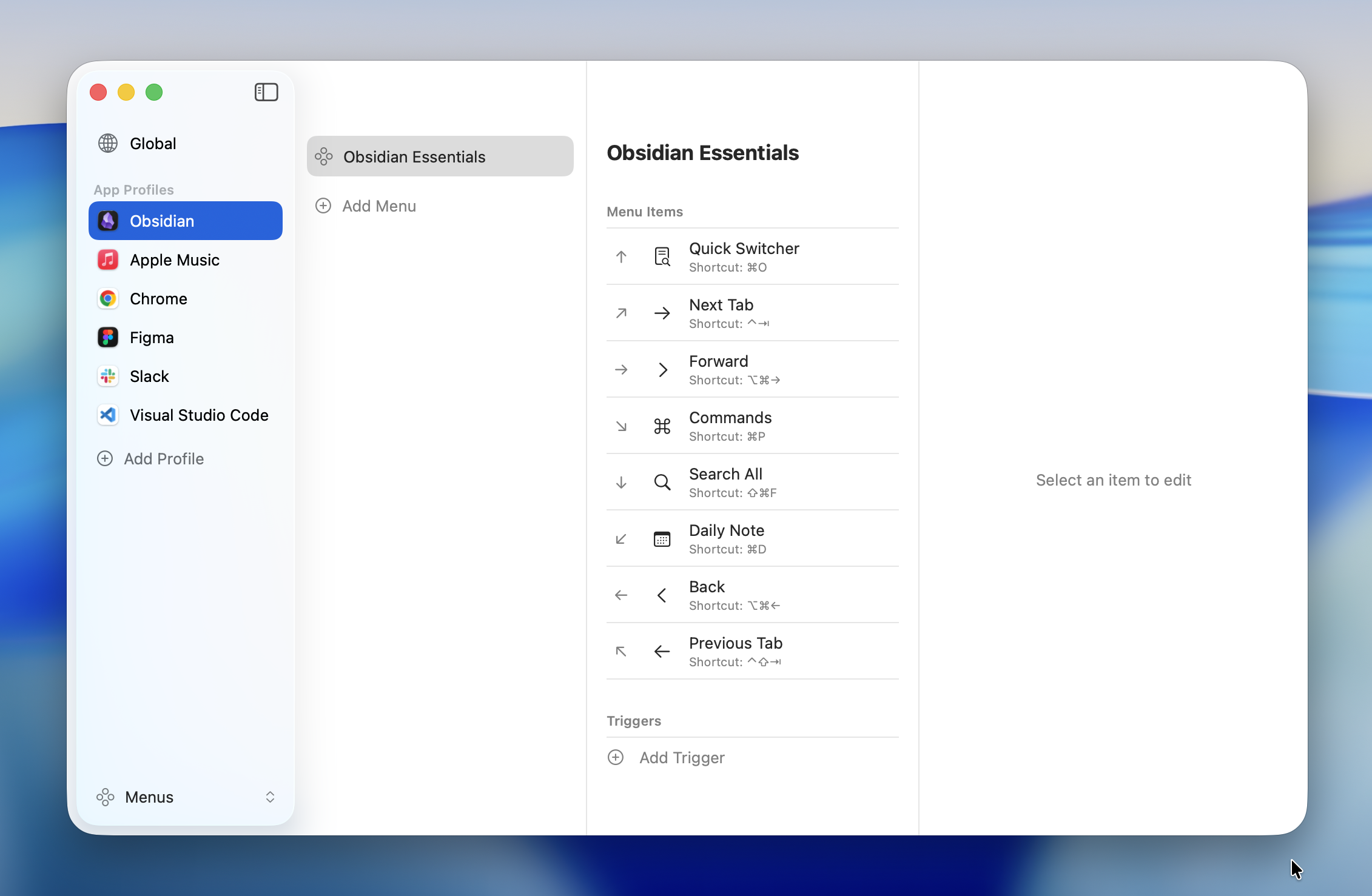
-> Подробнее см. Профили приложений.
Советы
Организация в списочном меню
Если сочетаний много, используйте списочное меню с подменю для группировки по категориям.
- Файл -- Создать, Сохранить, Сохранить как
- Редактирование -- Отменить, Повторить, Найти и заменить
- Вид -- Показать/скрыть боковую панель, Увеличить/Уменьшить
Комбинирование с макросами
Чтобы выполнить несколько сочетаний подряд, используйте макрос. Например, можно объединить «Выделить всё -> Копировать -> Новый файл -> Вставить» в одно действие.
-> Подробнее см. Макросы.
Конец раздела «Быстрый старт»
Подробности о типах меню и настройках см. в разделах «Меню», «Макросы» и «Общие» на боковой панели.