

Odesílání klávesových zkratek
Spouštějte klávesové zkratky konkrétních aplikací přímo z menu Radiant. Zkratky, které si těžko pamatujete, si uspořádejte do přehledného menu.
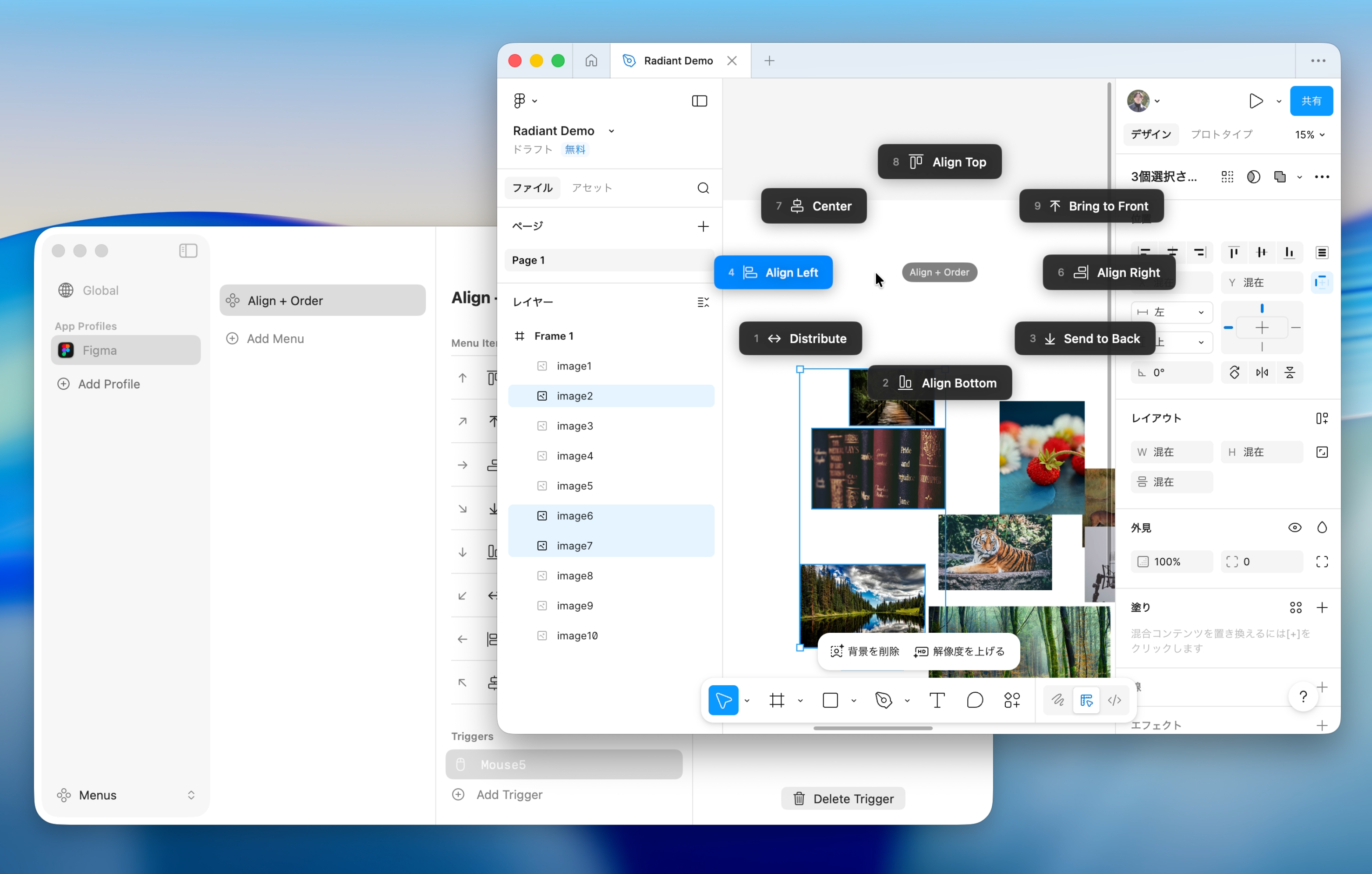
Nastavení
Vytvořte si menu pro odesílání klávesových zkratek.
- Otevřete "Menus" v Settings a vytvořte menu
- Klikněte na "Add Item" a jako typ akce vyberte "Send Keyboard Shortcut"
- Klikněte na vstupní pole a stiskněte požadovanou kombinaci kláves
- Změňte popisek na něco výstižného (např. "Developer Tools", "Save All")
- Přiřaďte menu hotkey
- Otevřete cílovou aplikaci, stiskněte hotkey a vyberte zkratku z menu
TIP
Můžete nahrát modifikační klávesy (⌘ ⌥ ⌃ ⇧) s libovolnou klávesou. Například nastavte ⌥A pro "Align Left" ve Figma.
Přepínání menu podle aplikace pomocí App Profiles
App Profiles umožňují zobrazit různá menu se zkratkami podle aktivní aplikace. Například:
- Figma — operace s vrstvami, přepínání nástrojů, vytváření komponent
- VS Code — vyhledávání souborů, ovládání terminálu, rozdělení editoru
- Photoshop — operace s vrstvami, nástroje pro výběr, filtry
- Logic Pro — ztlumení/sólo stopy, přehrávání/nahrávání, zobrazení mixéru
- Spotify — přehrát/pozastavit, další/předchozí skladba, náhodné přehrávání
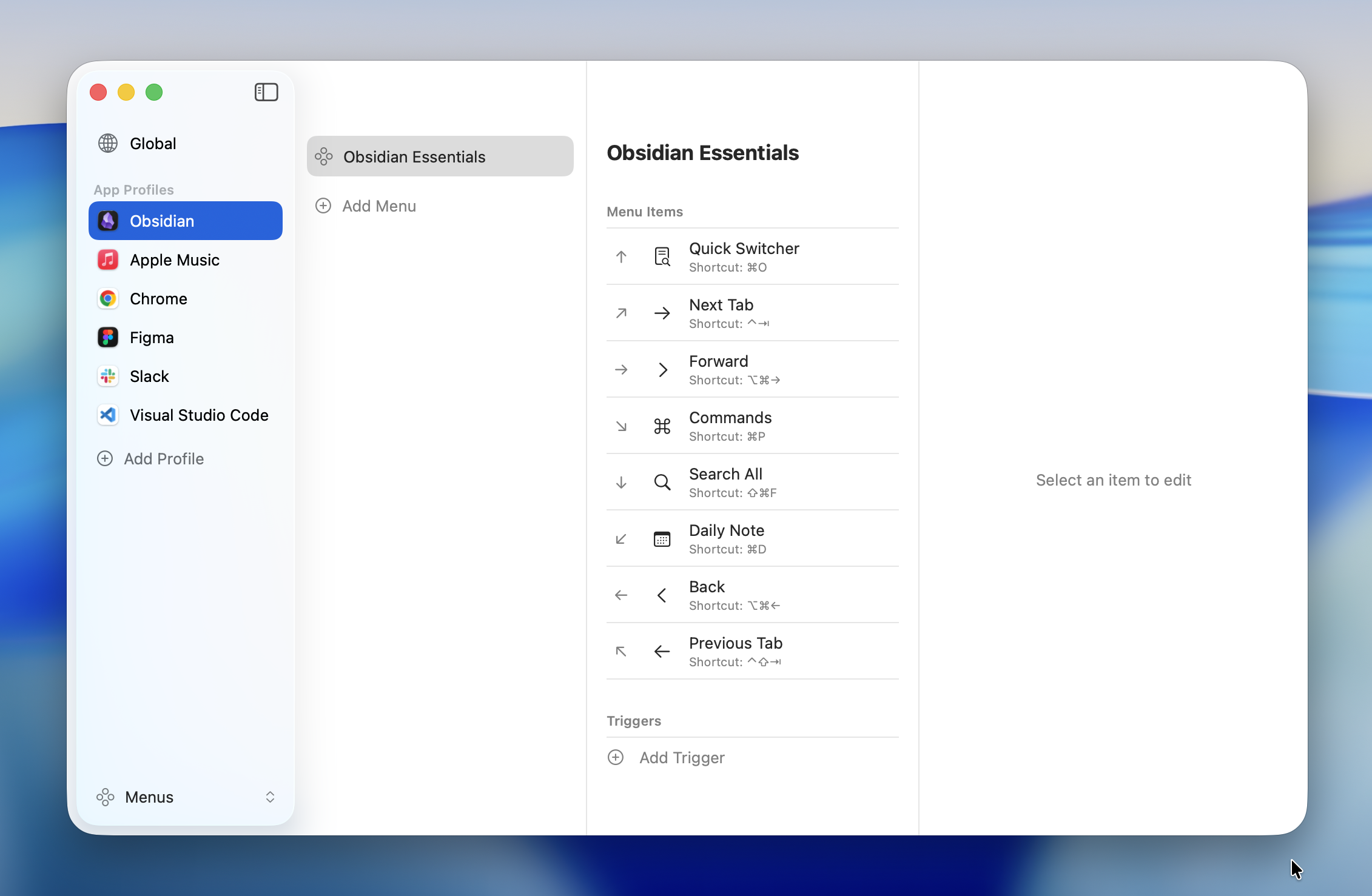
-> Podrobnosti najdete v části App Profiles.
Tipy
Uspořádání pomocí List Menu
Pokud máte hodně zkratek, použijte List Menu s podmenu a seskupte je podle kategorií.
- File — New, Save, Save As
- Edit — Undo, Redo, Find and Replace
- View — Toggle Sidebar, Zoom In/Out
Kombinace s makry
Pokud potřebujete spustit více zkratek za sebou, použijte makro. Můžete například zřetězit "Select All -> Copy -> New File -> Paste" do jedné akce.
-> Podrobnosti najdete v části Macros.
Konec části Quick Start
Podrobnosti o typech menu a nastaveních najdete v sekcích Menus, Macros a General v postranním panelu.