

Pikanappainten lahettaminen
Suorita sovelluskohtaisia pikanappaimia Radiant-valikosta. Jarjesta vaikeasti muistettavat pikanappaimet valikkoon, jottei nappaimyhdistelmia tarvitse muistaa ulkoa.
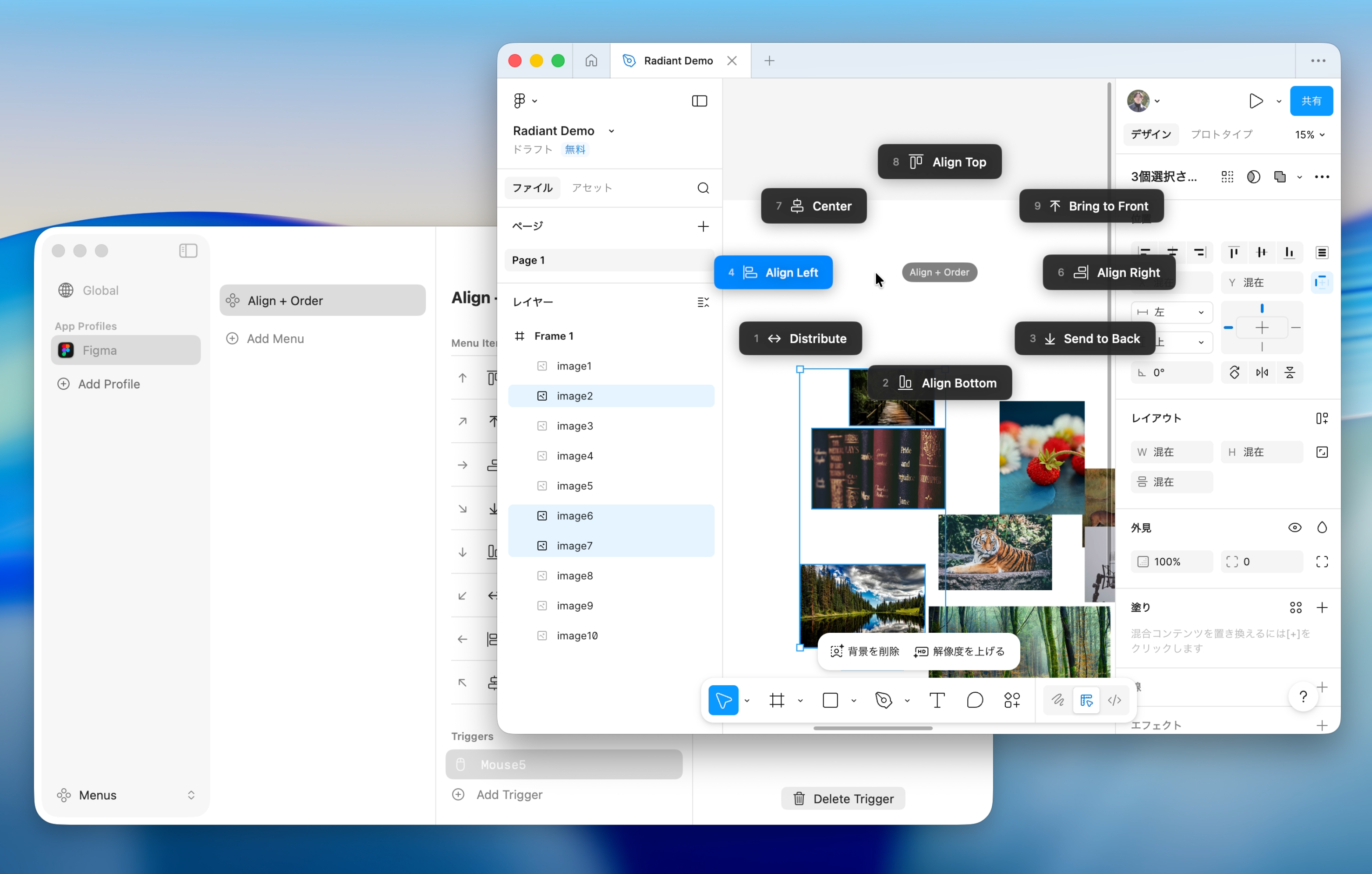
Asetukset
Luo valikko pikanappainten lahettamista varten.
- Avaa "Menus" asetuksissa ja luo valikko
- Napsauta "Add Item" ja valitse toimintotyypiksi "Send Keyboard Shortcut"
- Napsauta syottokenttaa ja paina nappaimyhdistelmaa, jonka haluat lahettaa
- Vaihda tunnisteeksi jokin kuvaava (esim. "Developer Tools", "Save All")
- Maarita valikkoon pikanappain
- Avaa kohdesovellus, paina pikanappainta ja valitse pikakuvake valikosta
TIP
Voit tallentaa muokkausnappaimet (⌘ ⌥ ⌃ ⇧) minka tahansa nappaimen kanssa. Aseta esimerkiksi ⌥A Figman "Align Left" -toiminnolle.
Vaihda valikoita sovelluskohtaisesti App Profileilla
App Profileilla voit nayttaa eri pikakuvakevalikot aktiivisen sovelluksen mukaan. Esimerkiksi:
- Figma -- Tasojen hallinta, tyokalujen vaihto, komponenttien luonti
- VS Code -- Tiedostohaku, terminaalin hallinta, editorin jakaminen
- Photoshop -- Tasojen hallinta, valintatyokalut, suodattimet
- Logic Pro -- Raidan mykistys/solo, toisto/nauhoitus, mikserinakama
- Spotify -- Toisto/tauko, seuraava/edellinen kappale, sekoitus
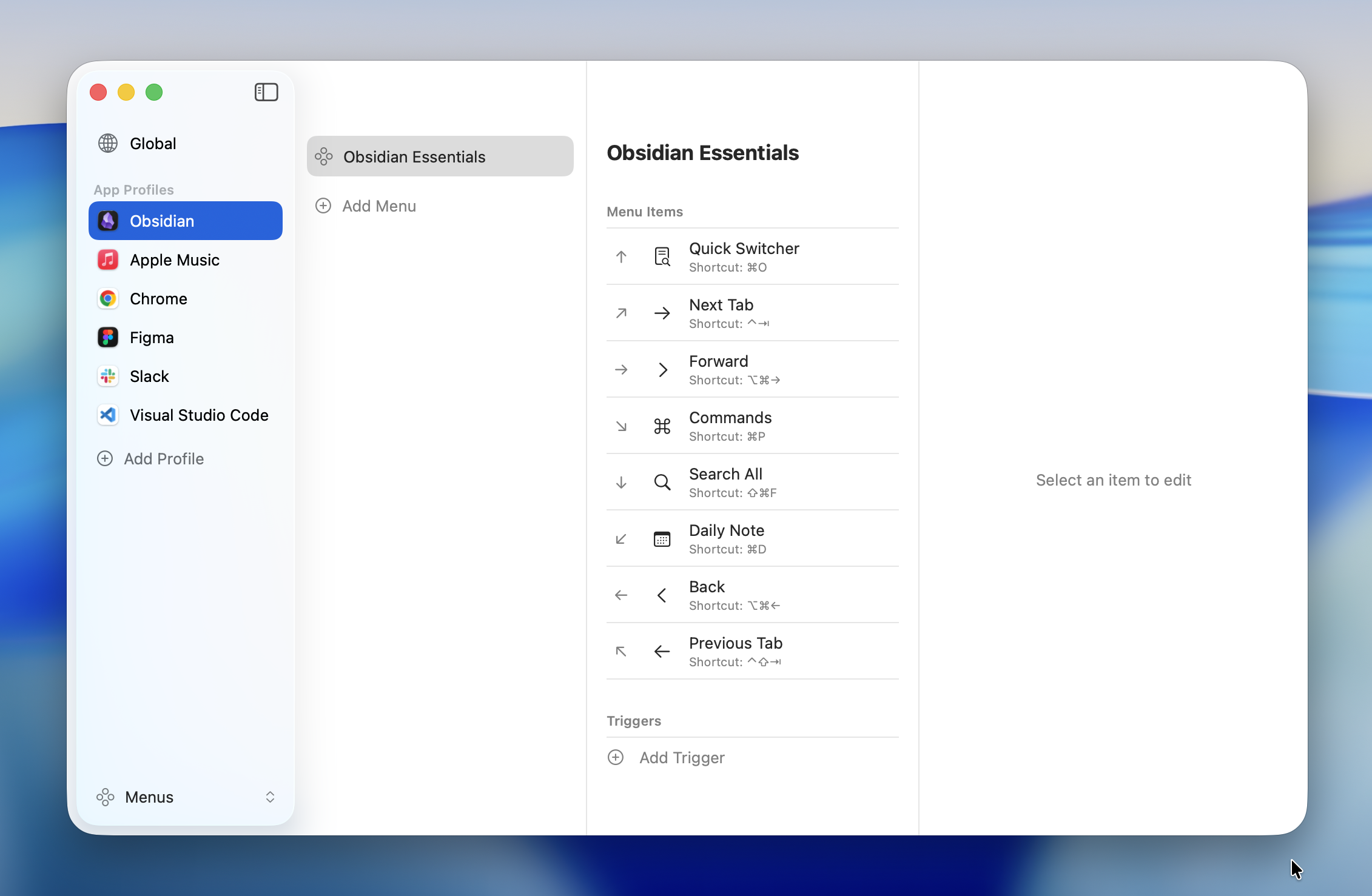
-> Katso App Profiles lisatietoja varten.
Vinkkeja
Jarjesta listavalikkoon
Jos sinulla on paljon pikakuvakkeita, kayta listavalikkoa alivalikoilla ryhmitta ne kategorioittain.
- File -- New, Save, Save As
- Edit -- Undo, Redo, Find and Replace
- View -- Toggle Sidebar, Zoom In/Out
Yhdista makroihin
Jos haluat suorittaa useita pikakuvakkeita perakkain, kayta makroa. Voit esimerkiksi ketjuttaa "Select All -> Copy -> New File -> Paste" yhdeksi toiminnoksi.
-> Katso Makrot lisatietoja varten.
Pikaoppaan loppu
Lisatietoja valikkotyypeista ja asetuksista loydat sivupalkin Valikot-, Makrot- ja Yleiset-osioista.