

Klavye Kısayolları Gönderme
Uygulamaya özel klavye kısayollarını bir Radiant menüsünden çalıştırın. Hatırlanması zor kısayolları bir menüde düzenleyerek tuş kombinasyonlarını ezberlemenize gerek kalmasın.
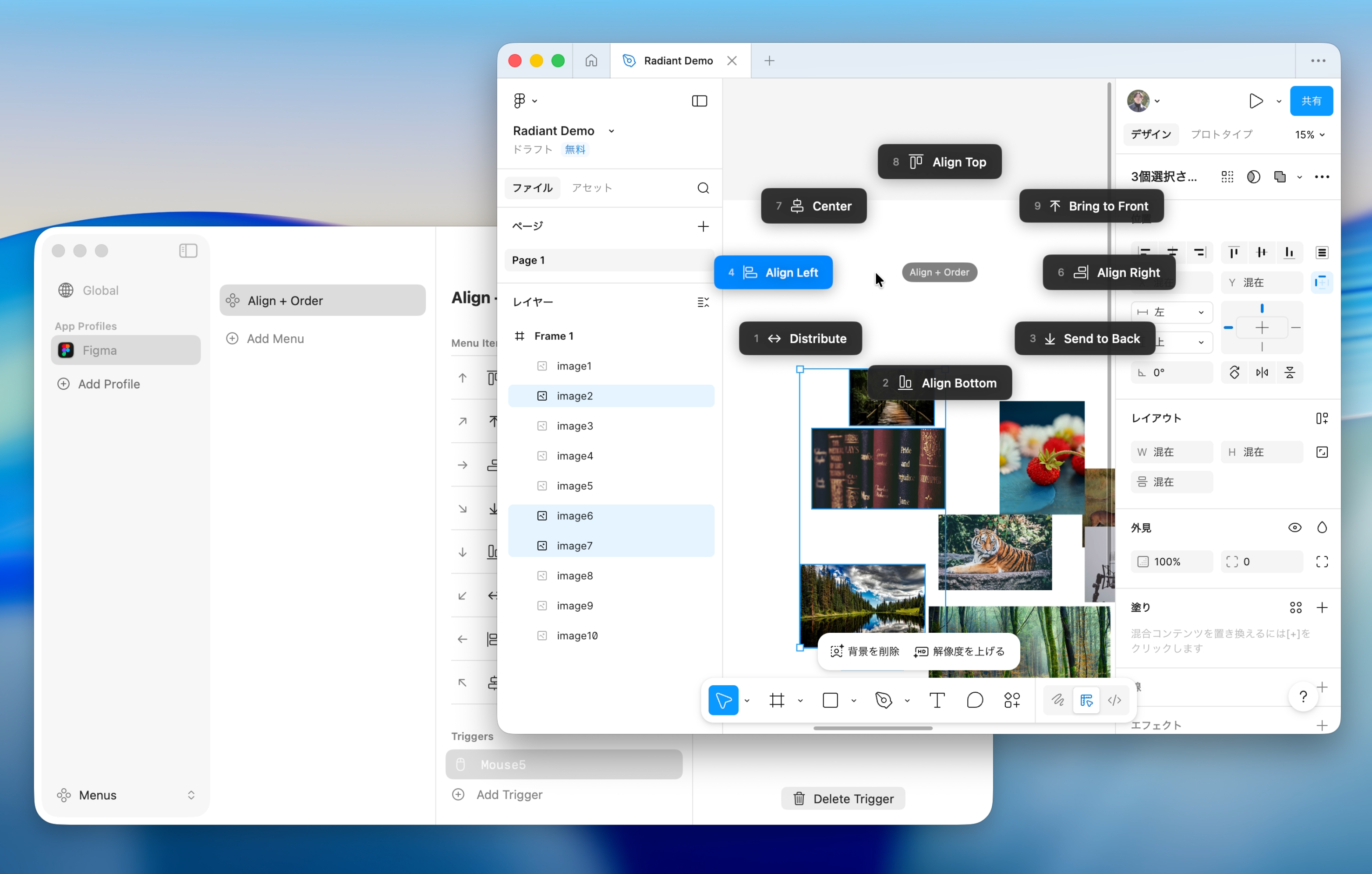
Kurulum
Kısayol göndermek için bir menü oluşturun.
- Ayarlar'da "Menüler" bölümünü açın ve bir menü oluşturun
- "Öğe Ekle"ye tıklayın ve eylem türü olarak "Send Keyboard Shortcut" seçin
- Giriş alanına tıklayın ve göndermek istediğiniz tuş kombinasyonuna basın
- Etiketi açıklayıcı bir şeyle değiştirin (örn. "Geliştirici Araçları", "Tümünü Kaydet")
- Menüye bir kısayol tuşu atayın
- Hedef uygulamayı açın, kısayol tuşuna basın ve menüden bir kısayol seçin
TIP
Değiştirici tuşları (⌘ ⌥ ⌃ ⇧) herhangi bir tuşla birlikte kaydedebilirsiniz. Örneğin, Figma'nın "Sola Hizala" komutu için ⌥A ayarlayın.
App Profile ile Uygulamaya Göre Menü Değiştirme
App Profile, aktif uygulamaya bağlı olarak farklı kısayol menüleri göstermenize olanak tanır. Örneğin:
- Figma - Katman işlemleri, araç değiştirme, bileşen oluşturma
- VS Code - Dosya arama, terminal kontrolleri, editör bölme
- Photoshop - Katman işlemleri, seçim araçları, filtreler
- Logic Pro - Parça sessiz/solo, oynat/kaydet, mikser görünümü
- Spotify - Oynat/duraklat, sonraki/önceki parça, karışık çalma
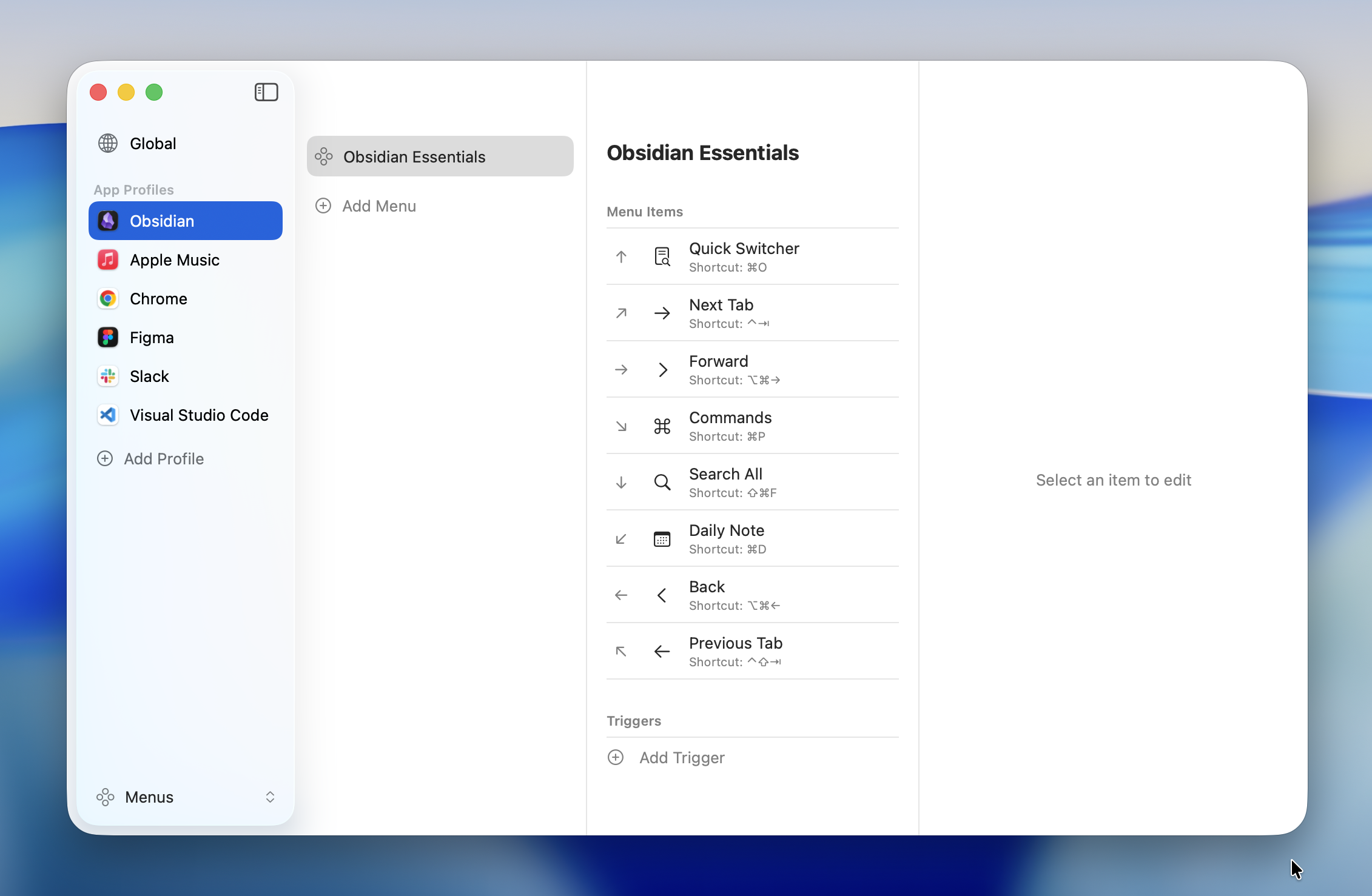
-> Ayrıntılar için Uygulama Profilleri sayfasına bakın.
İpuçları
Liste Menüsü ile Düzenleme
Çok sayıda kısayolunuz varsa, kategorilere göre gruplamak için alt menülü bir Liste Menüsü kullanın.
- Dosya - Yeni, Kaydet, Farklı Kaydet
- Düzenle - Geri Al, Yinele, Bul ve Değiştir
- Görünüm - Kenar Çubuğunu Aç/Kapat, Yakınlaştır/Uzaklaştır
Makrolarla Birleştirme
Birden fazla kısayolu sırayla çalıştırmak için makro kullanın. Örneğin, "Tümünü Seç -> Kopyala -> Yeni Dosya -> Yapıştır" işlemlerini tek bir eylemde zincirleyebilirsiniz.
-> Ayrıntılar için Makrolar sayfasına bakın.
Hızlı Başlangıç'ın Sonu
Menü türleri ve ayarlar hakkında ayrıntılar için kenar çubuğundaki Menüler, Makrolar ve Genel bölümlerine bakın.