

Makrolara Genel Bakış
Birden fazla adımı birleştirerek otomatik iş akışları oluşturun. Klavye kısayolları, metin girişi, uygulama başlatma ve daha fazlasını tek bir eylemde birleştirerek tekrarlayan görevleri kolaylaştırın.
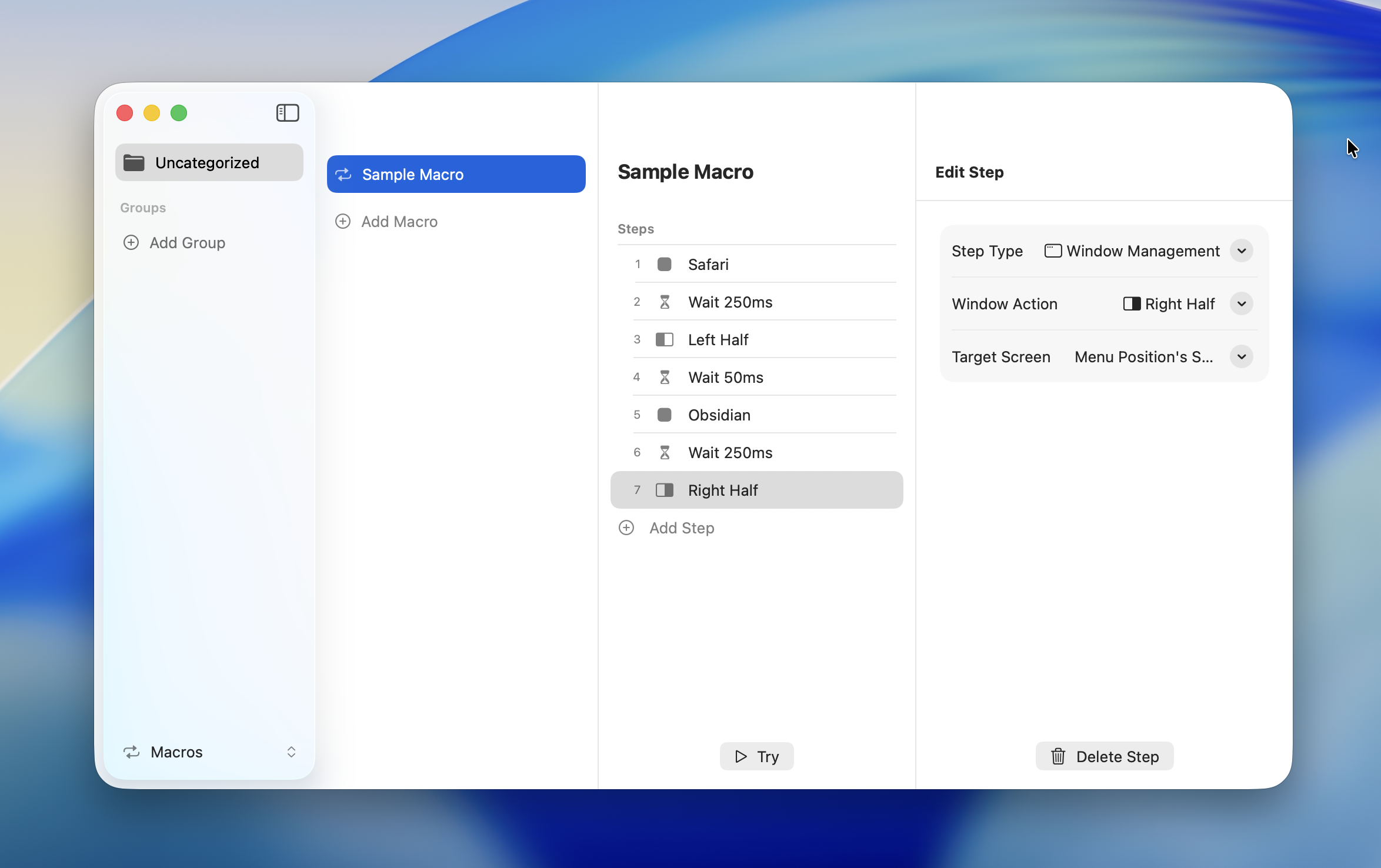
Makro Yapısı
Makrolar üç unsurdan oluşur:
| Unsur | Rol |
|---|---|
| Makro Grubu | Makroları kategorize etmek ve düzenlemek için bir klasör |
| Makro | Adımlardan oluşan adlandırılmış bir koleksiyon |
| Adım | Makro içindeki bireysel bir işlem (8 tür) |
Makro Grubu
├── Makro A
│   ├── Adım 1 (Klavye Kısayolu)
│   ├── Adım 2 (Gecikme)
│   └── Adım 3 (Metin Girişi)
└── Makro B
    ├── Adım 1 (Uygulama Başlat)
    └── Adım 2 (Pencere Yönetimi)
Makro Grupları
Makroları gruplara ayırarak düzenleyin. Amaca veya kullanım senaryosuna göre gruplar oluşturmak, makro koleksiyonunuz büyüdükçe düzeni korumanıza yardımcı olur.
Varsayılan Grup
Varsayılan olarak bir "Uncategorized" (Kategorilenmemiş) grubu mevcuttur. Silinemez veya yeniden adlandırılamaz. Grup belirtilmeden oluşturulan makrolar "Uncategorized" grubuna eklenir.
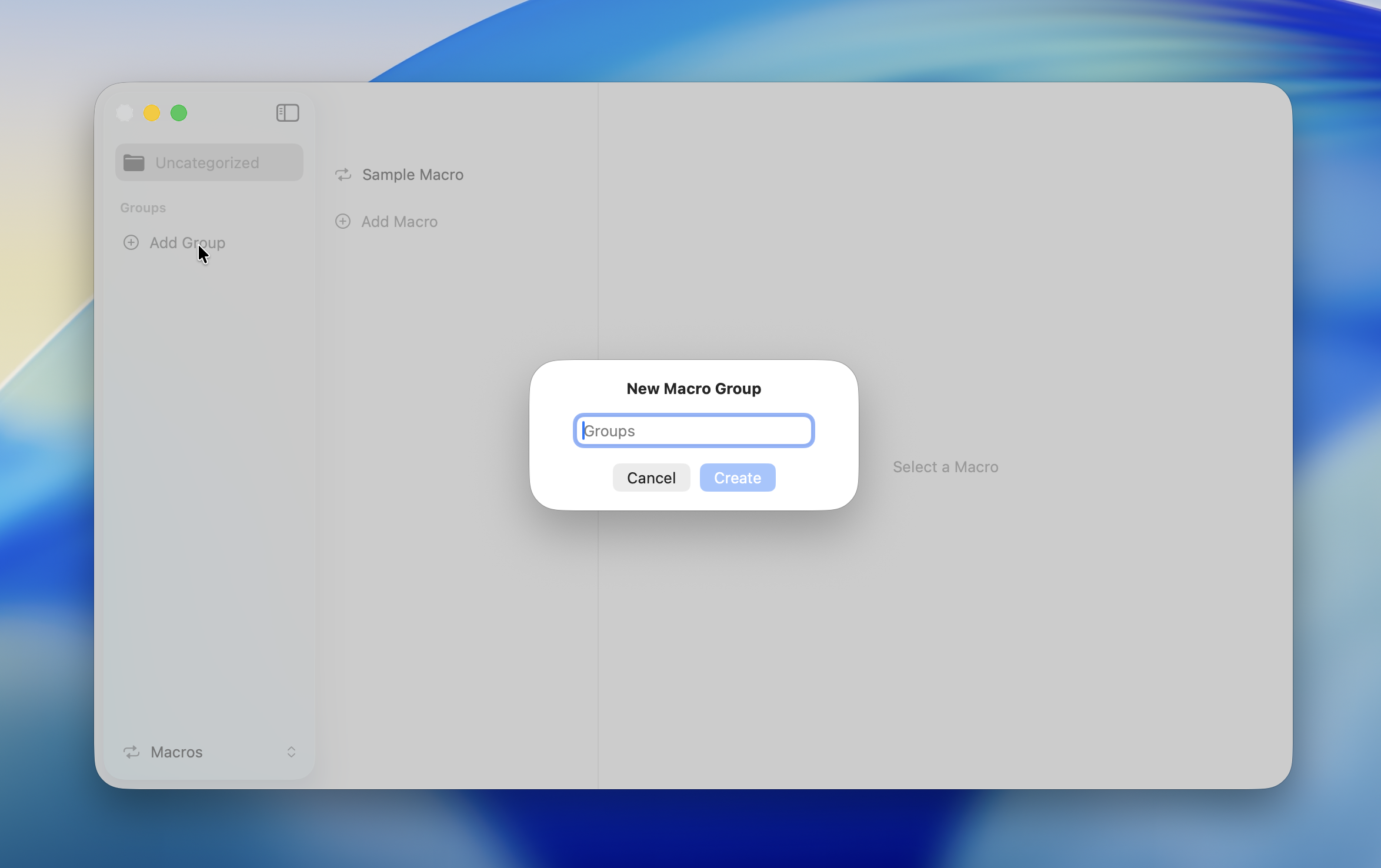
Grup Ekleme
Ayarlar'ın Makrolar bölümünde "Grup Ekle"ye tıklayın. Oluşturmak için bir grup adı girin.
Grubu Yeniden Adlandırma
Bir gruba sağ tıklayın (veya Control-tıklayın) ve bağlam menüsünden "Yeniden Adlandır"ı seçin.
TIP
"Uncategorized" grubu yeniden adlandırılamaz.
Grubu Silme
Bir gruba sağ tıklayın ve bağlam menüsünden "Sil"i seçin. Bir grubu silmek, içerdiği tüm makroları da siler.
DANGER
Grup silme işlemi geri alınamaz. Gruptaki tüm makrolar kalıcı olarak kaybolur.
Makro Listesi
Makrolarını görüntülemek için bir grup seçin. Her makro adını ve adım sayısını gösterir.
Makro oluşturma, düzenleme ve çalıştırma hakkında ayrıntılar için Oluşturma ve Çalıştırma sayfasına bakın.
İlgili Sayfalar
- Adım Türleri -- Makrolarda kullanılabilen 8 adım türü
- Oluşturma ve Çalıştırma -- Makro oluşturma ve çalıştırma