

Descripción general de macros
Cree flujos de trabajo automatizados combinando múltiples pasos. Encadene atajos de teclado, entrada de texto, apertura de apps y más en una sola acción para agilizar tareas repetitivas.
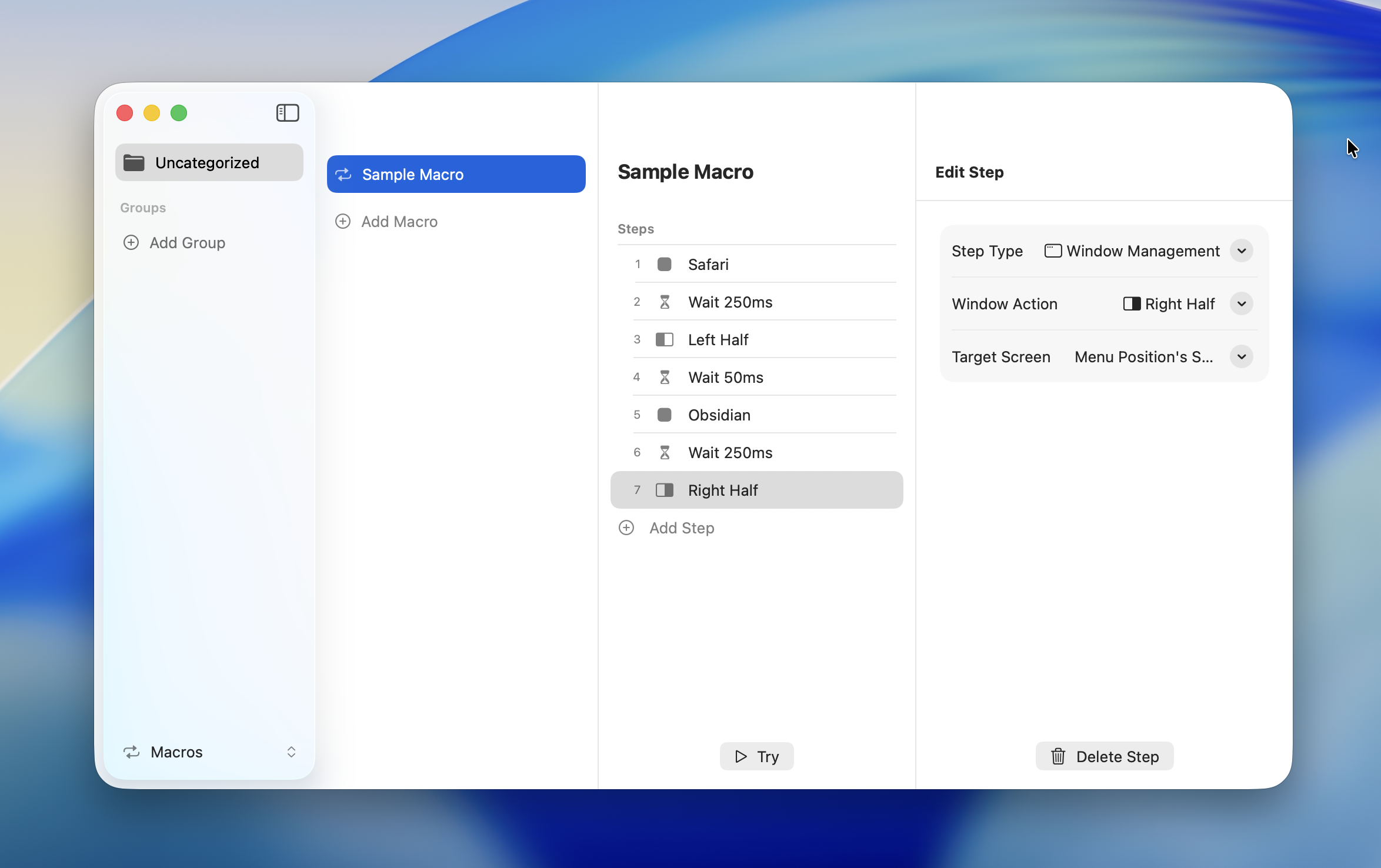
Estructura de las macros
Las macros constan de tres elementos:
| Elemento | Función |
|---|---|
| Grupo de macros | Una carpeta para categorizar y organizar macros |
| Macro | Una colección de pasos con nombre |
| Paso | Una operación individual dentro de una macro (8 tipos) |
Grupo de macros
├── Macro A
│   ├── Paso 1 (Keyboard Shortcut)
│   ├── Paso 2 (Delay)
│   └── Paso 3 (Text Input)
└── Macro B
    ├── Paso 1 (Launch App)
    └── Paso 2 (Window Management)
Grupos de macros
Organice las macros en grupos. Crear grupos por propósito o caso de uso mantiene todo manejable a medida que crece su colección de macros.
Grupo predeterminado
Existe un grupo "Sin categoría" de forma predeterminada. No se puede eliminar ni renombrar. Las macros creadas sin especificar un grupo se agregan a "Sin categoría".
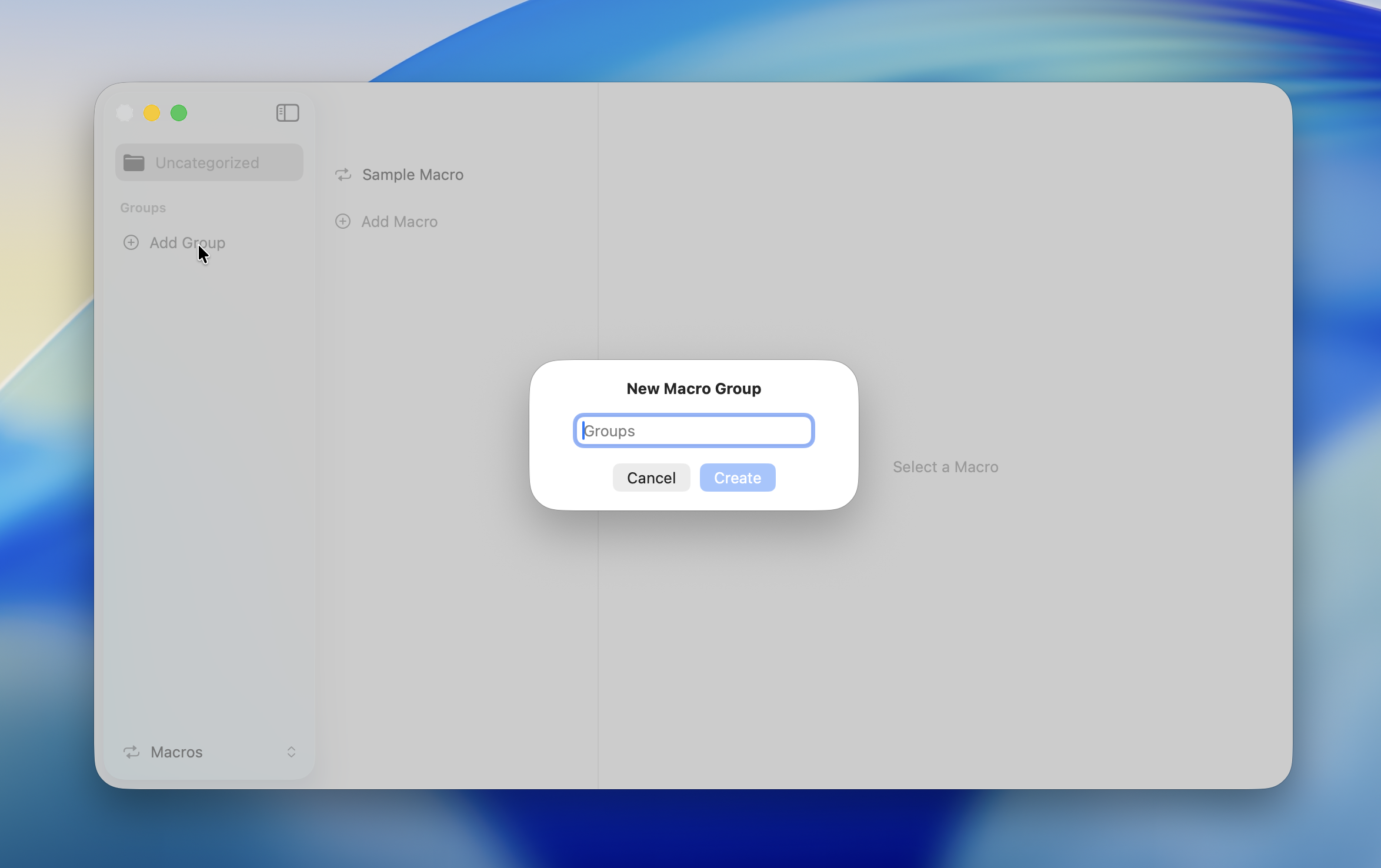
Agregar un grupo
Haga clic en "Agregar grupo" en la sección Macros de Ajustes. Ingrese un nombre de grupo para crearlo.
Renombrar un grupo
Haga clic derecho (o Control-clic) en un grupo y seleccione "Renombrar" del menú contextual.
TIP
El grupo "Sin categoría" no se puede renombrar.
Eliminar un grupo
Haga clic derecho en un grupo y seleccione "Eliminar" del menú contextual. Eliminar un grupo también elimina todas las macros que contiene.
DANGER
La eliminación de un grupo no se puede deshacer. Todas las macros del grupo se perderán permanentemente.
Lista de macros
Seleccione un grupo para ver sus macros. Cada macro muestra su nombre y la cantidad de pasos.
Para más detalles sobre cómo crear, editar y ejecutar macros, consulte Creación y ejecución de macros.
Páginas relacionadas
- Tipos de pasos -- Los 8 tipos de pasos disponibles en las macros
- Creación y ejecución de macros -- Cómo crear y ejecutar macros